

Excelで作業を行う際、最後のセルを素早く見つける方法を知っていますか?膨大なデータが入力されたシートで、最後のセルを探す作業は非常に面倒に感じることがあります。しかし、Excelには特殊セル選択という機能があり、これを活用することで簡単に最後のセルを探すことが可能です。この記事では、Excelの特殊セル選択機能を利用して最後のセルを効率的に見つける方法を詳しく解説します。また、特殊セル選択の他の便利な使い方も紹介しますので、Excelをもっと便利に使いこなせると今後の業務の効率化に役立つこと間違いなしです!
Excelで最終セルを瞬時に探す方法
Excelでデータの最終セルを素早く特定する方法を紹介します。これにより、データの範囲を簡単に把握し、データの整理や分析が効率的になります。
キーボードショートカットを使って最終セルを選択
キーボードショートカットを使って最終セルを選択することができます。以下の手順で操作してください。
- Excelを開き、データが含まれるワークシートを選択します。
- Ctrl + Endキーを同時に押します。
この操作により、データが入力されている範囲の最終セルが選択されます。
最終行や最終列を選択する方法
データの最終行や最終列を選択する方法もあります。以下の手順で操作してください。
- Excelを開き、データが含まれるワークシートを選択します。
- 最終行を選択する場合は、Ctrl + Shift + ↓キーを同時に押します。
- 最終列を選択する場合は、Ctrl + Shift + →キーを同時に押します。
この操作により、データの最終行や最終列が選択されます。
「セルを選択」ダイアログボックスを使う方法
Excelには、「セルを選択」ダイアログボックスを使って最終セルを選択する方法もあります。以下の手順で操作してください。
- Excelを開き、データが含まれるワークシートを選択します。
- F5キーを押すか、「ホーム」タブの「編集」グループにある「検索と選択」ボタンをクリックして、「セルを選択」を選択します。
- 「セルを選択」ダイアログボックスが表示されたら、「特殊」ボタンをクリックします。
- 「特殊セルの選択」ダイアログボックスで、「最終セル」を選択し、「OK」をクリックします。
この操作により、データの最終セルが選択されます。
VBAを使って最終セルを検索する方法
VBA(Visual Basic for Applications)を使って最終セルを検索する方法もあります。以下にVBAのコード例を示します。
|
このコードを実行すると、データの最終行と最終列の番号が表示されます。
最終セルを活用するためのヒント
最終セルを活用することで、以下のようなメリットがあります。
- データ範囲の把握が容易になり、データの整理や分析が効率的になる。
- データの最終行や最終列を素早く選択できるため、データの追加や削除がスムーズに行える。
- VBAを使って最終セルを検索することで、Excelの自動化が可能になる。
これらの方法を活用して、Excelでの作業を効率化しましょう。
Excelで最後のセルを見つけるには?
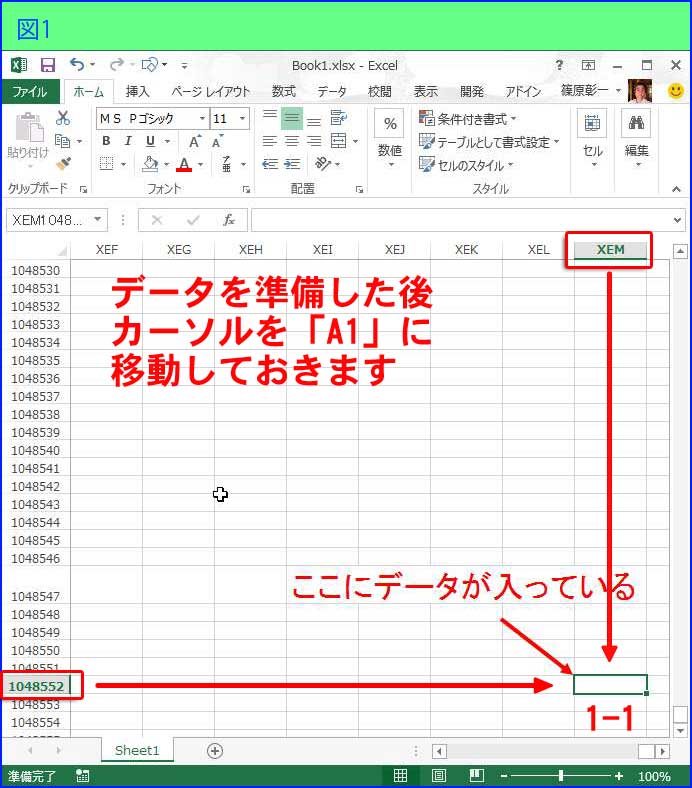
Excelで最後のセルを見つけるには、以下の方法があります。
キーボードショートカットを使う
Excelで最後のセルを見つけるもっとも簡単な方法は、キーボードショートカットを使うことです。Ctrl + Endキーを押すと、最後のセルにすぐに移動できます。この方法は、どのワークシートでも有効です。
- Excelを開き、目的のワークシートを選択します。
- Ctrl + Endキーを押します。
- 最後のセルに移動します。
VBAマを使う
VBAマを使って最後のセルを見つけることもできます。これは、複数のワークシートで最後のセルを見つける必要がある場合に便利です。
- ExcelでAlt + F11キーを押して、VBAエディタを開きます。
- 新しいモジュールを作成し、以下のコードを入力します。
Sub FindLastCell() Dim ws As Worksheet Dim lastRow As Long Dim lastCol As Long For Each ws In ThisWorkbook.Sheets lastRow = ws.Cells(ws.Rows.Count, 1).End(xlUp).Row lastCol = ws.Cells(1, ws.Columns.Count).End(xlToLeft).Column MsgBox 最後のセル: & ws.Name & ! & Cells(lastRow, lastCol).Address Next ws End Sub - コードを実行すると、各ワークシートの最後のセルのアドレスが表示されます。
名前ボックスを使う
名前ボックスを使って最後のセルに移動することもできます。これは、キーボードショートカットを使わずに最後のセルに移動したい場合に有効です。
- Excelで目的のワークシートを開きます。
- 名前ボックスにA1048576と入力し、Enterキーを押します。
- Ctrl + 右矢印キーを押して、最後のセルに移動します。
エクセルで範囲指定でデータの最後のセルを選択するには?
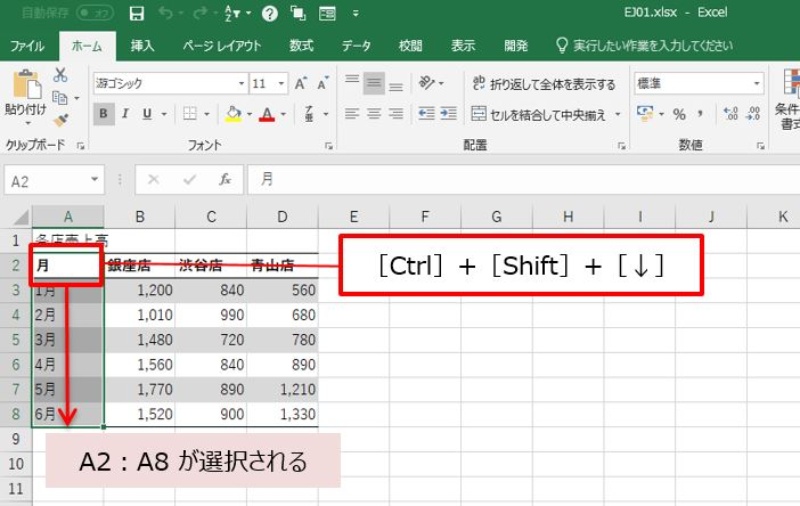
エクセルで範囲指定でデータの最後のセルを選択する方法は以下の通りです。
キーボードショートカットを使う方法
エクセルでは、キーボードショートカットを利用してデータの最後のセルを素早く選択できます。以下の手順で操作してください。
- データが入力されているセルを選択します。
- Ctrlキーを押しながら矢印キーを使用して、データの最後のセルまで移動します。
- 目的のセルに到達したら、Enterキーを押して選択を確定します。
マウスを使う方法
マウスを使用してデータの最後のセルを選択することもできます。以下の手順で操作してください。
- データが入力されているセルをクリックして選択します。
- マウスの左ボタンを押したまま、データの最後のセルまでドラッグします。
- 目的のセルに到達したら、マウスの左ボタンを離して選択を確定します。
名前ボックスを使う方法
エクセルの名前ボックスを利用して、データの最後のセルを直接指定することもできます。以下の手順で操作してください。
- データが入力されているワークシートを開きます。
- 左上にある名前ボックスに、目的のセルのセル番地を入力します。例えば、最終行の最終列のセルを選択したい場合は、XFD1048576と入力します。
- Enterキーを押すと、指定したセルが選択されます。
エクセルで特定のセルだけ選択するには?
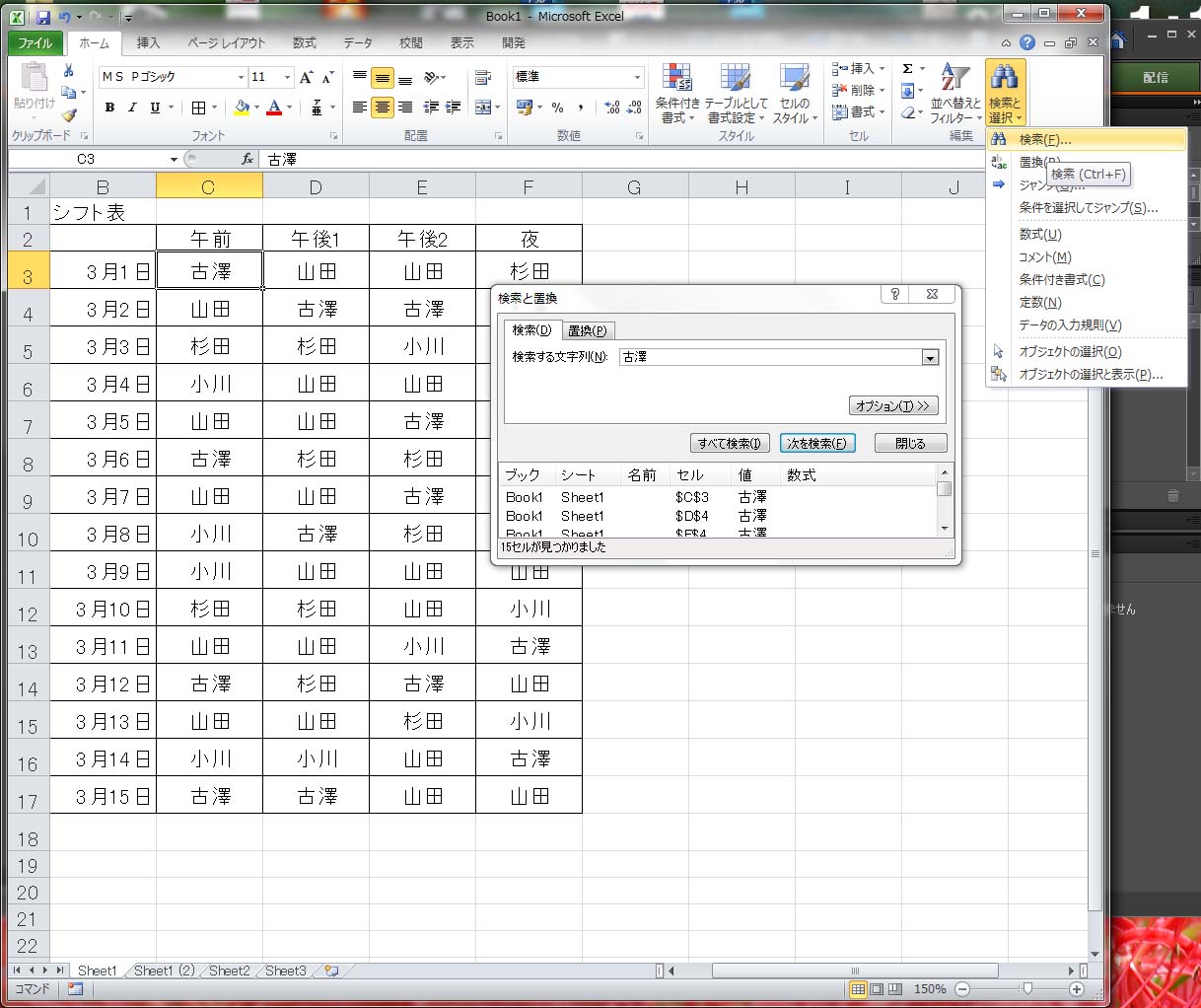
エクセルで特定のセルだけ選択する方法は以下の通りです。
マウスを使ってセルを選択する
マウスを使って特定のセルを選択する方法は簡単です。以下の手順で行います。
- 選択したいセルにマウスのカーソルを移動します。
- セルをクリックして選択します。複数のセルを選択する場合は、Shiftキーを押しながらクリックします。
- 選択範囲を広げたい場合は、マウスの左ボタンを押しながらドラッグして範囲を選択します。
キーボードを使ってセルを選択する
キーボードだけで特定のセルを選択することも可能です。以下の手順で行います。
- 選択したいセルに矢印キーでカーソルを移動します。
- Shiftキーを押しながら矢印キーを使用すると、複数のセルを選択できます。
- さらにCtrlキーも押すと、非連続のセルを選択できるようになります。
名前の付けられたセルや範囲を選択する
名前の付けられたセルや範囲を選択するには、以下の手順で行います。
- ホームタブの編集グループにある検索と選択をクリックします。
- 名前の付いたセルを選択します。
これで、名前の付けられたセルや範囲を簡単に選択できます。
エクセルで飛び飛びのセル範囲を選択するには?
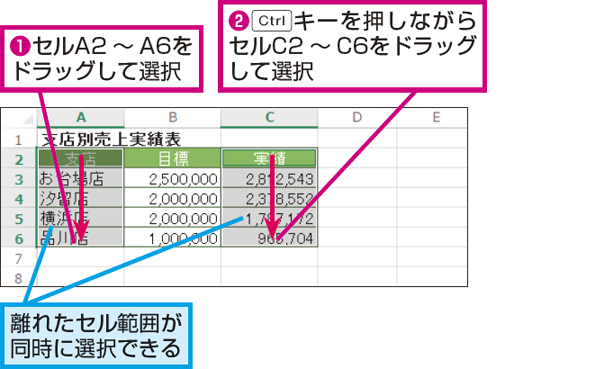
エクセルで飛び飛びのセル範囲を選択するには、以下の手順に従ってください。
マウスとキーボードを使用する方法
- Ctrlキーを押しながら、マウスで選択したいセルをクリックします。
- 選択したいセルをすべてクリックし終わったら、Ctrlキーを離します。
- これで飛び飛びのセル範囲が選択されます。
シフトキーと矢印キーを使用する方法
- 選択したいセルのうち、最初のセルをクリックして選択します。
- Shiftキーを押しながら、矢印キーを使って選択範囲を広げます。
- 選択範囲を広げながら、Ctrlキーを押しながら別のセルを選択し、飛び飛びのセル範囲を選択します。
セル範囲のアドレスを直接入力する方法
- セル範囲を選択するために、名前ボックスをクリックします。
- 選択したいセルのアドレスを入力します。例えば、A1,B3,C5のようにカンマ区切りで入力します。
- Enterキーを押すと、入力したセル範囲が選択されます。
詳細情報
Excelで最後のセルを探す方法は何ですか?
Excelで最後のセルを探す方法は、いくつかありますが、最も簡単な方法はCtrl + Endキーを同時に押すことです。これにより、Excelシートの最後のセルにすぐに移動できます。ただし、この方法では、データが含まれている最後のセルではなく、セルがフォーマットされている最後のセルに移動することに注意してください。
特殊セル選択とは何ですか?
特殊セル選択とは、Excelで特定の条件に一致するセルを選択する機能です。例えば、特定の数値、テキスト、日付、又は式を含むセルを選択できます。また、セルの形式やセルのProtectionの状態に基づいて選択することもできます。この機能は、データの分析や編集の効率化に役立ちます。
特殊セル選択を使って、特定の条件に一致するセルを選択する方法は何ですか?
特殊セル選択を使って特定の条件に一致するセルを選択するには、まず選択範囲を設定し、ホームタブの編集グループにある検索と選択をクリックして、特殊セル選択をクリックします。次に、特殊セル選択ダイアログボックスで、選択したいセルの条件を設定します。例えば、特定の数値を含むセルを選択するには、数値を選択し、条件と数値を指定します。その後、OKをクリックすると、指定した条件に一致するセルが選択されます。
Excelで最後のセルを探す際に、データが含まれている最後のセルを探す方法はありますか?
はい、データが含まれている最後のセルを探す方法があります。まず、ワークシートの任意のセルを選択し、Ctrl + Endキーを押して、最後のセルに移動します。この時点で、フォーマットされている最後のセルに移動している可能性があります。その後、Ctrl + 左矢印またはCtrl + 上矢印キーを押すと、データが含まれている最後のセルに移動できます。これにより、データが入力されている範囲を簡単に特定することができます。