
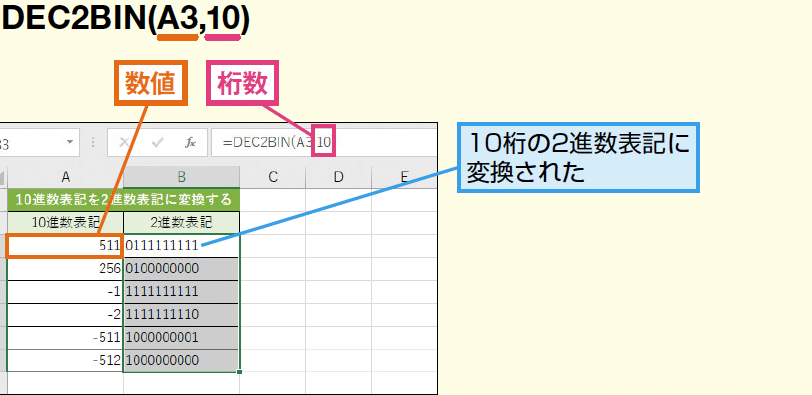
Excelでの数値計算において、2進数という特殊な数値形式が必要になる場合があります。そんなとき、BIN関数という便利な関数があります。BIN関数を使用することで、10進数を2進数に簡単に変換することができます。この記事では、Excelでの2進数変換方法について、BIN関数の使用方法を中心に詳しく紹介します。2進数変換の基本から、実際の例まで、わかりやすく説明しますので、“2進数に触れたことのない方”も安心してお読みください。
Excelで2進数に変換する方法|BIN関数
Excelには、2進数に変換するための様々な方法がありますが、本記事では BIN 関数を使用した方法を紹介します。BIN 関数は、十進数を2進数に変換するための関数です。
BIN 関数の基本的な使い方
BIN 関数の基本的な使い方は、次のようになります。 = BIN(数字) ここで、数字には、十進数の値を指定します。例えば、10 を指定すると、2進数の 1010 が返されます。
BIN 関数の注意点
BIN 関数には、注意点がいくつかあります。 BIN 関数は、32 ビットの整数値しかサポートしていません。 符号付き整数値については、符号ビットを除く 31 ビットを使用して 2 進数に変換します。
BIN 関数の例
以下は、BIN 関数の例です。
| 十進数 | BIN 関数の結果 |
|---|---|
| 10 | 1010 |
| 20 | 10100 |
| 30 | 11110 |
BIN 関数とDEC 関数の違い
BIN 関数と DEC 関数は、似ている関数ですが、異なる点があります。DEC 関数は、2 進数を十進数に変換するための関数です。一方、BIN 関数は、十進数を 2 進数に変換するための関数です。
BIN 関数の活用例
BIN 関数は、様々な場面で活用できます。例えば、暗号化やデータ圧縮などのアプリケーションで使用できます。
Excelで2進数を変換する関数は?
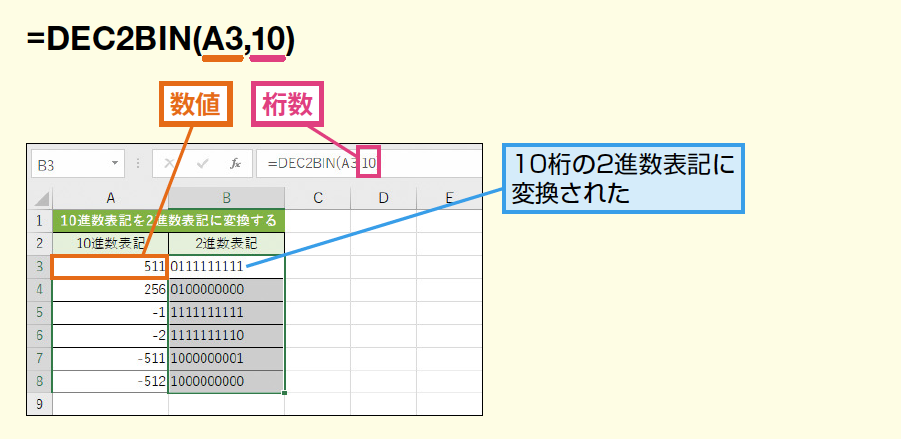
Excelで2進数を変換する関数は、`BIN2DEC`、`DEC2BIN`、`HEX2BIN`、`BIN2HEX`などの関数があります。これらの関数を使用することで、2進数を10進数や16進数に変換することができます。
BIN2DEC関数
BIN2DEC関数は、2進数を10進数に変換するための関数です。この関数の使い方は、`BIN2DEC(2進数)`のように書きます。例えば、`BIN2DEC(1010)`と入力すると、10進数の10が返されます。
- BIN2DEC関数は、2進数を10進数に変換する。
- この関数は、2進数を文字列として入力する必要があります。
- 返り値は、10進数の数値です。
DEC2BIN関数
DEC2BIN関数は、10進数を2進数に変換するための関数です。この関数の使い方は、`DEC2BIN(10進数)`のように書きます。例えば、`DEC2BIN(10)`と入力すると、2進数の1010が返されます。
- DEC2BIN関数は、10進数を2進数に変換する。
- この関数は、10進数を数値として入力する必要があります。
- 返り値は、2進数の文字列です。
HEX2BIN関数とBIN2HEX関数
HEX2BIN関数は、16進数を2進数に変換するための関数です。BIN2HEX関数は、2進数を16進数に変換するための関数です。これらの関数の使い方は、`HEX2BIN(16進数)`や`BIN2HEX(2進数)`のように書きます。
- HEX2BIN関数は、16進数を2進数に変換する。
- BIN2HEX関数は、2進数を16進数に変換する。
- これらの関数は、16進数や2進数を文字列として入力する必要があります。
16進数を2進数に変換する関数は?
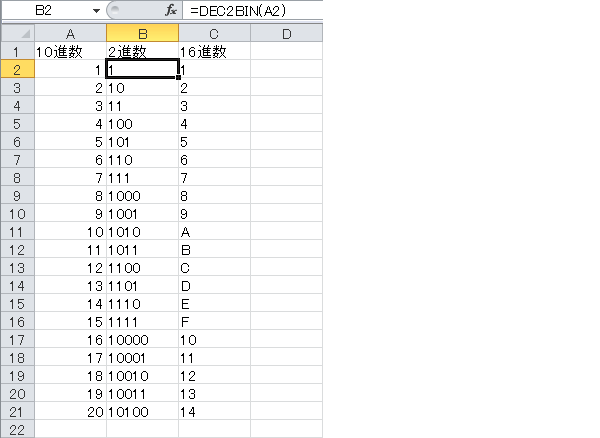
16進数を2進数に変換する関数は、以下のような実装が可能です。
function hexToBin(hex) {
return parseInt(hex, 16).toString(2);
}
16進数と2進数の関係
16進数と2進数は、ともにコンピュータ内部で使用される数字表現形式です。16進数は、0〜9の数字とA〜Fのアルファベットを組み合わせて、16の基数で表現する形式です。一方、2進数は、0と1の2つの数字のみを使用して、2の基数で表現する形式です。これらの形式は、コンピュータ内部で使用されるため、互いに変換する必要があることがあります。
変換の手順
16進数を2進数に変換する手順は、以下のようになります。
- 16進数を10進数に変換する
- 10進数を2進数に変換する
- 変換結果を返す
著名な変換関数
16進数を2進数に変換する関数として、以下のような著名な実装があります。
- JavaScript – parseInt()関数
- Python – int()関数
- C++ – std::stoi()関数
これらの関数を使用することで、16進数を2進数に簡単に変換することができます。
Excelで10進法に変換するには?
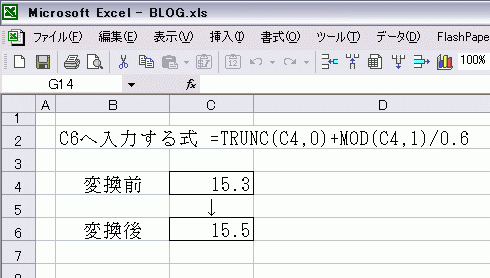
Excelで10進法に変換するには:
Excelには、10進法に変換するための数々の方法があります。以下では、一般的に使用される方法を紹介します。
数値形式の設定
数値セルに10進法に変換するには、数値形式の設定を変更する必要があります。
まず、セルを選択し、「ホーム」タブの「数字」グループで「数字形式」をクリックします。
そして、「カテゴリ」で「数値」を選択し、「小数点の桁数」を設定します。
- セルを選択
- 「ホーム」タブの「数字」グループで「数字形式」をクリック
- 「カテゴリ」で「数値」を選択し、「小数点の桁数」を設定
TEXT関数
TEXT関数を使用することで、10進法に変換することもできます。
例えば、A1セルに「1.23E+02」という値があり、この値を10進法に変換するには、TEXT(A1,0.00)という式を使用します。
この場合、A1セルの値が「123.00」に変換されます。
- A1セルに「1.23E+02」という値があると仮定
- TEXT(A1,0.00)という式を使用
- A1セルの値が「123.00」に変換される
POWER関数
POWER関数を使用することで、10進法に変換することもできます。
例えば、A1セルに「1.23E+02」という値があり、この値を10進法に変換するには、=A1/POWER(10,INT(LOG10(A1)))という式を使用します。
この場合、A1セルの値が「123.00」に変換されます。
- A1セルに「1.23E+02」という値があると仮定
- =A1/POWER(10,INT(LOG10(A1)))という式を使用
- A1セルの値が「123.00」に変換される
255を2進数に変換すると何になりますか?
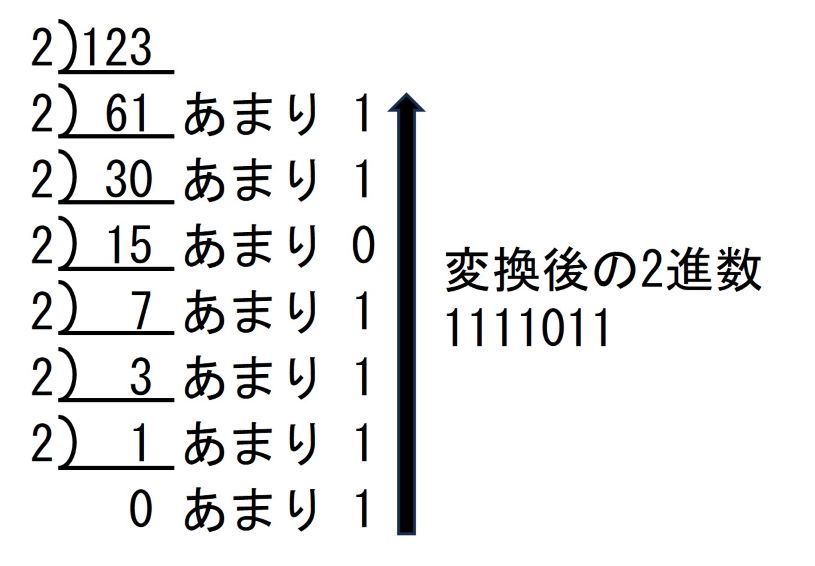
255を2進数に変換すると、11111111になります。
2進数変換の方法
2進数変換には、以下の方法があります。
- 10進数を2進数に直接変換する方法
- 16進数を2進数に変換する方法
- ビット操作を使用して2進数に変換する方法
2進数の特徴
2進数には、以下のような特徴があります。
- ビット単位での表現
- 計算機での処理に向いている
- 情報の圧縮に効果的
日常生活での2進数の使用
2進数は、日常生活でも様々なところで使用されています。
- パソコンのプログラム内部でのデータ処理
- インターネットでのデータの送信
- 暗号化技術での情報の保護
詳細情報
Excelで2進数に変換する方法は何ですか?
Excelには、2進数に変換する特殊な関数がありませんが、BIN関数を使用することで実現することができます。BIN関数は、10進数を2進数に変換するための関数です。例えば、10進数の数値をA1セルに入力し、A2セルに=BIN(A1)と入力すると、A2セルには2進数の数値が表示されます。
BIN関数の書式是什么ですか?
BIN関数の書式は、=BIN(number)です。numberには、10進数の数値を入力します。BIN関数は、入力された10進数を2進数に変換し、結果を返します。例えば、10進数の数値12を2進数に変換するには、=BIN(12)と入力します。
BIN関数でエラーになる場合是什么ですか?
BIN関数でエラーになる場合として、主に2つあります。numberが負の数値の場合や、numberが不正な数値の場合には、エラーが返されます。また、BIN関数は、2進数を10進数に変換することはできません。そうするには、BIN2DEC関数を使用する必要があります。
2進数を10進数に変換する方法は何ですか?
2進数を10進数に変換する方法として、BIN2DEC関数を使用することができます。BIN2DEC関数は、2進数を10進数に変換するための関数です。例えば、2進数の数値1100をA1セルに入力し、A2セルに=BIN2DEC(A1)と入力すると、A2セルには10進数の数値12が表示されます。