
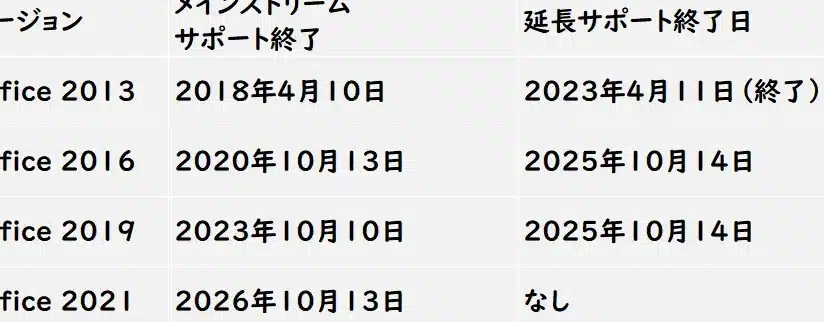
Excel 2016は、 microsoftが提供するオフィススイートの1つで、多くのビジネスや個人ユーザーが利用しています。但し、Microsoftは、2020年10月13日以降、Excel 2016のサポートを終了することを発表しています。これにより、セキュリティーの問題やバグの修正など、重要なアップデートが受けられなくなります。このような状況下、最新バージョンへの移行の必要性が高まっています。在庫管理や会計、分析業務など、Excelを活用した業務において、サポート期限の経過による影響を最小限度に抑えるために、新しいバージョンへの移行を検討する必要があります。
Excel 2016のサポート期限:最新バージョンへの移行の必要性
Excel 2016のサポート期限は、2023年10月14日に終了すると発表されています。マイソフトは、最新バージョンのExcelに移行することを推奨しています。最新バージョンのExcelには、新しい機能やセキュリティの強化があり、安全かつ効率的な作業環境を提供します。
サポート期限の影響
Excel 2016のサポート期限が終了すると、セキュリティーパッチやバグフィックスなどのサポートが受けられなくなります。また、新しいOSやハードウェアとの互換性も保証されなくなります。これにより、情報の安全性が脅かされ、作業効率が低下するおそれがあります。
最新バージョンのExcelのメリット
最新バージョンのExcelには、新しい機能やセキュリティの強化があります。例えば、AIを活用したデータ分析機能や、セキュリティーの強化された暗号化技術があります。また、クラウドとの統合も強化され、チームでのコラボレーション作業をサポートします。
移行の方法
Excel 2016から最新バージョンへの移行は、簡単に行うことができます。マイソフトは、移行ツールやガイダンスを提供しています。また、IT部門やコンサルタントのサポートもあります。
移行のスケジュール
移行のスケジュールは、早急に行うことを推奨しています。サポート期限が終了すると、セキュリティーリスクが高まるおそれがあります。早期に移行することで、情報の安全性を確保し、作業効率を高めることができます。
移行のコスト
移行のコストは、最新バージョンのExcelのライセンス料金や、移行に関するサポート費用などを含みます。しかし、長期的には、セキュリティーリスクの低下や作業効率の向上によるコスト削減効果があります。
| バージョン | サポート期限 | 最新機能 |
|---|---|---|
| Excel 2016 | 2023年10月14日 | – |
| Excel 2019 | 2025年10月14日 | AIを活用したデータ分析機能 |
| Excel 365 | 継続的サポート | クラウドとの統合 |
Microsoft Office Excel 2016のサポート期限はいつまでですか?

Microsoft Office Excel 2016のサポート期限は、2025年10月13日までです。Microsoftは、メインストリーム サポート_periodとは別に、延長サポート_periodも提供しています。延長サポート_periodでは、セキュリティ 更新プログラムや非セキュリティのバグ修正プログラムのみが提供されます。
メインストリーム サポート_periodとは
メインストリーム サポート_periodとは、Microsoftが製品のラージャーを公開してから5年間、標準的なサポートを提供する期間です。この期間中には、セキュリティ更新プログラム、非セキュリティのバグ修正プログラム、新機能の追加など、包括的なサポートが提供されます。
- セキュリティ更新プログラム
- 非セキュリティのバグ修正プログラム
- 新機能の追加
延長サポート_periodとは
延長サポート_periodとは、メインストリーム サポート_periodが終了した後、さらに5年間、セキュリティ更新プログラムや非セキュリティのバグ修正プログラムのみが提供される期間です。この期間中には、新機能の追加や機能の拡張などは行われません。
- セキュリティ更新プログラム
- 非セキュリティのバグ修正プログラム
サポート期限が終了した後の影響
サポート期限が終了した後、Microsoft Office Excel 2016には、セキュリティ更新プログラムやバグ修正プログラムが提供されません。このため、セキュリティリスクが高まり、データの漏洩やマルウェア感染のリスクが増加します。
- セキュリティリスクの高まり
- データの漏洩のリスク
- マルウェア感染のリスク
Excelを最新バージョンに更新するにはどうすればいいですか?
更新の理由
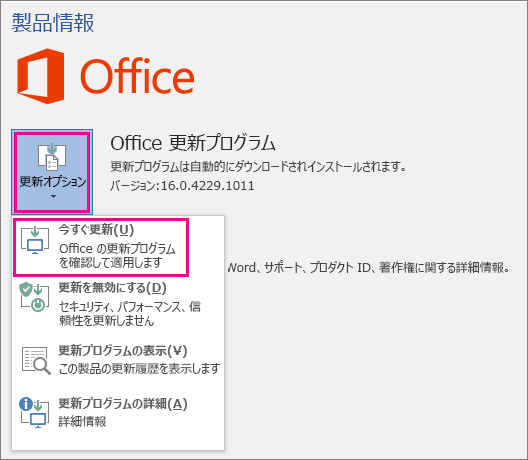
最新バージョンのExcelには、新しい機能やセキュリティー向上など、様々な改良点があります。セキュリティーを高めるために、最新バージョンに更新することが重要です。また、新しい機能を使用することで仕事の効率化や生産性の向上も期待できます。
更新方法
Excelを最新バージョンに更新する方法はいくつかあります。
- Microsoftの公式サイトから最新バージョンのExcelをダウンロードする
- OfficeColliderを使用して自動的に最新バージョンに更新する
- PCの設定からWindows Updateを使用して最新バージョンに更新する
また、組織での更新の場合は、IT部門に連絡して最新バージョンに更新することをお勧めします。
注意点
最新バージョンに更新する際には、注意点もあります。互換性の問題に注意しておく必要があります。古いバージョンのExcelで作成されたファイルが、新しいバージョンでは開けなくなる場合があるため、ファイルの互換性を確認する必要があります。また、新しいバージョンのExcelでは、古いバージョンでのみ使用できた機能が削除されている場合があるため、影響を受ける機能を確認する必要があります。
Office 2016のサポートが終了するとどうなる?
Office 2016のサポートが終了すると、セキュリティーの脆弱性や新しい機能の追加がなくなります。Microsoftは、2021年10月13日にOffice 2016の mainstream サポートを終了し、2025年10月14日にextended サポートも終了します。
サポート終了の意味
サポート終了とは、MicrosoftがOffice 2016の技術サポートやセキュリティーパッチの提供を停止することを意味します。つまり、Office 2016で発生する問題の解決や、セキュリティーの脆弱性の修正を行う_support_は受けられなくなります。
サポート終了後の影響
サポート終了後の影響として、以下のような問題が発生するおそれがあります。
- セキュリティーの脆弱性が増加し、サイバー攻撃のリスクが高まる
- 新しい機能の追加やパフォーマンスの向上がなくなる
- 互換性の問題が発生し、他のアプリケーションとの連携が困難になる
サポート終了後の対処
サポート終了後の対処として、以下のような措置を考えることができます。
- Office 365やOffice 2019などの最新バージョンへのアップグレード
- -third-party サポートを導入し、外部のサポートを受ける
- Office 2016の使用を停止し、代替のアプリケーションを導入する
Office 2016からOffice 2019へアップグレードできますか?
アップグレードのメリット
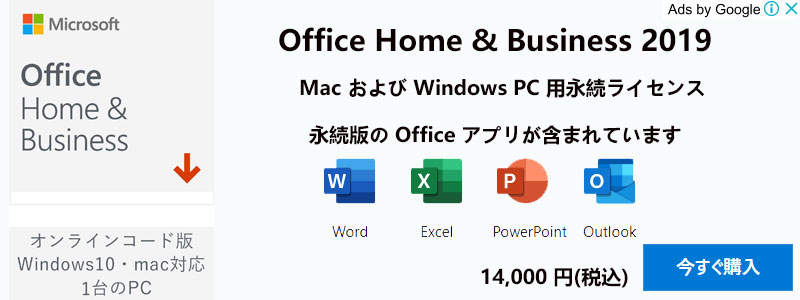
Office 2016からOffice 2019へアップグレードすることで、最新の機能やセキュリティー対策を搭載することができます。セキュリティー対策として、Office 2019には脆弱性の修正やマルウェア対策が強化されています。また、新しい機能として、 subscriptionsやArtificial Intelligence(AI)を使用した機能が追加されています。
アップグレードの手順
Office 2016からOffice 2019へアップグレードするためには、以下の手順を踏みます。
- Office 2019のインストール媒体を用意します。
- 現在のOffice 2016をアンインストールします。
- Office 2019をインストールします。
- アップグレード後の設定を行います。
アップグレードの注意点
Office 2016からOffice 2019へアップグレードする際には、以下の点に注意が必要です。
- 互換性の問題:Office 2016で作成されたドキュメントやスプレッドシートが、Office 2019で正常に開けない場合があるため、互換性を確認する必要があります。
- ハードウェアの要件:Office 2019をインストールするには、最低限度のハードウェア要件を満たす必要があります。
- ライセンスの問題:Office 2016のライセンスが、Office 2019でも使用できるかどうかを確認する必要があります。
詳細情報
Excel 2016のサポート期限は何ですか?
Excel 2016のサポート期限は、2023年10月13日に終了します。メインストリーム サポート終了後、Extended サポート期間中は、セキュリティーのみを対象とした更新プログラムが提供されます。ただし、機能の追加やパフォーマンスの改善などは,Noneされません。
Excel 2016を最新バージョンにアップグレードする必要性は何ですか?
Excel 2016を最新バージョンにアップグレードする必要性は、セキュリティーと互換性の両方において強いられます。最新バージョンのExcelでは、セキュリティーの脆弱性が対処され、新しい機能やパフォーマンスの改善が追加されています。また、最新バージョンでは、Office 365などのクラウドサービスとの統合も強化されています。
Excel 2016から最新バージョンへの移行方法は何ですか?
Excel 2016から最新バージョンへの移行方法は、Office 365に含まれるOffice アプリケーションを使用するか、スタンドアローン型のOffice ソフトウェアを購入することです。また、IT 管理者が、グループ ポリシーを使用して、組織内のすべてのデバイスに最新バージョンのExcelを展開することもできます。
Excel 2016のサポート終了後に何が起こるのですか?
Excel 2016のサポート終了後に、セキュリティーの脆弱性が対処されなくなり、マルウェアやサイバー攻撃の被害を受けるリスクが高まります。また、最新のOSやブラウザーとの互換性がなくなり、エラーやクラッシュが頻繁に発生するようになります。