

Excelの3Dマップ機能は、地理データの可視化をより一層高度化する強力なツールです。大量のデータをもとに、3Dの立体的な地図を作成し、複雑な関係を簡単に把握することができます。この機能を活用することで、捷 报の分析や、異なるデータの比較、また新たな発見といった多くの可能性が mởきます。本稿では、Excelの3Dマップ機能の使い方や実際の例を紹介し、地理データの可視化によって生み出される新たな価値について探ってみます。
エクセルで3Dマップを有効にするには?
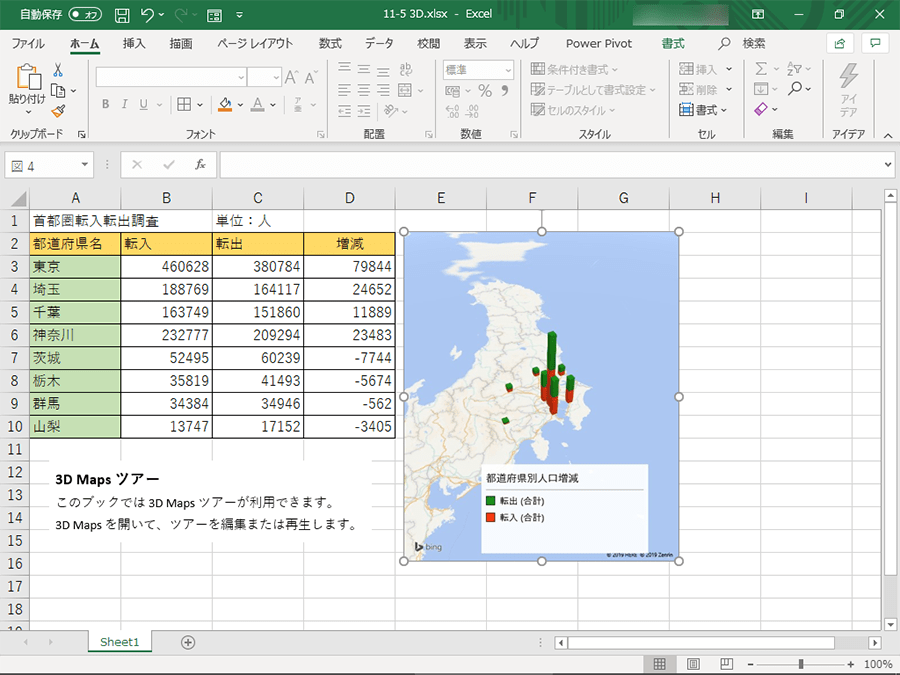
エクセルで3Dマップを有効にするには、以下の手順を実行する必要があります。 エクセルで3Dマップを有効にするには、3D マップ ツールを有効にする必要があります。これは、エクセル オプション から実行できます。
エクセル オプション
エクセル オプションから 3D マップ ツールを有効にするには、以下の手順を実行します。
- エクセルを起動します。
- ファイル メニューから オプション を選択します。
- オプション ウィンドウで、アドイン タブを選択します。
- アドイン タブで、3D マップ を選択し、OK ボタンをクリックします。
3D マップ ツールバー
3D マップ ツールバーから 3D マップを有効にするには、以下の手順を実行します。
- エクセルを起動します。
- 3D マップ ツールバーを表示するには、表示 メニューから ツールバー を選択し、3D マップ を選択します。
- 3D マップ ツールバーで、3D マップ ボタンをクリックします。
データの準備
エクセルで 3D マップを使用するには、データを準備する必要があります。以下の点に注意してください。
- データはテーブル形式で配置する必要があります。
- データには、少なくとも 1 つの地理情報列(例:市区町村名、郵便番号など)が必要です。
- データには、少なくとも 1 つの数値列(例:人口、売上高など)が必要です。
Excelの3Dマップとは何ですか?
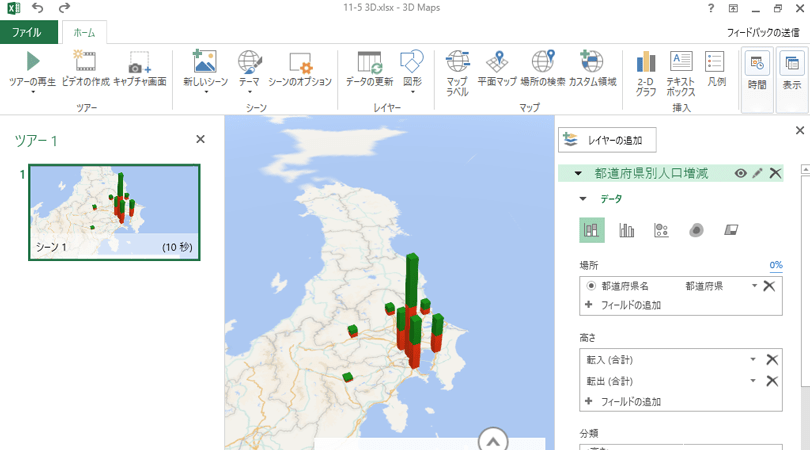
Excelの3Dマップとは、Microsoft Excelで地理空間データを3D地図上に表示する機能です。この機能により、ユーザーは地理情報とデータを組み合わせて、ビジュアルに表現することができます。
3Dマップの機能
3Dマップの機能には以下のようなものがあります。
- 地理空間データの表示: 3Dマップでは、緯度と経度の情報を使用して、地理空間データを表示することができます。
- データのビジュアル化: 3Dマップでは、データをビジュアルに表現することができます。例えば、人口密度や気温などをカラーマップで表現することができます。
- アニメーション機能: 3Dマップでは、アニメーション機能を使用して、データの変化をビジュアルに表現することができます。
3Dマップの使い方
3Dマップの使い方には以下のようなステップがあります。
- データの準備: 3Dマップを使用するには、地理空間データとデータを準備する必要があります。
- 3Dマップの起動: Excelで3Dマップを起動するには、[挿入]タブの[3Dマップ]ボタンをクリックします。
- データのインポート: 3Dマップにデータをインポートするには、[データのインポート]ボタンをクリックします。
3Dマップの利点
3Dマップの利点には以下のようなものがあります。
- ビジュアル化: 3Dマップでは、データをビジュアルに表現することができます。これにより、データの理解が深まります。
- 地理空間データの分析: 3Dマップでは、地理空間データを分析することができます。これにより、地理空間データの理解が深まります。
- プレゼンテーション: 3Dマップでは、データをビジュアルに表現することができます。これにより、プレゼンテーションが強化されます。
地図データをエクセルに貼り付ける方法は?
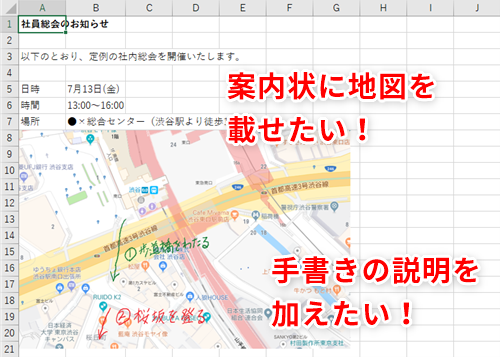
地図データをエクセルに貼り付ける方法は、以下の通りです。 エクセルに地図データを貼り付けるには、地図データをKMLやKMZなどの形式で保存し、エクセルにインポートする必要があります。
方法1:エクセルの「挿入」機能を使用する
エクセルの「挿入」機能を使用して、地図データを貼り付けることができます。
- エクセルを開き、地図データを挿入したいセルを選択します。
- 「挿入」メニューから「3D マップ」を選択します。
- 「3D マップ」ウィンドウが表示されます。ここで、地図データをインポートできます。
方法2:エクセルの「地図」機能を使用する
エクセルの「地図」機能を使用して、地図データを貼り付けることができます。
- エクセルを開き、地図データを挿入したいセルを選択します。
- 「地図」メニューから「地図の挿入」を選択します。
- 「地図の挿入」ウィンドウが表示されます。ここで、地図データをインポートできます。
方法3:サードパーティ製のアドインを使用する
サードパーティ製のアドインを使用して、地図データを貼り付けることができます。
- エクセルを開き、地図データを挿入したいセルを選択します。
- サードパーティ製のアドインをインストールし、エクセルに追加します。
- アドインの機能を使用して、地図データをインポートします。
Excelの3Dマップ機能で地理データを可視化
Excelの3Dマップ機能を使用することで、地理データをより視覚的に表現することができます。3Dマップ機能では、地理的な位置情報に基づいて、3Dモデルを生成することができます。この機能を使用することで、データの関係性や傾向をよりわかりやすくし、ビジネス上の意思決定に役立つ分析結果を導き出すことができます。
3Dマップ機能の基本的な使い方
Excelの3Dマップ機能を使用するためには、まず地理データを用意する必要があります。地理データには、国や地域、都市、緯度経度などの情報を含めることができます。次に、3Dマップ機能を有効にするために、「Insert」タブの「3D Map」ボタンをクリックします。すると、3Dモデルが生成され、地理データを基にした可視化結果を表示することができます。
3Dマップ機能の活用事例
3Dマップ機能を使用することで、さまざまなビジネス上の問題を解決することができます。例えば、販売地域別の売り上げを可視化することで、市場の動向を把握することができます。また、店舗の立地選定や、物流ネットワークの最適化にも役立つ分析結果を導き出すことができます。
3Dマップ機能の設定方法
3Dマップ機能をカスタマイズするために、さまざまな設定を行うことができます。「3D Map」ボタンをクリックすると、「Format 3D Map」ダイアログボックスが表示されます。このダイアログボックスでは、3Dモデルの色やサイズ、ラベルなどの設定を行うことができます。
地理データの準備方法
3Dマップ機能を使用するためには、地理データを準備する必要があります。地理データには、国や地域、都市、緯度経度などの情報を含めることができます。地理データを準備するためには、csvファイルやエクセルシートにデータを入力することができます。
3Dマップ機能の利点
3Dマップ機能を使用することで、さまざまな利点を得ることができます。視覚的な表現によって、データの関係性や傾向をよりわかりやすくし、ビジネス上の意思決定に役立つ分析結果を導き出すことができます。また、インタラクティブな操作によって、ユーザーは3Dモデルを操作して、より詳細な情報を得ることができます。
| 3Dマップ機能の利点 |
|---|
| 視覚的な表現 |
| インタラクティブ |
| データの関係性や傾向のわかりやすさ |
| ビジネス上の意思決定に役立つ分析結果 |
エクセルの3-Dマップとは何ですか?
エクセルの3-Dマップは、Microsoft Excelの機能の一つです。この機能を使用すると、2次元のデータを3次元の地図に変換することができます。地図上には、色や高さ、サイズなどを使用してデータを視覚的に表現することができます。
エクセルの3-Dマップの特徴
エクセルの3-Dマップには、以下のような特徴があります。
- 視覚的なデータ表現:3-Dマップを使用することで、複雑なデータを簡単に理解することができます。
- インタラクティブ性:マップ上でドラッグ・アンド・ドロップやズームなど、インタラクティブな操作ができます。
- カスタマイズ性:マップのデザインやレイアウトを自由にカスタマイズすることができます。
エクセルの3-Dマップの用途
エクセルの3-Dマップは、以下のような用途に使用できます。
- 地理情報分析:地域別のデータを視覚的に分析することができます。
- マーケティング分析:顧客の購入傾向や分布を視覚的に分析することができます。
- ビジネス計画の作成:企業の展開計画や売上計画を視覚的に立てることができます。
エクセルの3-Dマップの作成方法
エクセルの3-Dマップを作成するためには、以下の手順を踏みます。
- データの準備:2次元のデータを用意します。
- 3-Dマップの作成:エクセルの3-Dマップ機能を使用して、マップを作成します。
- カスタマイズ:マップのデザインやレイアウトをカスタマイズします。
Excelのデータを地図に反映するにはどうすればいいですか?
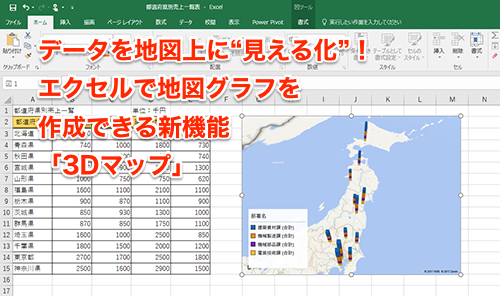
データの準備
まず、Excelのデータを地図に反映するためには、データの準備が必要です。地図に対応するデータを作成する必要があります。このためには、データの形式や構造を整える必要があります。具体的には、住所や緯度経度座標などのデータを整える必要があります。
マッピングツールの選択
次に、地図にデータを反映するマッピングツールを選択する必要があります。Google MapsやMapboxなどのWebマッピングサービスあるいは、TableauやPower BIなどのBIツールを使用することができます。各ツールには、それぞれの特徴や機能がありますので、目的やニーズに応じて選択する必要があります。
データの可視化
最後に、データを地図に反映するために、可視化する必要があります。マーカーや領域を使用して、データを地図上に反映することができます。また、フィルターやグループ化などの機能を使用して、データをよりわかりやすく可視化することができます。
- データをマーカーで反映
- 領域を使用してデータを反映
- フィルターを適用してデータを絞りこむ
Excelで3-Dマップを埋め込むには?
3-Dマップの作成方法
3-Dマップを埋め込むには、まずは3-Dマップを作成する必要があります。作成方法は、以下の通りです。
- ExcelのInsertタブで「3-D Map」を選択
- データの範囲を選択し、「Map」をクリック
- マップのスタイルとレイアウトをカスタマイズ
3-Dマップの埋め込み方法
作成された3-Dマップを、Excelシートに埋め込むには、以下の手順を踏みます。
- 作成された3-Dマップを選択
- 「コピー」をクリック
- 目的のシートに「貼り付け」をクリック
3-Dマップのカスタマイズ方法
埋め込まれた3-Dマップをカスタマイズするには、以下の方法があります。
- マップの色やスタイルを変更
- データのラベルやツールチップを追加
- マップのサイズやレイアウトを調整
エクセルで3-Dマップが表示されないのはなぜですか?

グラフィックカードの互換性の問題
エクセルで3-Dマップが表示されない場合、グラフィックカードの互換性の問題が原因として考えられます。グラフィックカードが古くて、エクセルの最新版と互換性が無い場合、3-Dマップの表示をサポートしていません。以下は、グラフィックカードの互換性の問題の例です。
- 古いグラフィックカードを使用している場合、エクセルが最新版ではサポートされていない可能性があります。
- グラフィックカードのドライバーが最新ではない場合、エクセルとの互換性が無くなります。
- エクセルが、グラフィックカードのパフォーマンスの低下を検出して、3-Dマップの表示を停止する場合があります。
エクセルの設定の問題
エクセルで3-Dマップが表示されない場合、エクセルの設定の問題が原因として考えられます。エクセルの設定が不適切な場合、3-Dマップの表示をサポートしていません。以下は、エクセルの設定の問題の例です。
- エクセルの設定で、グラフィックの品質が低く設定されている場合、3-Dマップの表示がサポートされません。
- エクセルの設定で、3-Dマップの表示が無効になっている場合があります。
- エクセルの設定で、画面の解像度が低く設定されている場合、3-Dマップの表示がサポートされません。
データの問題
エクセルで3-Dマップが表示されない場合、データの問題が原因として考えられます。データが不適切な場合、エクセルが3-Dマップの表示をサポートしていません。以下は、データの問題の例です。
- データが不正確な場合、エクセルが3-Dマップの表示をサポートしていません。
- データの形式が不適切な場合、エクセルが3-Dマップの表示をサポートしていません。
- データの容量が大きすぎる場合、エクセルが3-Dマップの表示をサポートしていません。
詳細情報
Q1: Excelの3Dマップ機能で地理データを可視化するために必要な条件是什么ですか?」
Excelの3Dマップ機能を使用して地理データを可視化するためには、ジオコーディングされたデータが必要です。ジオコーディングとは、地理的な座標情報を付与することを指します。この情報がないと、3Dマップ上にデータをプロットすることができません。また、Excel 2016以降のバージョンである必要もあります。旧バージョンのExcelでは3Dマップ機能が搭載されていないため、地理データを可視化することができません。
Q2: Excelの3Dマップ機能で複数の地理データを重ねて表示する方法はありますか?」
はい、Excelの3Dマップ機能では、複数のレイヤーを使用して複数の地理データを重ねて表示することができます。各レイヤーに異なる地理データを設定し、透明度や色を調整することで、より詳細な地理的情報を提供することができます。また、3Dモデルを使用して、よりリアルな地理データを可視化することもできます。
Q3: Excelの3Dマップ機能で地理データをアニメーション表示する方法はありますか?」
はい、Excelの3Dマップ機能では、アニメーションを使用して地理データをアニメーション表示することができます。アニメーション機能を使用することで、時間の経過に伴う地理データの変化をわかりやすく表現することができます。また、トランジション効果を使用することで、スムーズなアニメーションを実現することもできます。
Q4: Excelの3Dマップ機能で地理データを印刷或保存する方法はありますか?」
はい、Excelの3Dマップ機能では、印刷や保存することができます。3Dマップを印刷するためには、PDF形式やイメージ形式で出力することができます。また、PowerPointやWordなどのMicrosoft Officeアプリケーションに貼り付けることで、プレゼンテーションやドキュメントに3Dマップを挿入することもできます。