

Excelで作成した表やグラフを、一画面に収まるように縮小して表示する方法を解説します。Excelの表示倍率を調整することで、全体像を把握しやすくなり、データの分析やプレゼンテーションに役立ちます。この記事では、表示倍率の調整方法や、ショートカットキーを使って効率的に縮小表示する方法を紹介します。また、ページ区切りやズームコントロールを使って、複数ページにまたがる大きな表やグラフをスマートに表示するテクニックも解説します。これからご紹介する方法を活用して、Excelでの作業効率を向上させましょう。
Excelで縮小して全体を表示する方法!表示倍率の調整
Excelでは、データが多すぎて全体が見えない場合があります。そのような場合、表示倍率を調整して全体を表示することができます。この記事では、Excelで縮小して全体を表示する方法と表示倍率の調整について詳しく説明します。
表示倍率を調整する方法
表示倍率を調整する方法は以下の通りです。
- Excelを開き、対象のワークシートを選択します。
- リボンメニューの「表示」タブをクリックします。
- 「ズーム」グループ内の「ズーム」ボタンをクリックすると、ズームダイアログボックスが表示されます。
- 「カスタム」オプションを選択し、希望の表示倍率を入力します。あるいは、プルldownメニューから予め設定されている倍率を選択します。
- 「OK」をクリックします。
これで、Excelの表示倍率が調整され、縮 小して全体を表示できるようになります。
ショートカットキーで表示倍率を変更する
Excelには、表示倍率を変更するためのショートカットキーも用意されています。
| 機能 | ショートカットキー |
|---|---|
| 表示倍率を100%に戻す | Alt + W, J |
| ズームダイアログボックスを開く | Alt + W, Q |
これらのショートカットキーを使って、より効率的に表示倍率を調整することができます。
ページレイアウトビューで縮小して全体を表示
ページレイアウトビューでは、ワークシートをページ単位で表示することができます。このビューでは、縮小して全体を表示することも可能です。
- リボンメニューの「表示」タブをクリックします。
- 「ワークシートの表示」グループ内の「ページレイアウト」をクリックします。
- ページレイアウトビューに切り替わるので、「ズーム」グループ内の「ズーム」ボタンをクリックし、表示倍率を調整します。
ページレイアウトビューで縮小して全体を表示することで、ページの配置や印刷範囲を確認しやすくなります。
「フィット」機能を使って全体を表示
Excelには、「フィット」機能と呼ばれる、ワークシートの内容を自動的にページに合わせて縮小して印刷する機能があります。この機能を利用すると、縮小して全体を表示することができます。
- リボンメニューの「ページレイアウト」タブをクリックします。
- 「現在のワークシートの設定」グループ内の「印刷範囲」をクリックし、「ワークシートを]]にフィット」を選択します。
- ページ数を指定し、横方向と縦方向のページ数を設定します。
これで、ワークシートの内容が指定したページ数にフィットするよう自動的に縮小されます。印刷前プレビューで確認してみてください。
ズームスライダーで表示倍率を調整
Excelの画面右下にあるズームスライダーを使って、表示倍率を簡単に調整することができます。
- ズームスライダーのスライドボタンを左右にドラッグして表示倍率を調整します。
- あるいは、「+」ボタンをクリックすると拡大、「-」ボタンをクリックすると縮小します。
ズームスライダーを使って直感的に表示倍率を調整することができます。
Excelの倍率を調整するにはどうすればいいですか?
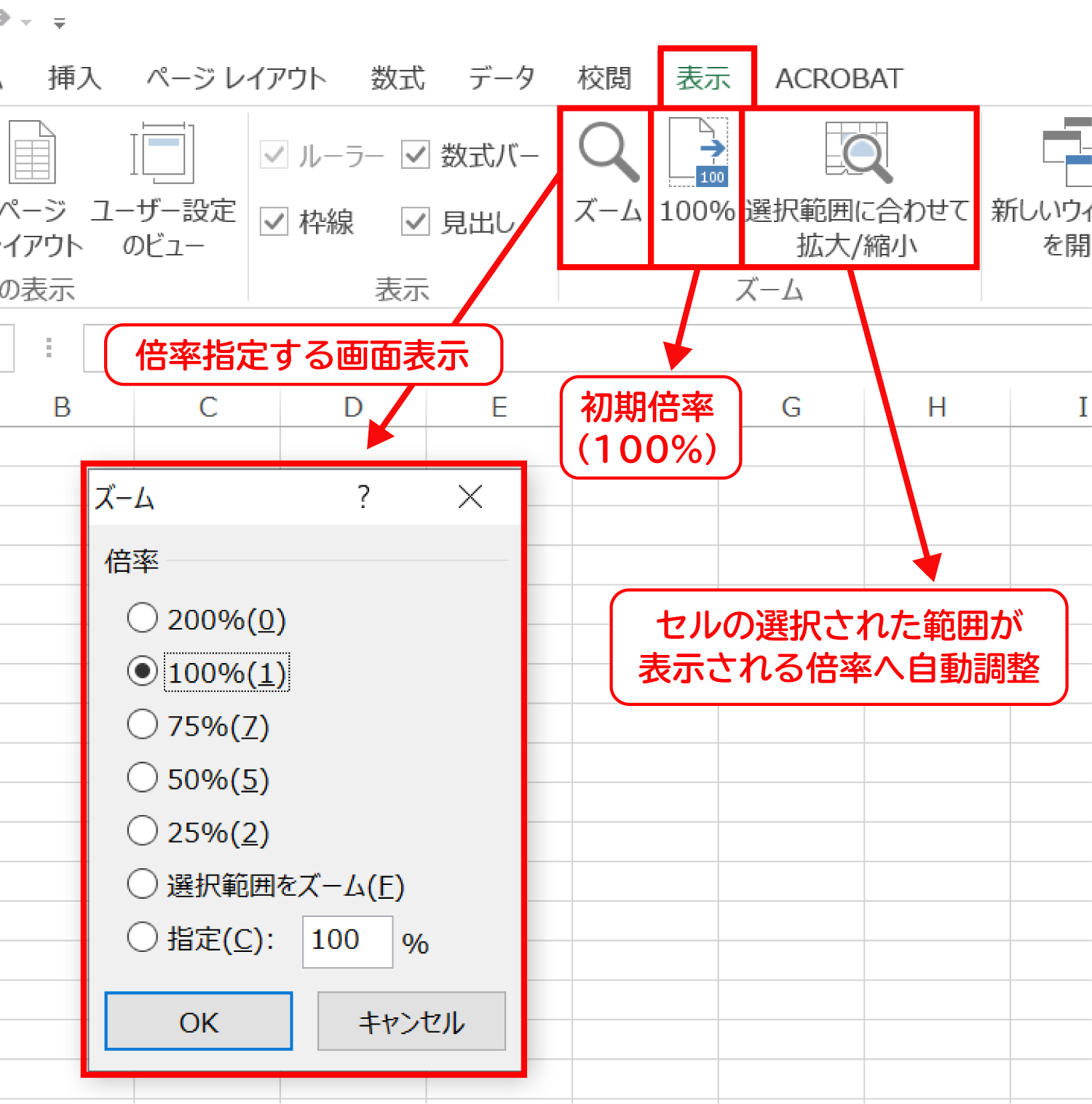
Excelの倍率を調整するには、以下の手順に従ってください。
ページ倍率の調整
Excelのページ倍率を調整するには、以下の手順を実行します。
- Excelで開きたい文書を開きます。
- リボンの「表示」タブをクリックします。
- 「ズーム」グループにある「倍率」ボックスをクリックします。
- 必要な倍率を選択するか、「カスタム倍率」を選択して任意の倍率を入力します。
印刷倍率の調整
印刷倍率を調整するには、以下の手順を実行します。
- Excelで開きたい文書を開きます。
- リボンの「ページレイアウト」タブをクリックします。
- 「ページ設定」グループにある「印刷倍率」ボックスをクリックします。
- 必要な倍率を選択するか、「カスタム倍率」を選択して任意の倍率を入力します。
セル内の倍率調整
セル内の倍率を調整するには、以下の手順を実行します。
- 調整したいセルを選択します。
- 右クリックして「セル書式」を選択します。
- 「配置」タブをクリックします。
- 「縮尺をフィット」オプションを選択し、必要な倍率を設定します。
エクセルで縮小して全体を表示するにはどうすればいいですか?
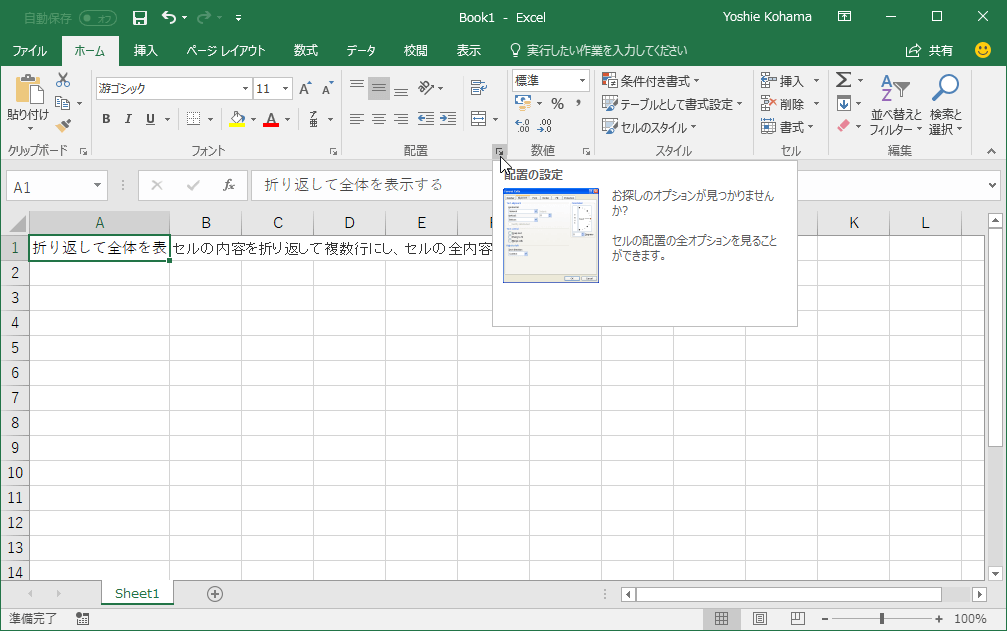
エクセルで縮小して全体を表示するには、以下の手順に従ってください。
ズーム機能を利用する
Excelでは、ズーム機能を使ってワークシートを縮小して全体を表示できます。以下の手順で操作してください。
- 「表示」タブの「ズーム」をクリックします。
- 表示される「ズーム」ダイアログボックスで、縮小率を選択します。
- 「OK」をクリックして適用します。
ズームスライダーを使う
Excelのウィンドウの右下にあるズームスライダーを使って、簡単に縮小拡大ができます。
- 右下のズームスライダーを探します。
- スライダーをドラッグして、適切な縮小率に設定します。
- スライダーを離すと、ワークシートが選択した縮小率で表示されます。
キーボードショートカットを使う
キーボードショートカットを使って、素早く縮小拡大を行うことができます。
- ワークシート上でAlt + Wを押します。
- 次にJを押してズームダイアログボックスを開きます。
- 入力欄に縮小率を入力し、Enterキーを押します。
エクセルで倍率表示をするには?
エクセルで倍率表示をする方法は以下の通りです。
倍率表示の設定方法
倍率表示を設定するには、以下の手順に従ってください。
- エクセルを開き、倍率を表示させたいセルを選択します。
- 選択したセルを右クリックし、「セルの書式設定」をクリックします。
- 「セルの書式設定」ウィンドウで、「数値」タブを選択します。
- 「カテゴリ」リストから「パーセント」を選択します。
- 「小数点位置」で、小数点以下の表示桁数を設定します。
- 「OK」をクリックして設定を適用します。
これで、選択したセルに倍率がパーセント表示されます。
倍率計算の方法
倍率を計算するには、以下の手順に従ってください。
- 計算したい数値を入力します。
- 倍率を計算するセルに、=数値セル100と入力します。
- Enterキーを押すと、倍率が計算されます。
これで、数値に対する倍率が計算されます。
倍率表示の応用
倍率表示を応用することで、以下のような事ができます。
- データの比較: 値を倍率に変換することで、異なるスケールのデータを容易に比較できます。
- 割合の計算: 倍率を用いて、全体に対する各要素の割合を計算できます。
- データの正規化: 倍率表示を用いてデータを正規化し、異なるデータ間の比較を容易にできます。
これらの応用を活用することで、エクセルでのデータ分析がより効果的になります。
Excelのシートの表示倍率はどうやって変えますか?
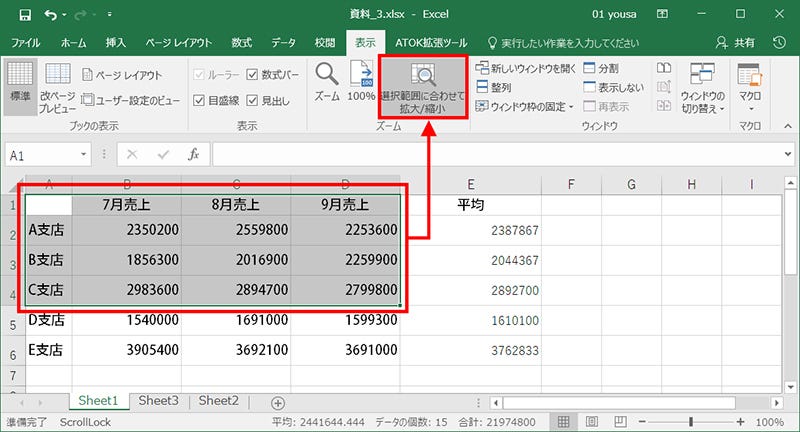
Excelのシートの表示倍率を変更する方法は以下の通りです。
まず、Excelで開いているワークブックのどのシートでも変更したいシートを選択します。そして、リボンの表示タブにあるズームグループ内にあるズームボタンをクリックします。これにより、ズームダイアログボックスが開きます。
ダイアログボックス内では、倍率オプションを選択し、ドロップダウンリストから希望の倍率を選択するか、直接数字を入力します。例えば、200%に設定すると、シートが通常の2倍のサイズで表示されます。設定が終わったら、OKボタンをクリックして変更を適用します。
ズームボタンの利用
ズームボタンを利用することで、素早く表示倍率を変更することができます。
- リボンの表示タブにあるズームグループ内にあるズームボタンをクリック。
- ズームダイアログボックスで倍率を選択し、希望の倍率を設定。
- OKボタンをクリックして変更を適用。
ズームスライダーの利用
ズームスライダーを利用することで、直感的に表示倍率を変更することができます。
- ステータスバーにあるズームスライダーを探す。
- スライダーをドラッグして希望の倍率に調整。
- スライダーを離すと、すぐに表示倍率が変更される。
キーボードショートカットの利用
キーボードショートカットを利用することで、より効率的に表示倍率を変更することができます。
- Alt + W + Qを押すとズームダイアログボックスが開く。
- 倍率を選択し、希望の倍率を入力。
- Enterキーを押して変更を適用。
詳細情報
Excelでセルの内容が全部見えるように縮小する方法は?
Excelでセルの内容が全部見えるように縮小するには、表示倍率を調整します。メニューバーの表示タブをクリックし、ズームを選択します。その後、縮小ボタンをクリックするか、倍率を直接入力して、適切な表示倍率に調整します。これにより、セルの内容がすべて表示されるようになります。
Excelでワークシート全体を一度に表示する方法は?
Excelでワークシート全体を一度に表示するには、表示倍率をページ全体に合わせるに設定します。メニューバーの表示タブをクリックし、ズームを選択します。そして、ページ全体に合わせるをクリックします。これにより、ワークシート全体が画面に収まるように表示倍率が自動調整されます。
Excelで縦と横のスールバーを非表示にする方法は?
Excelで縦と横のスールバーを非表示にするには、Excelオプションを開きます。メニューバーのファイルタブをクリックし、オプションを選択します。詳細設定カテゴリをクリックし、表示オプションセクションまでスールします。その後、横スールバーを表示するおよび縦スールバーを表示するのチェックボックスをオフにします。これにより、スールバーが非表示になります。
Excelでセルの高さと幅を自動調整する方法は?
Excelでセルの高さと幅を自動調整するには、セルを自動調整機能を使います。調整したいセルまたはセル範囲を選択し、ホームタブのセルグループにある書式をクリックします。その後、行の高さを自動調整または列の幅を自動調整を選択します。これにより、選択したセルの高さまたは幅が内容に合わせて自動的に調整されます。