

Excelで繰り上げ計算を行う方法を解説する本記事では、ROUNDUP関数とCEILING関数の使い方に焦点を当てます。繰り上げ計算は、与えられた数値を指定した桁数で切り上げる数学的な操作であり、Excelではこれらの関数を利用することで簡単に実行できます。ROUNDUP関数は指定された位で数値を切り上げ、CEILING関数は指定された倍数の整数値に切り上げます。この記事では、これらの関数の基本的な使い方から応用例まで詳しく説明し、効率的な繰り上げ計算を行う方法をマスターできるよう解説します。
Excelで繰り上げ計算をマスターする:ROUNDUP関数とCEILING関数の使い方
Excelでの繰り上げ計算を行う際、ROUNDUP関数とCEILING関数は非常に便利です。これらの関数を正確に使い分けることで、効率的なデータ処理が可能になります。
ROUNDUP関数とは
ROUNDUP関数は、指定した数値を指定した桁数で繰り上げる関数です。例えば、1234.567を小数第1位で繰り上げる場合、ROUNDUP(1234.567, 1) と入力すると、結果は1234.6になります。
| 関数 | 説明 |
|---|---|
| ROUNDUP(数値, 桁数) | 指定した桁数で数値を繰り上げる |
CEILING関数とは
CEILING関数は、指定した数値を指定した刻み幅に従って繰り上げる関数です。例えば、1234を10の倍数に繰り上げる場合、CEILING(1234, 10) と入力すると、結果は1240になります。
| 関数 | 説明 |
|---|---|
| CEILING(数値, 刻み幅) | 指定した刻み幅で数値を繰り上げる |
ROUNDUP関数とCEILING関数の違い
ROUNDUP関数は指定した桁数で繰り上げるのに対し、CEILING関数は指定した刻み幅で繰り上げます。だから、繰り上げの単位が異なることに注意が必要です。
繰り上げ計算の実践例
例えば、商品の価格を10円単位に繰り上げる場合、CEILING関数を使用します。価格が125円の商品があった場合、CEILING(125, 10) と入力すると、130円に繰り上げられます。
| 商品名 | 価格(円) | 繰り上げ後価格(円) |
|---|---|---|
| A商品 | 125 | =CEILING(125, 10) |
繰り上げ計算の注意点
繰り上げ計算を行う際は、繰り上げの単位や刻み幅を正確に設定することが重要です。特に、金額や数量などの重要なデータを扱う際は、繰り上げの誤りが重大な問題になることがあるので注意が必要です。
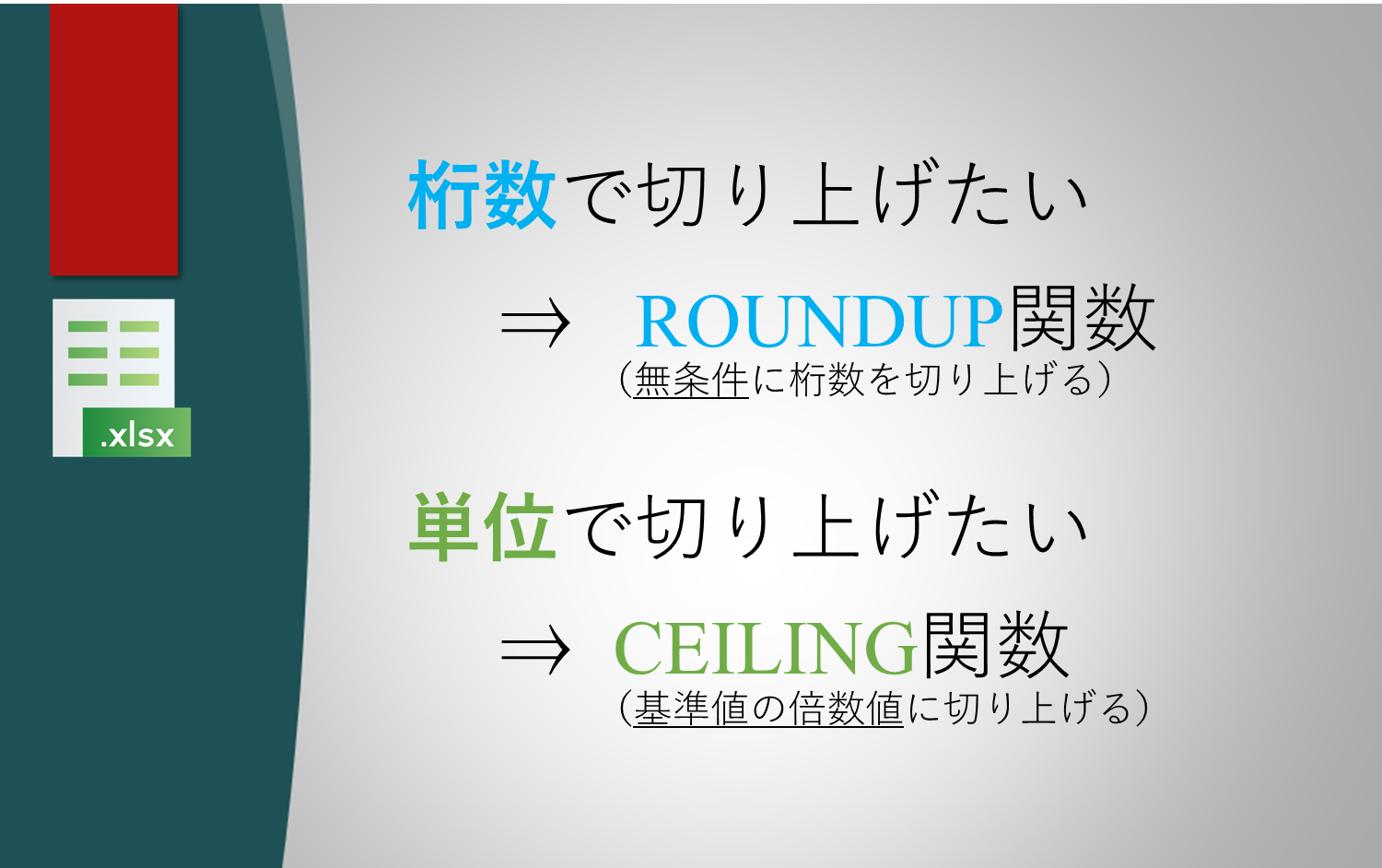
Ceiling関数とRoundup関数の違いは何ですか?
Ceiling関数の概要
Ceiling関数は、与えられた数値以上の最小の整数を返す関数です。この関数は、数値を切り上げる際に使用されます。例えば、Ceiling(4.2)は5を返します。
- Ceiling関数は、与えられた数値以上の最小の整数を返す。
- この関数は、数値を切り上げる際に使用される。
- 例えば、Ceiling(4.2)は5を返す。
Roundup関数の概要
Roundup関数は、与えられた数値を指定した桁数で切り上げる関数です。この関数は、数値を特定の桁数で丸める際に使用されます。例えば、Roundup(4.24, 1)は4.3を返します。
- Roundup関数は、与えられた数値を指定した桁数で切り上げる。
- この関数は、数値を特定の桁数で丸める際に使用される。
- 例えば、Roundup(4.24, 1)は4.3を返す。
Ceiling関数とRoundup関数の違い
主な違いは、Ceiling関数は与えられた数値以上の最小の整数を返すのに対し、Roundup関数は与えられた数値を指定した桁数で切り上げることです。
- Ceiling関数は、与えられた数値以上の最小の整数を返す。
- Roundup関数は、与えられた数値を指定した桁数で切り上げる。
- Ceiling関数は整数を返すのに対し、Roundup関数は指定した桁数の数値を返すことができる。
Excelで繰り上げの計算式は?
Excelで繰り上げの計算式は、ROUNDUP関数を使用します。この関数は、指定された数値を指定された桁数に繰り上げます。例えば、ROUNDUP(3.2, 0)と入力すると、3.2が0桁に繰り上げられて4になります。
ROUNDUP関数の使い方
ROUNDUP関数は、次のように使用します。
- ROUNDUP(数値, 桁数)と入力します。
- 数値は繰り上げる対象の数値です。
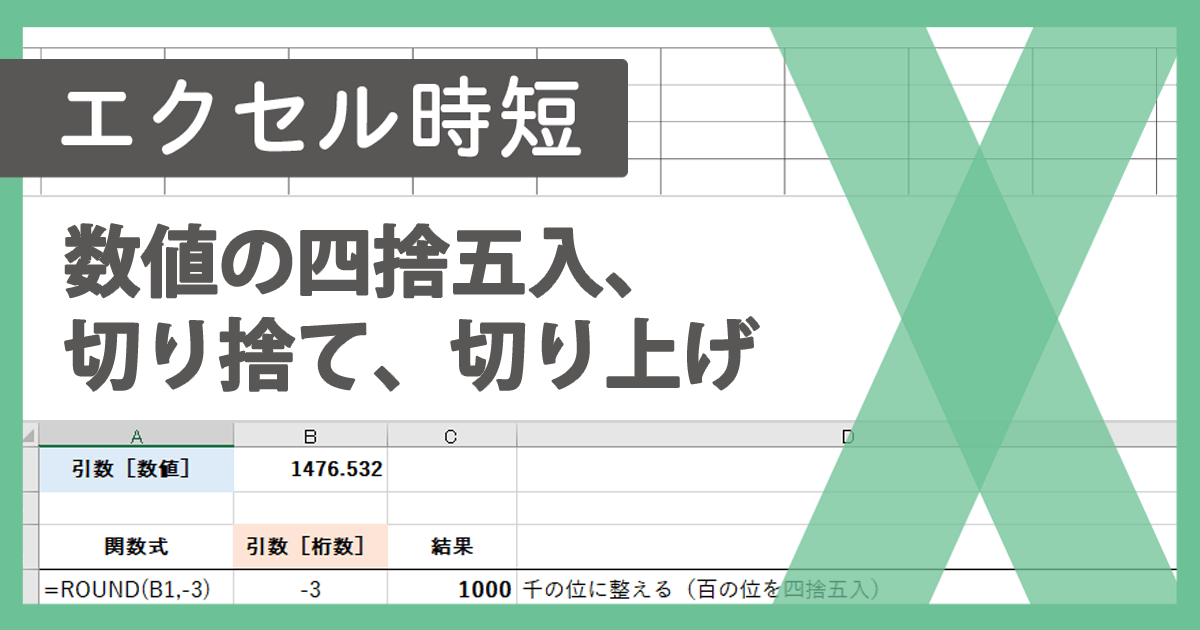
- 桁数は繰り上げる桁数です。正の数で指定すると小数点以下を、負の数で指定すると小数点以上を繰り上げます。
繰り上げの桁数指定
繰り上げの桁数を指定することで、以下のような繰り上げが可能です。
- 桁数を0に指定すると、整数部分まで繰り上げます。
- 桁数を正の数に指定すると、小数点以下を繰り上げます。
- 桁数を負の数に指定すると、小数点以上を繰り上げます。
繰り上げと切り上げの違い
繰り上げ(ROUNDUP)と切り上げ(ROUND)は以下のような違いがあります。
- 繰り上げは、指定された桁数に常に繰り上げます。
- 切り上げは、指定された桁数の値が5以上の場合に繰り上げます。
- 切り上げはROUND関数を使用します。
Excelの切り上げ関数のCeilingの使い方は?
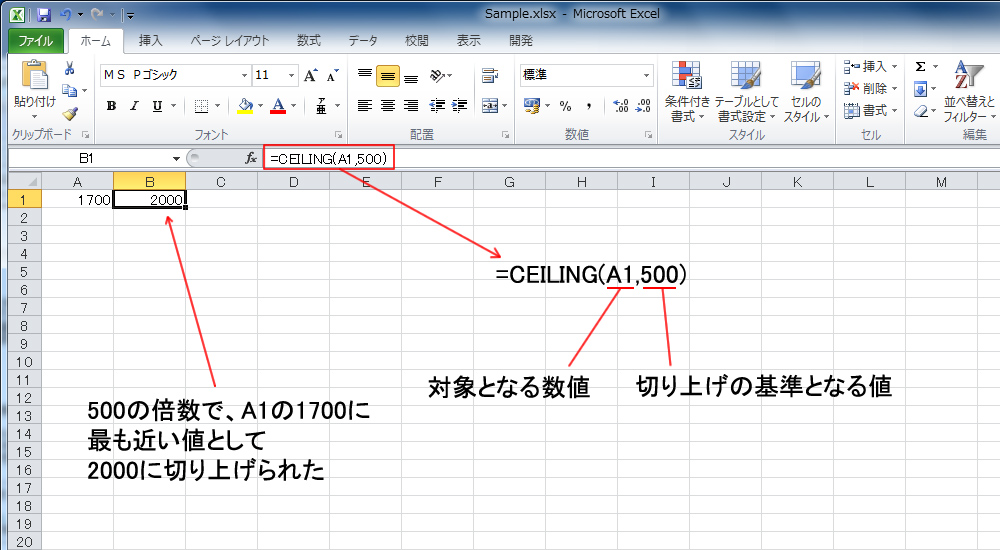
Excelの切り上げ関数のCEILINGの使い方は、数値を指定した複数の値で切り上げるために使用されます。この関数は、与えられた数値を最も近い複数の倍数に切り上げることができます。
CEILING関数の基本構文
CEILING関数の基本構文は以下の通りです。
- CEILING(数値, 複数)
- 数値: 切り上げる対象の数値を指定します。
- 複数: 切り上げる倍数を指定します。
CEILING関数の使用例
CEILING関数を使用することで、次のような計算が可能です。
- 例1: CEILING(10, 3) = 12 (10を3の倍数に切り上げる)
- 例2: CEILING(5.5, 2) = 6 (5.5を2の倍数に切り上げる)
- 例3: CEILING(-4, 2) = -4 (-4はすでに2の倍数であるため変更なし)
CEILING関数の応用
CEILING関数は、以下のようなシチュエーションで応用できます。
- 商品の価格設定: 価格を特定の単位に切り上げたい場合に使用できます。
- 時間の計算: 時間を特定の単位(例: 15分単位)に切り上げたい場合に使用できます。
- 在庫管理: 在庫数を特定の単位に切り上げて管理したい場合に使用できます。
Excelのラウンドアップ関数で切り上げる桁数は?
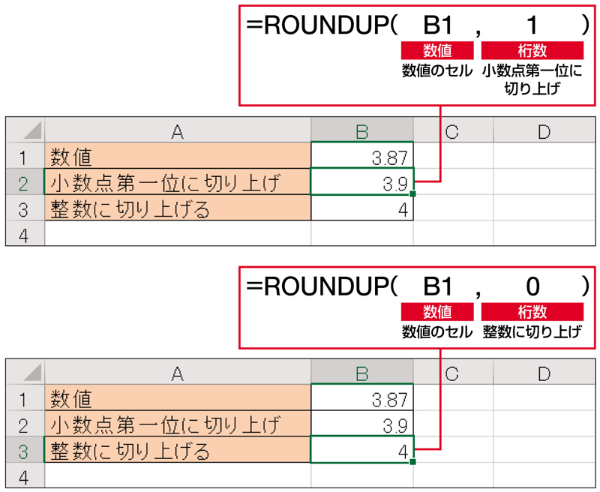
Excelのラウンドアップ関数で切り上げる桁数は、数値を指定した桁数に切り上げることができる機能です。この関数を使用することで、小数点以下の桁数を調整し、必要な精度の数値を得ることができます。
ラウンドアップ関数の使い方
ラウンドアップ関数は、次のように使用します。
- セルに「=ROUNDUP(数値, 切り上げる桁数)」と入力します。
- 数値には、切り上げたい数値を指定します。
- 切り上げる桁数には、切り上げたい桁数を指定します。正の値は小数点以下、負の値は小数点以上の桁数を切り上げます。
切り上げる桁数の指定方法
切り上げる桁数を指定するには、次のようにします。
- 小数点以下を切り上げる場合は、切り上げる桁数に正の整数を指定します。例えば、1を指定すると、小数点以下1桁目で切り上げます。
- 小数点以上を切り上げる場合は、切り上げる桁数に負の整数を指定します。例えば、-1を指定すると、十の位で切り上げます。
ラウンドアップ関数の注意点
ラウンドアップ関数を使用する際には、次の点に注意してください。
- 切り上げる桁数を省略した場合は、デフォルトで0が指定され、小数点以下を切り上げます。
- 切り上げる桁数が小数点以下の桁数より大きい場合、不足する桁は0で埋められます。
- 切り上げる桁数が小数点以上の桁数より大きい場合、結果は0になります。
詳細情報
ROUNDUP関数とCEILING関数の違いは何ですか?
ROUNDUP関数とCEILING関数の主な違いは、丸めの方式にあります。ROUNDUP関数は、指定された数字を最も近い整数に切り上げます。一方、CEILING関数は、指定された数字を指定された倍数の最も近い整数に切り上げます。したがって、CEILING関数は、特定の単位に合わせた丸めを行いたい場合に便利です。
ExcelでROUNDUP関数を使用する方法を教えてください。
ExcelでROUNDUP関数を使用するには、次の形式に従ってセルに式を入力します:=ROUNDUP(数値, 列数)。ここで、「数値」は切り上げる対象の数字、「列数」は切り上げる桁数を指定します。例えば、=ROUNDUP(3.14159, 2)と入力すると、結果は3.15となります。
CEILING関数を使って、特定の単位に切り上げる方法を教えてください。
CEILING関数を使用して特定の単位に切り上げるには、次の形式で式を入力します:=CEILING(数値, 単位)。ここで、「数値」は切り上げる対象の数字、「単位」は切り上げるための倍数を指定します。例えば、=CEILING(16, 5)と入力すると、結果は20となります。これは、16の次の5の倍数が20であるためです。
Excelで切り上げ計算をする際に、どちらの関数を選ぶべきですか?
切り上げ計算をする際に、ROUNDUP関数とCEILING関数のどちらを選ぶかは、目的によって異なります。整数への切り上げが必要な場合は、ROUNDUP関数が適しています。また、特定の倍数への切り上げが必要な場合は、CEILING関数が適しています。使用する関数を決定する際は、切り上げの目的に応じて適切な関数を選択してください。