
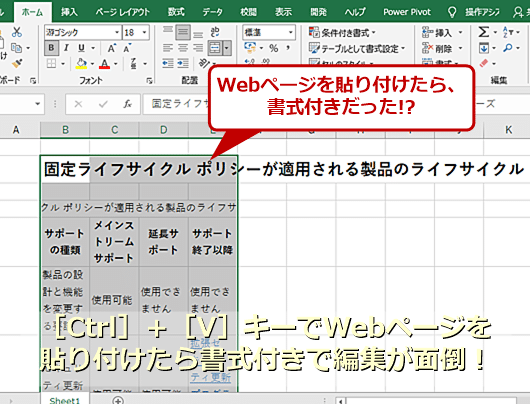
Excelを使ってデータをコピーする際に、そのままコピー機能を活用することで、書式や値を保持したままコピーする方法を解説します。この機能を使うことで、数式や書式設定が失われることなく、データを別のセルやシートにコピーできます。
また、通常のコピーとは違って、値が変わる心配もなく、効率的に作業が進められます。この記事では、そのままコピーオプションの使い方や、その他便利なコピー方法についても詳しく紹介しますので、是非最後までお読みください。
Excelで「そのままコピー」を実現!書式や値を保持したままコピー
Excelでデータをコピーする際、書式や数式、値を保持したままコピーする方法を解説します。この方法を利用することで、効率的にデータの入力や編集が可能になります。
そのままコピーの基本
Excelでそのままコピーをするには、まずコピー元のセルや範囲を選択します。その後、Ctrl + Cまたはコピーボタンをクリックしてデータをコピーします。
次に、コピー先のセルを選択し、Ctrl + Vまたは貼り付けボタンをクリックしてデータを貼り付けます。これにより、書式や数式、値を保持したままデータがコピーされます。
書式のみをコピーする方法
データの書式だけをコピーする場合、書式コピー機能を利用します。コピー元のセルを選択し、Ctrl + Cでコピーします。
次に、コピー先のセルを選択し、ホームタブの貼り付けメニューから書式の貼り付けをクリックします。これにより、データの書式だけがコピーされます。
数式のみをコピーする方法
数式だけをコピーする場合、数式コピー機能を利用します。コピー元のセルを選択し、Ctrl + Cでコピーします。次に、コピー先のセルを選択し、ホームタブの貼り付けメニューから数式の貼り付けをクリックします。これにより、数式だけがコピーされます。
値のみをコピーする方法
値だけをコピーする場合、値コピー機能を利用します。コピー元のセルを選択し、Ctrl + Cでコピーします。次に、コピー先のセルを選択し、ホームタブの貼り付けメニューから値の貼り付けをクリックします。これにより、値だけがコピーされます。
コピーと貼り付けのショートカット
Excelでは、コピーと貼り付けの操作をショートカットキーで実行できます。以下に主なショートカットキーを示します。
| 操作 | ショートカットキー |
|---|---|
| コピー | Ctrl + C |
| 貼り付け | Ctrl + V |
| 書式の貼り付け | Alt + E, S, T |
| 数式の貼り付け | Alt + E, S, F |
| 値の貼り付け | Alt + E, S, V |
エクセルのデータをコピーしたいのですが、そのままコピーする方法はありますか?
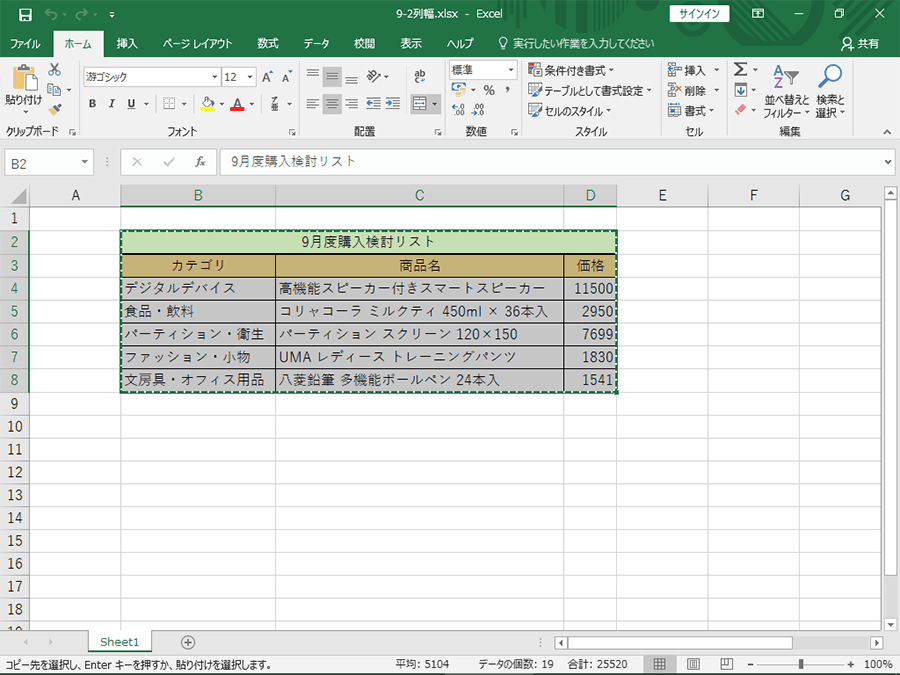
エクセルのデータをコピーする方法は複数ありますが、そのままコピーする最も基本的な方法は以下の通りです。
セルのコピーと貼り付け
データをコピーするセルまたはセル範囲を選択し、Ctrl+C(コピー)を押します。その後、データを貼り付ける先のセルを選択し、Ctrl+V(貼り付け)を押します。
- コピー元のセルまたはセル範囲を選択
- Ctrl+Cを押してコピー
- 貼り付け先のセルを選択
- Ctrl+Vを押して貼り付け
ドラッグ&ドロップでコピー
セルまたはセル範囲を選択し、選択したセルの境界線上にカーソルを置き、Ctrlキーを押しながら目的の位置までドラッグ&ドロップします。
- コピー元のセルまたはセル範囲を選択
- セルの境界線上にカーソルを置く
- Ctrlキーを押しながらドラッグ&ドロップ
「フィル」ハンドルを使用したコピー
セルまたはセル範囲を選択し、選択したセルの右下に表示される「フィル」ハンドル(小さな正方形のアイコン)をクリックし、Ctrlキーを押しながら目的の範囲までドラッグします。
- コピー元のセルまたはセル範囲を選択
- 「フィル」ハンドルをクリック
- Ctrlキーを押しながら目的の範囲までドラッグ
Excelで数式をコピーして数字だけそのまま貼り付けるには?
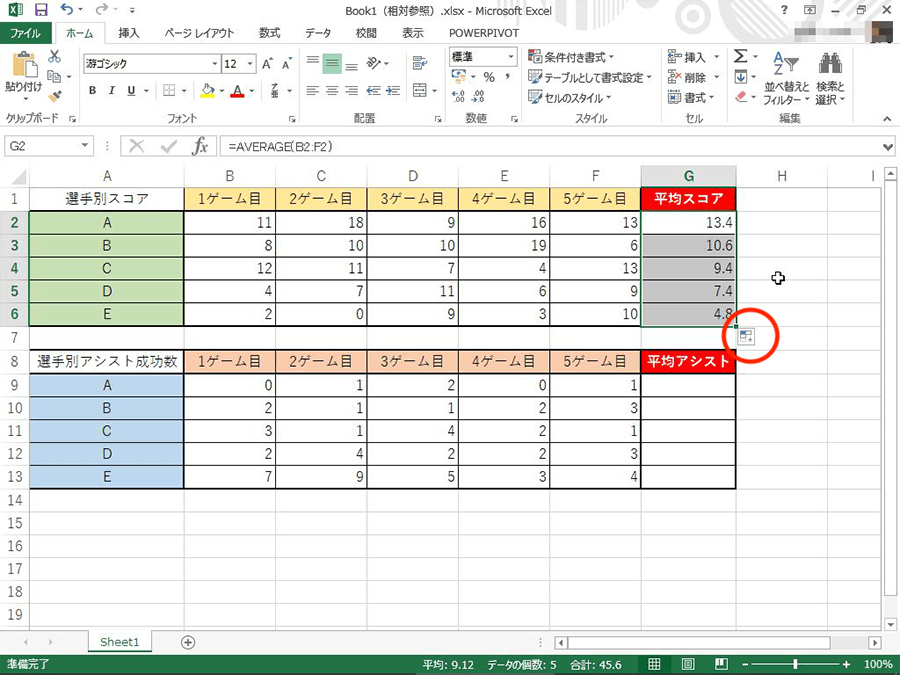
Excelで数式をコピーして数字だけそのまま貼り付けるには、以下の手順を実行します。
数式を値に置換する
数式を含むセルを選択し、コピーします。その後、任意のセルに移動し、貼り付けを行う前に、貼り付けオプションから値を貼り付けるを選択します。
これにより、数式ではなく、計算結果である数字が貼り付けられます。
- 数式を含むセルを選択し、コピーする。
- 任意のセルに移動する。
- 貼り付けオプションから値を貼り付けるを選択して貼り付ける。
数式を含むセルを複数選択して貼り付ける
複数の数式を含むセルを選択し、コピーします。その後、任意のセルに移動し、貼り付けを行う前に、貼り付けオプションから値を貼り付けるを選択します。
これにより、選択した複数のセルの数式ではなく、計算結果である数字が貼り付けられます。
- 複数の数式を含むセルを選択し、コピーする。
- 任意のセルに移動する。
- 貼り付けオプションから値を貼り付けるを選択して貼り付ける。
数式を含むセル範囲をドラッグして貼り付ける
数式を含むセル範囲を選択し、マウスで範囲の縁をドラッグします。その後、任意のセルに移動し、貼り付けを行う前に、貼り付けオプションから値を貼り付けるを選択します。
これにより、選択したセル範囲の数式ではなく、計算結果である数字が貼り付けられます。
- 数式を含むセル範囲を選択する。
- マウスで範囲の縁をドラッグして任意のセルに移動する。
- 貼り付けオプションから値を貼り付けるを選択して貼り付ける。
エクセルで書式と値だけコピーするには?
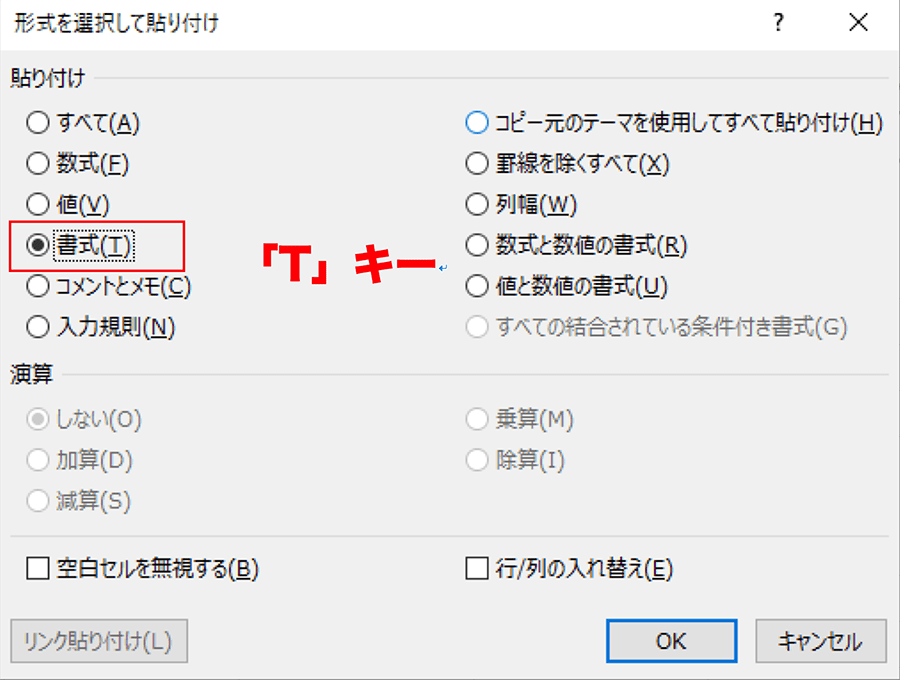
エクセルで書式と値だけコピーする方法
エクセルで書式と値だけをコピーするには、次の手順を実行します。
- コピー元のセルや範囲を選択します。
- キーボードのCtrl + Cを押して、セルや範囲をクリップボードにコピーします。
- コピー先のセルを選択します。
- キーボードのCtrl + Alt + Vを押して、「形式を選択して貼り付け」ダイアログボックスを開きます。
- ダイアログボックスで値と書式を選択し、OKをクリックします。
書式と値だけコピーする利点
書式と値だけをコピーする利点は以下の通りです。
- 数式や関数が含まれていない場合、貼り付け先のセルの数式や関数が上書きされません。
- コピー元のセルの書式が保持されるため、貼り付け先のセルの見た目が統一されます。
- コピー元のセルの値だけがコピーされるため、不要なデータが貼り付けられません。
書式と値をコピーする注意点
書式と値をコピーする際には、以下の点に注意してください。
- コピー元のセルに数式や関数が含まれている場合、それらはコピーされません。値だけがコピーされます。
- コピー先のセルに既存のデータがある場合、それらは上書きされます。上書きしたくない場合は、別のセルに貼り付けるか、データを移動してから貼り付けます。
- コピー元のセルのコメントやグラフ、図形などは、コピーされません。これらのオブジェクトを含める必要がある場合は、通常の貼り付けを行います。
Excelで元の書式を保持して貼り付けするには?
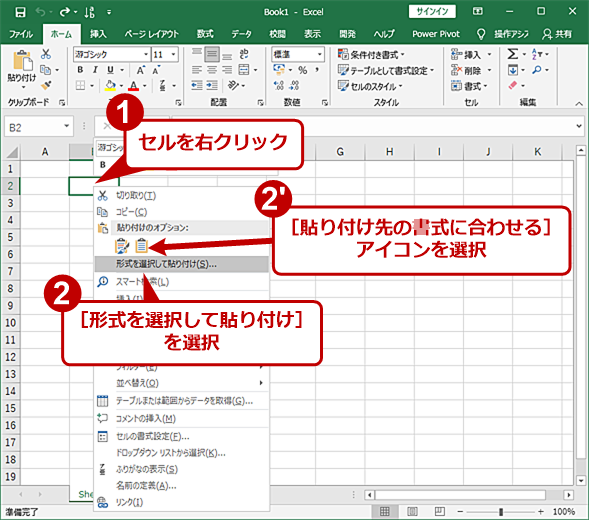
元の書式を保持してExcelでデータを貼り付けるには、「貼り付け」オプションを使用することが重要です。以下の手順に従って操作してください。
貼り付けオプションを使用する
元の書式を保持してデータを貼り付けるには、「貼り付け」のオプションを利用します。以下の手順で操作を行ってください。
- コピーしたいデータを選択し、右クリックして「コピー」を選択します。
- 貼り付け先のセルを選択し、右クリックして「貼り付け」の矢印をクリックします。
- 表示されるオプションから「ソースの書式を保持して貼り付け」を選択します。
貼り付けスペシャル機能を利用する
Excelの「貼り付けスペシャル」機能を利用することで、より詳細な貼り付けオプションを選択できます。以下の手順で操作を行ってください。
- コピーしたいデータを選択し、右クリックして「コピー」を選択します。
- 貼り付け先のセルを選択し、右クリックして「貼り付けスペシャル」を選択します。
- 表示されるダイアログボックスで、「書式を保持」を選択し、「OK」をクリックします。
キーボードショートカットを使用する
Excelには、貼り付け操作を迅速に行うためのキーボードショートカットがあります。以下のショートカットを利用して、元の書式を保持して貼り付けることができます。
- コピーしたいデータを選択し、Ctrl + Cを押してコピーします。
- 貼り付け先のセルを選択し、Ctrl + Alt + Vを押して「貼り付けスペシャル」ダイアログボックスを表示します。
- ダイアログボックスで「書式を保持」を選択し、「OK」をクリックします。
詳細情報
Excelで「そのままコピー」を実現する方法は何ですか?
Excelで「そのままコピー」を実現するためには、コピー元のセルを選択し、Ctrl + Cまたはコピーのアイコンをクリックしてデータをコピーします。
その後、ペースト先のセルを選択し、右クリックして表示される「そのままコピー」または「書式と値を保持したままペースト」のオプションを選択します。これにより、元のデータの書式や数式、値が保持されたままコピーされます。
「そのままコピー」と「通常のペースト」の違いは何ですか?
「そのままコピー」と「通常のペースト」の主な違いは、コピーされたデータの保持情報にあります。「そのままコピー」では、元のデータの書式、数式、値が全て保持されたままペーストされますが、「通常のペースト」では、データの値のみがコピーされ、書式や数式は保持されません。
また、「そのままコピー」を使用すると、元のデータのセルの高さや幅も保持されます。
Excelで「そのままコピー」を行う際の注意点は何ですか?
Excelで「そのままコピー」を行う際の注意点は、コピー先のセルに既存のデータが存在する場合、そのデータが上書きされてしまうことです。また、ペースト先のシートの保護設定が有効になっている場合、「そのままコピー」が制限されることがあります。
この場合は、シートの保護を解除してから「そのままコピー」を行う必要があります。
「そのままコピー」でコピーされたデータを元に戻す方法はありますか?
「そのままコピー」でコピーされたデータを元に戻す方法は、元のデータを上書きすることです。誤ってデータを上書きしてしまった場合、Excelの「元に戻す」機能を使用して、直前の操作を取り消すことができます。
また、バックアップのデータが存在する場合は、それを使用して元のデータを復元することもできます。ただし、上書きされたデータが完全に失われる可能性があるため、慎重に操作を行うことが重要です。