
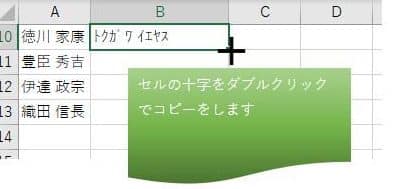
Excelでカタカナへの変換機能を使いこなすことで、データの入力や処理が圧倒的に効率化されます。本記事では、Excelの関数を利用して、ひらがなや英語などの文字列を簡単にカタカナに変換する方法を紹介します。Excel初心者から上級者까지、あらゆるレベルの方々が活用できるテクニックですので、ぜひチェックしてみてください。
Excelでカタカナに変換する方法
Excelでは、関数を利用してひらがなや漢字をカタカナに変換することができます。この機能は、データの整理や分析において非常に便利です。
カタカナ変換に使用する関数
Excelでは、「カタカナ」関数を使用して文字列をカタカナに変換します。この関数は、引数に指定した文字列をカタカナに変換して返します。
| 関数 | 説明 |
|---|---|
| カタカナ(文字列) | 指定した文字列をカタカナに変換します。 |
カタカナ変換の使い方
カタカナ関数を使用するには、次の手順に従います。
- 変換する文字列が入力されたセルを選択します。
- 別のセルに「=カタカナ(セル参照)」と入力します。
- Enterキーを押すと、指定した文字列がカタカナに変換されます。
カタカナ変換の注意点
カタカナ変換を行う際には、次の点に注意してください。
- 変換元の文字列に濁点や半濁点がある場合、正しく変換されないことがあります。
- 変換元の文字列に外来語や特殊な文字が含まれている場合、変換結果が意図しないものになることがあります。
カタカナ変換の応用例
カタカナ変換は、以下のような場面で役立ちます。
- 顧客名簿の整理: 顧客名簿に含まれる名前をカタカナに変換することで、データの整理が容易になります。
- 商品名の統一: 商品名に含まれるひらがなや漢字をカタカナに変換することで、データの統一性を保つことができます。
カタカナ変換の代替方法
Excelのカタカナ関数以外にも、次のような方法でカタカナ変換を行うことができます。
- Microsoft IME: Microsoft IMEの変換機能を利用して、ひらがなや漢字をカタカナに変換できます。
- VBAマ: VBAマを使用して、カタカナ変換のカスタム関数を作成することができます。
Excelでカタカナに変換する関数は?

Excelでカタカナに変換する関数は「カタカナ」です。この関数を使用することで、ひらがなやアルファベットをカタカナに変換することができます。
カタカナ関数の使い方
カタカナ関数を使用するには、次の手順に従ってください。
- 変換したいテキストをセルに入力します。
- 別のセルで「=カタカナ(セル参照)」と入力します。セル参照は、変換したいテキストが入力されているセルのアドレスです。
- エンターを押すと、指定したセルのテキストがカタカナに変換されます。
カタカナ関数の注意点
カタカナ関数を使用する際には、以下の点に注意してください。
- 変換できる文字は、ひらがなとアルファベットのみです。漢字や数字、記号などは変換できません。
- 濁点や半濁点があるひらがなは、対応するカタカナに正確に変換されます。
- アルファベットは、カタカナに忠実に変換されます。例えば、「a」は「ア」、「b」は「ベ」となります。
カタカナ関数の応用例
カタカナ関数を応用することで、以下のようなケースで便利に使用できます。
- 住所データの整理: 住所データに含まれるひらがなをカタカナに変換することで、データの統一感を保つことができます。
- 商品名の正規化: 商品名に含まれるひらがなやアルファベットをカタカナに変換することで、商品データの整理がしやすくなります。
- 検索の効率化: ひらがなとカタカナの両方で検索できるよう、データをカタカナに変換しておくことで、検索の効率を向上させることができます。
Excelで読みをカナに変換する関数は?
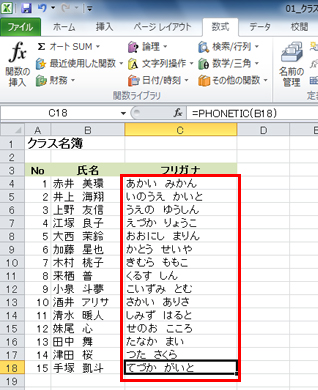
Excelで読みをカナに変換する関数は「カナ」関数です。この関数を使用すると、漢字やかなを含む文字列を、ひらがなまたはカタカナに変換することができます。
カナ関数の使い方
カナ関数は、以下の形式で使用します。
- =カナ(文字列, [形式])
- 文字列: 変換したい文字列を指定します。
- 形式: 変換後の形式を指定します。1: ひらがな、2: カタカナ(默认値)、3: 片仮名をそれぞれ指定できます。
カナ関数の使用例
カナ関数を使用して、漢字やかなを含む文字列を変換する例を以下に示します。
- 例1: =カナ(こんにちは) → コンニチハ(カタカナに変換)
- 例2: =カナ(こんにちは, 1) → こんにちは(ひらがなに変換)
- 例3: =カナ(アイウエオ) → アイウエオ(カタカナのままで変換)
カナ関数の注意点
カナ関数を使用する際には、以下の点に注意してください。
- 変換対象の文字列に数字や記号が含まれている場合は、そのまま変換されます。
- 変換対象の文字列に半角カナが含まれている場合は、全角カナに変換されます。
- 形式を指定しない場合は、デフォルトでカタカナに変換されます。
エクセルでPhonetic関数でカタカナにならないのはなぜですか?
エクセルのPhonetic関数は、指定された文字列をふりがなやルビとして表示するためのものであり、カタカナに変換する機能は備えていません。この関数を使用すると、ひらがなや漢字に対応するふりがなを表示できますが、カタカナへの変換はできません。
Phonetic関数の主な用途
Phonetic関数は、以下のような用途に適しています。
- ふりがなの表示: 漢字の読み方をひらがなで表示する際に使用されます。
- ルビの表示: 文章の中で特定の単語に読み方を示すルビを付ける際に便利です。
- 外国人のための学習資料: 日本語を学ぶ外国人向けに、単語の読み方を明示するために利用されます。
カタカナ変換の代替方法
エクセルでカタカナへの変換を実現するためには、以下の方法が利用できます。
- Microsoft IMEの利用: エクセル内で直接、日本語入力モードをカタカナに切り替えて入力することができます。
- VBAマの利用: カタカナ変換機能をもつVBAマを実装し、カタカナへの変換を自動化することが可能です。
- 外部ツールの利用: エクセルのデータを外部のカタカナ変換ツールに転送し、変換結果を再度エクセルに取り込む方法もあります。
Phonetic関数の制限事項
Phonetic関数を使用する際には、以下の制限事項に注意してください。
- 対応するふりがなのない文字: すべての文字に対してふりがなが用意されているわけではなく、対応するふりがながない場合は空白が返されます。
- 複数の読み方がある場合: 一つの漢字に対して複数の読み方がある場合は、Phonetic関数では最も一般的な読み方が表示されます。
- 文字列の長さ制限: Phonetic関数は256文字以内の文字列に対してのみ使用できます。より長い文字列を変換する必要がある場合は、文字列を分割して処理する必要があります。
Phonetic関数でひらがなにならないのはなぜですか?
Phonetic関数でひらがなにならないのは、以下の理由が考えられます。
Phonetic関数の仕様
Phonetic関数は、カタカナをふりがなとして取得するためのものであり、ひらがなを取得するためのものではありません。この関数を使用すると、カタカナをふりがなとして返します。
- Phonetic関数は、カタカナをふりがなとして取得する。
- ひらがなを取得するための関数ではありません。
- カタカナを入力すると、カタカナがそのまま返されます。
Excelの仕様
Excelでは、カタカナとひらがなの変換は、別の関数が必要です。ひらがなに変換するためには、HIRAGANA関数を使用する必要があります。
- Excelでは、カタカナとひらがなの変換は別の関数が必要。
- ひらがなに変換するためには、HIRAGANA関数を使用する。
- Phonetic関数では、ひらがなへの変換はできません。
ユーザーの誤解
Phonetic関数の名称や使い方から、ひらがなを取得するものであると誤解している場合があります。しかし、実際にはカタカナをふりがなとして取得するための関数です。
- Phonetic関数の名称や使い方から、ひらがなを取得するものであると誤解している場合がある。
- 実際には、カタカナをふりがなとして取得するための関数。
- ひらがなを取得するためには、別の関数を使用する必要がある。
詳細情報
Excelでカタカナに変換する方法は?
Excelでカタカナに変換するには、「カタカナ関数」を使用します。この関数を使うことで、ひらがなや漢字を簡単にカタカナに変換することができます。例えば、セルA1に「こんにちは」と入力されている場合、=KATAKANA(A1)と入力することで、「コンニチハ」に変換されます。
カタカナ関数はどのExcelバージョンで使用可能ですか?
カタカナ関数は、Excel 2013以降のバージョンで使用可能です。もしあなたがExcel 2010以前のバージョンを使用している場合、この関数は使えません。その場合は、Excelのアップデートを検討してください。
カタカナ関数を使わずにExcelでカタカナに変換する方法はありますか?
カタカナ関数を使わずにExcelでカタカナに変換する方法もあります。「置換」機能を利用することができます。置換機能を使って、ひらがなをカタカナに一文字ずつ置換することで、変換を実現できます。しかし、この方法は少し手間がかかるため、カタカナ関数を使用することをお勧めします。
カタカナ関数で変換できる文字はどのくらいですか?
カタカナ関数は、ひらがな、漢字、そして一部の記号をカタカナに変換できます。しかし、アルファベットや数字、そして一部の特殊記号は変換できません。変換できる文字には限りがありますので、ご注意ください。