

Excelで作業中のデータを自動的に保存する機能は、データ損失を防ぐために非常に重要です。しかし、デフォルトの設定では自動保存の間隔が長すぎる場合があります。この記事では、Excelの自動保存設定を変更する方法を詳しく説明します。また、データ損失を防ぐためのその他のヒントやコツも紹介しますので、ぜひチェックしてください。
Excelの自動保存設定を変更する方法!データ損失を防ぐ
Excelでは、データの損失を防ぐために自動保存機能が用意されています。ここでは、Excelの自動保存設定を変更する方法を詳しく説明します。
自動保存機能とは
自動保存機能は、Excelで作業中に一定の時間間隔でファイルを自動的に保存する機能です。この機能を利用することで、システムの障害や停電などの予期せぬ状況でデータが失われることを防ぐことができます。
自動保存設定を変更する手順
1. Excelを開き、左上の「ファイル」メニューをクリックします。 2. 「オプション」を選択し、「保存」タブをクリックします。 3. 「自動回復情報を保存する間隔」を設定します。デフォルトでは10分に設定されていますが、必要に応じて変更できます。
| 項目 | 説明 |
|---|---|
| 自動回復情報を保存する間隔 | 自動保存の間隔を分単位で設定します。短い間隔を設定すると、データの損失リスクが低くなりますが、保存処理によるパフォーマンスの低下が起こることがあります。 |
自動保存されたファイルの復元方法
Excelが予期せぬ理由で閉じられた場合、次回起動時に自動保存されたファイルを復元することができます。以下の手順で復元できます。 1. Excelを起動し、左側の「最近使用した項目」一覧から「[ファイル名] (自動回復)」を選択します。 2. 復元されたファイルが開かれるので、内容を確認し、必要に応じて保存します。
自動保存機能の制限
自動保存機能は便利ですが、以下の制限事項があります。 – 新規作成したファイルでまだ一度も保存していない場合、自動保存されません。 – 自動保存間隔内に発生した変更は、データ損失のリスクがあります。
手動保存の重要性
自動保存機能を利用している場合でも、重要な変更を行った後は手動で保存することをお勧めします。また、定期的にバックアップを取ることで、データ損失のリスクをさらに低減できます。
Excelの自動保存のデメリットは?

Excelの自動保存のデメリットは以下の通りです。
データの破損リスク
自動保存によって、データが意図しないタイミングで上書き保存されることがあります。これにより、重要なデータが失われるリスクがあります。
- データの破損が発生すると、復旧が難しい場合があります。
- 自動保存の間隔が短いと、データの損失が多くなる可能性があります。
- 自動保存前にデータをバックアップしておくことが重要です。
パフォーマンスの低下
自動保存はバックグラウンドで実行されるため、Excelのパフォーマンスが低下することがあります。
- 自動保存が実行されるたびに、Excelが一時的に無反応になることがあります。
- 大きなファイルや複雑な計算式を含むワークブックでは、パフォーマンスの低下が特に顕著になります。
- 自動保存の間隔を長く設定すると、パフォーマンスの低下を軽減できますが、データ損失のリスクが高まります。
共同編集の不便さ
自動保存は共同編集時に不便なことがあります。複数人が同時に編集している場合、自動保存によって他人の変更が上書きされてしまいます。
- 共同編集時には、自動保存を無効にすることを検討してください。
- 自動保存が有効な場合、定期的に他の人との変更を確認し、競合を解決する必要があります。
- 共同編集者とのコミュニケーションが重要です。自動保存に関するルールを設定しておくと、問題が発生しにくくなります。
Excelの自動保存はどうやって設定する?
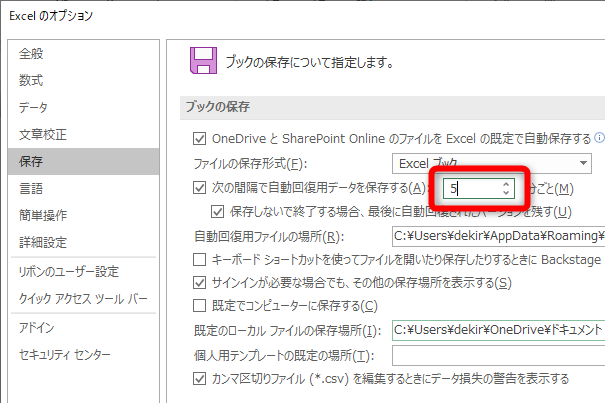
自動保存の設定方法
Excelで自動保存を設定するには、以下の手順に従ってください。
- Excelを開き、ファイルメニューをクリックします。
- オプションをクリックして、Excelのオプションダイアログボックスを開きます。
- 保存タブをクリックします。
- 自動回復情報を保存する間隔の設定を変更します。
- OKをクリックして変更を保存します。
自動保存の間隔を決定する要素
自動保存の間隔を設定する際には、以下の要素を考慮してください。
- 作業の重要性: 重要なデータを扱っている場合は、短い間隔で自動保存を行うことが望ましいです。
- システムのリソース: 自動保存が頻繁に起こると、システムのリソースが消費されることがあります。そのため、リソースに余裕がない場合は、間隔を長く設定することを検討してください。
- 電源の状態: ノートパソコンのバッテリー残量が少ない場合は、自動保存の間隔を短く設定して、データ損失のリスクを減らすことができます。
自動保存の制限
Excelの自動保存には以下のような制限があります。
- 自動保存は、一時的なバックアップであり、Excelが異常終了した場合にのみデータを復元することができます。
- 保存されていない新しいブックは、自動保存の対象となりません。新しいブックは手動で保存する必要があります。
- 自動保存は、元のファイルを上書きしないので、復元時に複数のバージョンが存在する場合があります。
エクセルで自動バックアップの設定はどうすればいいですか?
エクセルで自動バックアップの設定を行うには、以下の手順に従ってください。
手動でバックアップを作成する
エクセルでは、ファイルを保存する際に手動でバックアップを作成することができます。これは、重要なデータを意図しない変更から保護するために役立ちます。
- エクセルを開き、目的のワークブックを選択します。
- 「ファイル」タブをクリックし、「名前を付けて保存」を選択します。
- 「コンピューター」を選択し、バックアップを保存するフォルダを選びます。
- 「ファイルの種類」で、「Excel バックアップ(.xlk)」を選択します。
- 「保存」をクリックしてバックアップを作成します。
自動バックアップを設定する
エクセルでは、自動的にバックアップを作成する設定を行うことができます。これにより、データの損失を防ぐことができます。
- エクセルでワークブックを開き、「ファイル」タブをクリックします。
- 「オプション」をクリックし、「保存」を選択します。
- 「ワークブックを自動回復で保存する」オプションにチェックを入れます。
- 「OK」をクリックして設定を適用します。
バックアップから復元する
データの損失や破損が発生した場合、バックアップからデータを復元することができます。
- エクセルを開き、「ファイル」タブをクリックします。
- 「開く」を選択し、バックアップファイルが保存されているフォルダに移動します。
- バックアップファイルを選択し、「開く」をクリックします。
Excelの自動保存が勝手にオフになるのはなぜですか?
Excelの自動保存が勝手にオフになるのは、通常以下の理由が考えられます。
追加されたアドインやマの影響
Excelに追加されたアドインやマが、自動保存機能に影響を与えることがあります。これらは、Excelの設定を変更したり、自動保存をオフにすることがあります。
- アドインの管理: 不要なアドインを無効化し、自動保存に影響を与えないようにする。
- マの確認: マが自動保存の設定を変更していないかを確認する。
- 信頼できるソース: アドインやマは、信頼できるソースからのみ取得する。
Excelの設定が変更された場合
ユーザー自身がExcelの設定を変更した場合、自動保存がオフになることがあります。また、他のソフトウェアやシステムのアップデートがExcelの設定を変更することもあります。
- 設定の確認: 自動保存の設定が有効になっているか確認し、必要に応じて変更する。
- アップデートの影響: システムやソフトウェアのアップデート後に自動保存がオフになっていないか確認する。
- デフォルト設定の復元: Excelの設定をデフォルトに戻すことで、自動保存が元に戻ることがある。
ファイルの保存場所や種類の影響
自動保存の機能は、ファイルの保存場所や種類によって影響を受けることがあります。一時的なファイルや特定の種類のファイルでは、自動保存が機能しない場合があります。
- 保存場所の確認: ファイルが適切な場所に保存されているか確認する。
- ファイル種類の確認: 自動保存がサポートされているファイル種類を使用する。
- 接続状態の確認: ネットワークドライブやクラウドストレージに保存されている場合、接続が正常に行われているか確認する。
詳細情報
Excelの自動保存設定を変更する方法は?
Excelで自動保存設定を変更するには、まず「ファイル」メニューを開き、「オプション」を選択します。その後、「保存」タブをクリックし、「自動回復情報を保存する間隔」の設定を変更します。ここで設定した時間ごとにExcelが自動的にデータを保存しますので、データ損失のリスクを減らすことができます。
Excelでデータ損失を防ぐために何が重要ですか?
データ損失を防ぐために、Excelで最も重要なことは自動保存設定の変更と定期的な手動保存です。自動保存設定を短い間隔に設定することで、システムの不具合や電源障害によるデータ損失のリスクを最小限に抑えることができます。また、重要な変更のたびに手動で保存することを習慣にすると、データの安全性がさらに高まります。
自動保存設定が適用される範囲はどのくらいですか?
Excelの自動保存設定は、「自動回復情報を保存する間隔」で設定した時間ごとに適用されます。この間隔は、デフォルトでは10分に設定されていますが、必要に応じて1分から120分までの範囲で変更することができます。設定変更後は、Excelが自動的に指定された間隔でデータを保存します。
自動保存されたファイルはどこに保存されますか?
Excelで自動保存されたファイルは、通常の保存先とは異なる場所に保存されます。自動保存されたファイルは、「自動回復」フォルダに保存されます。このフォルダの場所は、Excelのバージョンや使用しているオペレーティングシステムによって異なります。通常、自動保存されたファイルは、Excelが異常終了した場合や電源障害が発生した場合に利用され、データの損失を防ぎます。