
Excelのグラフ機能は、データの視覚化において非常に強力なツールです。しかし、デフォルトのグラフデザインでは、目的や好みに合わない場合があります。そこで、この記事では、Excelグラフの編集方法に焦点を当て、グラフのデザインを変更する方法を詳しく紹介します。グラフの種類の選択や、タイトル、軸ラベル、凡例の編集、グラフエリアやプロットエリアの設定など、グラフを魅力的にアレンジするためのさまざまなテクニックを解説します。この記事を参考に、Excelグラフを自由自在にカスタマイズし、データを効果的に表現しましょう。
グラフのデザインはどうやって変えますか?
グラフのデザインは、データの視覚化のために非常に重要です。グラフのデザインを変えることで、データの理解を深めることができます。
グラフの色を変える方法
グラフの色を変えることで、視覚的なインパクトを与えることができます。以下は、グラフの色を変える方法です。
- グラフの背景色を変える:グラフの背景色を変えることで、グラフの全体的な雰囲気を変えることができます。
- グラフの線の色を変える:グラフの線の色を変えることで、データの傾向を強調することができます。
- グラフのラベルの色を変える:グラフのラベルの色を変えることで、データのラベルを強調することができます。
グラフのフォントを変える方法
グラフのフォントを変えることで、データの可読性を向上させることができます。以下は、グラフのフォントを変える方法です。
- グラフのタイトルのフォントを変える:グラフのタイトルのフォントを変えることで、グラフの全体的な雰囲気を変えることができます。
- グラフのラベルのフォントを変える:グラフのラベルのフォントを変えることで、データのラベルを強調することができます。
- グラフの軸のフォントを変える:グラフの軸のフォントを変えることで、データの軸を強調することができます。
グラフのレイアウトを変える方法
グラフのレイアウトを変えることで、データの視覚化を向上させることができます。以下は、グラフのレイアウトを変える方法です。
- グラフのサイズを変える:グラフのサイズを変えることで、グラフの全体的な雰囲気を変えることができます。
- グラフの形状を変える:グラフの形状を変えることで、データの傾向を強調することができます。
- グラフの配置を変える:グラフの配置を変えることで、データの視覚化を向上させることができます。
エクセルのグラフのレイアウトを変更するには?
エクセルのグラフのレイアウトを変更するには、グラフを選択し、「グラフツール」タブの「レイアウト」グループで変更を行うことができます。具体的には、以下の手順で行います。
グラフのレイアウトの変更方法
グラフのレイアウトを変更するには、次の手順で行います。
- グラフを選択し、「グラフツール」タブに切り替えます。
- 「レイアウト」グループで、「グラフのレイアウト」をクリックします。
- グラフのレイアウトを変更するオプションを選択し、「OK」をクリックします。
グラフのタイトルとラベルの変更方法
グラフのタイトルとラベルを変更するには、次の手順で行います。
- グラフを選択し、「グラフツール」タブに切り替えます。
- 「レイアウト」グループで、「グラフのタイトル」をクリックします。
- グラフのタイトルを入力し、「ラベル」をクリックしてラベルを変更します。
グラフの凡例の変更方法
グラフの凡例を変更するには、次の手順で行います。
- グラフを選択し、「グラフツール」タブに切り替えます。
- 「レイアウト」グループで、「凡例」をクリックします。
- 凡例の位置を選択し、「凡例の形式」を選択して凡例の形式を変更します。
Excelグラフの編集方法とデザイン変更のテクニック
Excelでグラフを作成したら、次はそのグラフを編集して、かわいらしいデザインに変更してみましょう。ここでは、Excelグラフを編集する方法と、グラフのデザインを変更するための基本的なテクニックを紹介します。
グラフのタイプの変更方法
Excelでグラフを作成した後、グラフのタイプを変更することができます。例えば、棒グラフを折れ線グラフに変更することができます。グラフを選択して、[グラフのデザイン]タブの[グラフの種類]をクリックし、任意のグラフタイプを選択します。
| グラフのタイプ | 特徴 |
| 棒グラフ | データの変化を比較するのに適しています。 |
| 折れ線グラフ | データの推移を表現するのに適しています。 |
| 円グラフ | データの割合を表現するのに適しています。 |
グラフの色とスタイルの変更方法
グラフの色やスタイルを変更することで、一目で理解しやすいグラフになります。グラフを選択して、[グラフのデザイン]タブの[グラフのスタイル]をクリックし、任意のスタイルを選択します。また、[グラフの要素]で、グラフの各要素の色やフォントを変更することができます。
グラフのタイトルと軸ラベルの編集方法
グラフのタイトルや軸ラベルを編集することで、グラフの内容が明確になります。グラフを選択して、[グラフの要素]から[グラフのタイトル]や[軸ラベル]を選択し、任意のテキストを入力します。
グラフのデータの編集方法
グラフのデータを編集することで、グラフの内容を更新することができます。グラフを選択して、[グラフのデザイン]タブの[データの選択]をクリックし、[系列の編集]からデータ範囲を変更します。
グラフの凡例の表示/非表示の切り替え方法
グラフの凡例を表示/非表示にすることで、グラフの見やすさを調整することができます。グラフを選択して、[グラフの要素]から[凡例]を選択し、表示/非表示を切り替えます。 これらのテクニックを活用して、Excelグラフを効果的に編集し、魅力的なデザインに変身させましょう!
エクセルのグラフのデザインを変えるにはどうすればいいですか?
エクセルのグラフのデザインを変えるには、以下の手順に従ってください。
グラフの種類を変更する
グラフの種類を変更することで、データを最も効果的に提示するグラフを選択することができます。
- グラフを選択します。
- [デザイン]タブの[グラフの種類]をクリックします。
- 使用したいグラフの種類を選択します。
グラフのスタイルを変更する
グラフのスタイルを変更することで、グラフの外観を一新することができます。
- グラフを選択します。
- [デザイン]タブの[グラフ スタイル]をクリックします。
- 好みのグラフ スタイルを選択します。
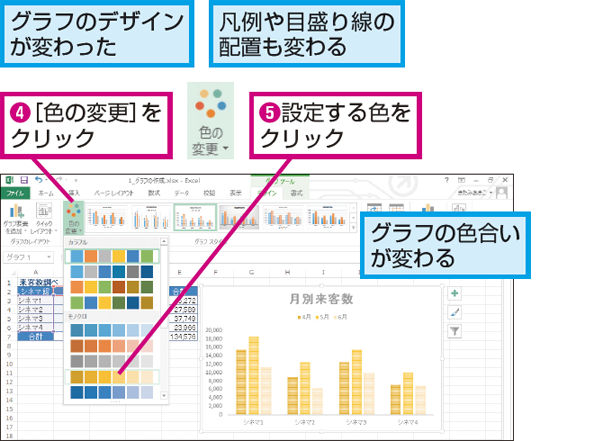
グラフの色を変更する
グラフの色を変更することで、グラフを視覚的に魅力的にすることができます。
- グラフを選択します。
- [デザイン]タブの[グラフ スタイル]をクリックします。
- [色]をクリックして、色の変え方を選択します。
Excelのグラフのレイアウトを変更するには?
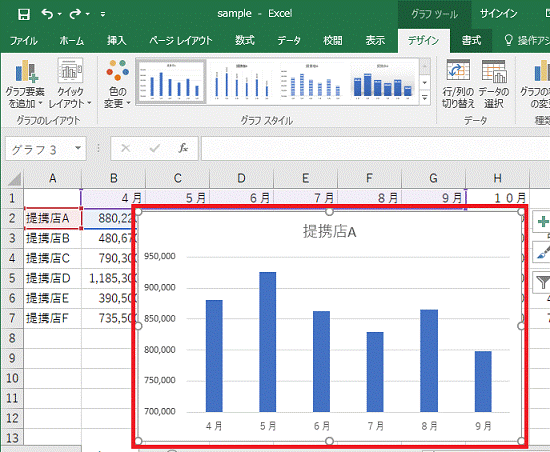
Excelのグラフのレイアウトを変更するには、まずグラフを選択し、[グラフツール] の [デザイン] タブをクリックします。このタブでは、グラフの種類、スタイル、色彩などを変更することができます。また、[グラフの要素] ボタンをクリックすると、グラフのタイトル、凡例、軸ラベルなど、さまざまな要素を追加または削除できます。
グラフの種類を変更する
グラフの種類を変更するには、[グラフツール] の [デザイン] タブの [グラフの種類] をクリックします。そこから、縦棒グラフ、横棒グラフ、折れ線グラフ など、さまざまなグラフの種類から選択できます。
- 縦棒グラフ: データを縦のバーで表示します。
- 横棒グラフ: データを横のバーで表示します。
- 折れ線グラフ: データポイントを線で接続して表示します。
グラフのスタイルを変更する
グラフのスタイルを変更するには、[グラフツール] の [デザイン] タブの [グラフのスタイル] をクリックします。さまざまなカラーやスタイルから選択できます。
- カラー: グラフの色彩を変更します。
- スタイル: グラフの外観を変更します。
グラフの要素を編集する
グラフの要素を編集するには、[グラフツール] の [デザイン] タブの [グラフの要素] をクリックします。そこから、タイトル、凡例、軸ラベル などの要素を追加または削除できます。
- タイトル: グラフのタイトルを追加または編集します。
- 凡例: グラフの凡例を追加または編集します。
- 軸ラベル: 軸のラベルを追加または編集します。
Excelの棒グラフのデザインを変更するには?
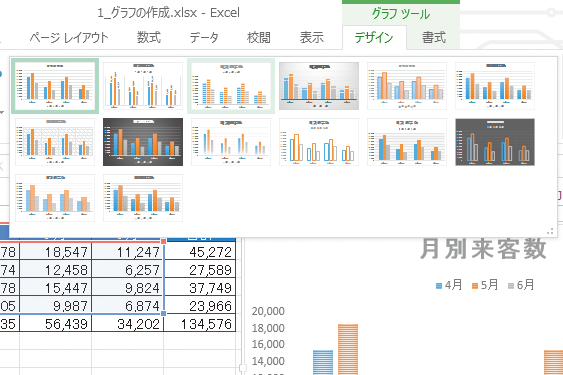
Excelで棒グラフのデザインを変更するには、次の手順に従ってください。
- まず、変更したい棒グラフをクリックして選択します。
- 次に、図の_formatコンテキストリボンが表示されますので、デザインタブをクリックします。
- デザインタブでは、さまざまなグラフのスタイルや色を選べます。また、グラフの要素で、グラフタイトルや軸ラベル、データラベルなどの要素を追加または削除することができます。
グラフのスタイルを変更する
グラフのスタイルを変更することで、棒グラフの外観を一新できます。
- デザインタブにあるグラフのスタイルセクションで、好みのスタイルをクリックします。
- また、色ボタンをクリックして、グラフの色を変更することができます。
- カスタムのスタイルが欲しい場合は、グラフの要素を利用して各要素を個別にカスタマイズできます。
データラベルを追加する
データラベルを追加することで、棒グラフのデータを明確に表示することができます。
- デザインタブのグラフの要素セクションで、データラベルをクリックします。
- データラベルの_formatパネルが開くので、表示する内容や位置を設定できます。
- 例えば、数値だけでなく、割合やカテゴリ名を表示することも可能です。
グラフのタイトルを変更する
グラフのタイトルを変更することで、グラフの内容を明示することができます。
- デザインタブのグラフの要素セクションで、グラフタイトルをクリックします。
- グラフタイトルのテキストボックスが表示されるので、好みのタイトルを入力します。
- タイトルのフォントやサイズ、色もグラフタイトルの_formatパネルから変更できます。
グラフのスタイルを変更するにはどうすればいいですか?
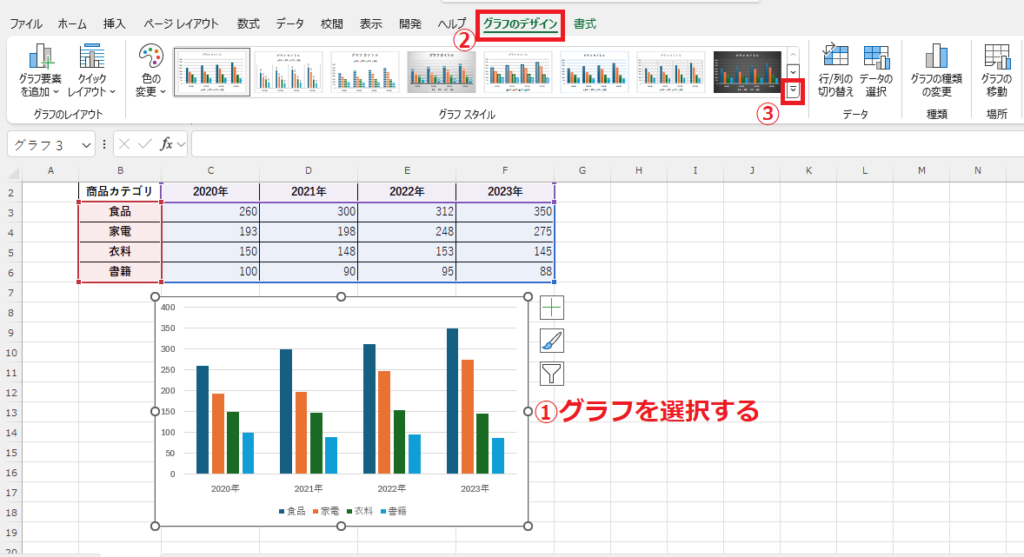
グラフのスタイルを変更するには、次の手順を実行します。
グラフの種類を変更する
グラフの種類を変更することで、データを異なる視覚化で表現することができます。一般的なグラフの種類には、折れ線グラフ、棒グラフ、円グラフ、散布図などがあります。それぞれのグラフは、データの特性や分析目的によって適切な視覚化方法となります。
- グラフを選択します。
- グラフツールバーまたは右クリックメニューからグラフの種類を選択します。
- 目的やデータに適したグラフの種類を選択します。
グラフの色やフォントをカスタマイズする
グラフの色やフォントを変更することで、視覚的に魅力的なグラフを作成することができます。また、ブランドやテーマに合わせたデザインにすることで、プロフェッショナルな印象を与えることができます。
- グラフを選択します。
- グラフツールバーまたは右クリックメニューからグラフのスタイルを選択します。
- 色やフォントの設定を変更します。
グラフのタイトルや軸ラベルを編集する
グラフのタイトルや軸ラベルを編集することで、グラフの内容を明確に伝えることができます。また、必要に応じてデータ系列の名前や凡例も変更することで、グラフをより理解しやすくすることができます。
- グラフを選択します。
- グラフツールバーまたは右クリックメニューからグラフの要素を選択します。
- タイトルや軸ラベル、凡例などを編集します。
詳細情報
Excelでグラフのタイトルや軸ラベルを変更する方法は?
Excelでグラフのタイトルや軸ラベルを変更するには、まずグラフをクリックして選択します。そして、グラフの上にマウスをかざすと表示されるグラフエリアをクリックします。これで、グラフのタイトルや軸ラベルを直接編集できるようになります。タイトルやラベルをダブルクリックして、望む通りに変更してください。
Excelグラフの色やスタイルを変更するには?
Excelグラフの色やスタイルを変更するには、グラフをクリックして選択します。その後、デザインタブに移動します。このタブで、さまざまなグラフのスタイルや色のオプションを選択できます。また、グラフのスタイルセクションから、既存のグラフスタイルをクリックして、瞬時にグラフの外観を変更することができます。
Excelでグラフの種類を変更하는方法は?
Excelでグラフの種類を変更するには、まずグラフをクリックして選択します。そして、デザインタブに移動し、グラフの種類セクションを探します。このセクションで、グラフの種類の変更ボタンをクリックし、表示されるメニューから望みのグラフの種類を選択します。これで、グラフの種類が変更されます。
Excelグラフに凡例を追加するには?
Excelグラフに凡例を追加するには、グラフをクリックして選択し、デザインタブに移動します。その後、グラフ要素の追加セクションで、凡例をクリックします。これで、グラフに凡例が追加されます。必要に応じて、凡例をドラッグして位置を調整することができます。また、凡例をクリックして選択し、凡例オプションから凡例の詳細設定を行うことができます。