
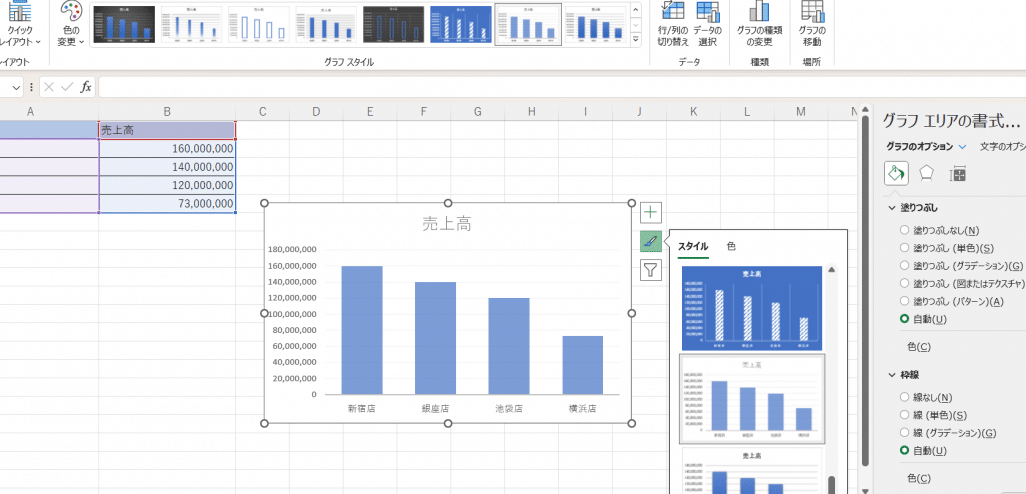
Excelのグラフは、データの視覚化において非常に重要な役割を果たしています。しかし、適切なデザインや配色がなされていないと、グラフの見やすさが大きく損なわれることがあります。本記事では、Excelグラフを見やすくする方法を徹底解説します。デザインや配色の基本原則から、より効果的なグラフの作成方法まで、わかりやすく説明します。ぜひご参考にして、Excelグラフの見やすさを改善してください。
Excelのグラフのデザインの色を変更するには?
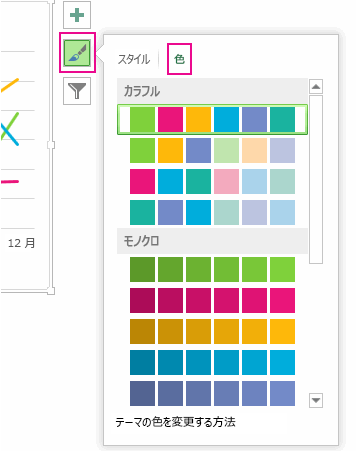
Excelのグラフのデザインの色を変更するには、グラフのレイアウトを選択し、右クリックメニューから「グラフのレイアウトの変更」を選択します。次に、「グラフのスタイル」タブで、色の変更が可能です。また、「グラフの要素の変更」を選択し、個々のグラフ要素の色を変更することもできます。
グラフの色を変更する方法
グラフの色を変更するには、次の方法があります。
- グラフのレイアウトを選択し、右クリックメニューから「グラフのレイアウトの変更」を選択します。
- 「グラフのスタイル」タブで、色の変更が可能です。
- 「グラフの要素の変更」を選択し、個々のグラフ要素の色を変更することもできます。
グラフの色を自動的に変更する方法
グラフの色を自動的に変更するには、次の方法があります。
- グラフのレイアウトを選択し、右クリックメニューから「グラフのレイアウトの変更」を選択します。
- 「グラフのスタイル」タブで、「自動色」を選択します。
- グラフの色が自動的に変更されます。
グラフの色をカスタマイズする方法
グラフの色をカスタマイズするには、次の方法があります。
- グラフのレイアウトを選択し、右クリックメニューから「グラフのレイアウトの変更」を選択します。
- 「グラフのスタイル」タブで、「色のカスタマイズ」を選択します。
- 色のカスタマイズのダイアログボックスで、グラフの色をカスタマイズすることができます。
エクセルのグラフの配色を統一するには?
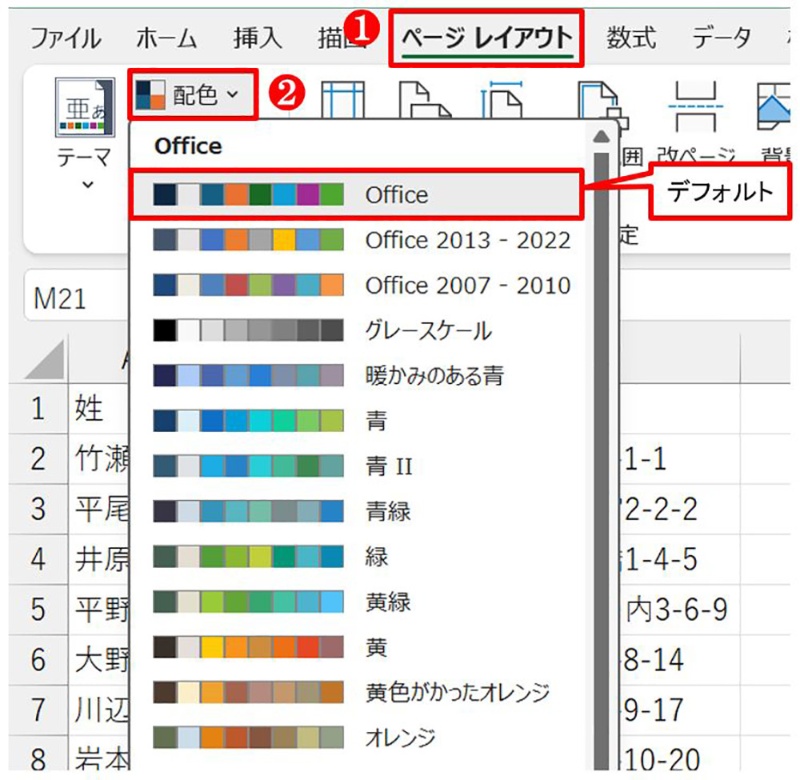
エクセルのグラフの配色を統一するには、グラフのデザインを変更する必要があります。まず、グラフの種類を選択し、次にグラフのレイアウトとデザインを変更します。具体的には、以下の手順に従います。
グラフのデザインを変更する方法
グラフのデザインを変更するには、以下の手順に従います。
- グラフを選択し、右クリックしてメニューを開きます。
- メニューから「グラフのデザイン」を選択します。
- グラフのデザインダイアログボックスが開きます。ここで、グラフのレイアウト、色、フォントなどを変更できます。
グラフの色を統一する方法
グラフの色を統一するには、以下の手順に従います。
- グラフを選択し、右クリックしてメニューを開きます。
- メニューから「グラフの色」を選択します。
- グラフの色ダイアログボックスが開きます。ここで、グラフの色を選択できます。色の選択肢には、単一色、グラデーション、パターンなどがあります。
グラフのテーマを使用する方法
グラフのテーマを使用するには、以下の手順に従います。
- グラフを選択し、右クリックしてメニューを開きます。
- メニューから「グラフのテーマ」を選択します。
- グラフのテーマダイアログボックスが開きます。ここで、内蔵テーマ、オンラインテーマなどを選択できます。テーマを選択すると、グラフの色、フォント、レイアウトなどが自動的に変更されます。
Excelでグラフごとに色を変えるにはどうすればいいですか?

Excelでグラフごとに色を変えるには、以下の手順を実行します。 グラフを作成し、グラフのエリアを選択します。次に、右クリックメニューから「グラフのスタイル」を選択し、「色と線」を選択します。ここで、色の選択タブを選択し、グラフごとに色を指定できます。
グラフごとに色を変える方法
グラフごとに色を変えるには、以下の方法があります。
- グラフのエリアを選択し、右クリックメニューから「グラフのスタイル」を選択します。
- 「色と線」を選択し、色の選択タブを選択します。
- グラフごとに色を指定し、OKボタンをクリックします。
色を自動的に変える方法
色を自動的に変えるには、以下の方法があります。
- グラフのエリアを選択し、右クリックメニューから「グラフのスタイル」を選択します。
- 「色と線」を選択し、自動色タブを選択します。
- 色の変換を選択し、OKボタンをクリックします。
色をカスタマイズする方法
色をカスタマイズするには、以下の方法があります。
- グラフのエリアを選択し、右クリックメニューから「グラフのスタイル」を選択します。
- 「色と線」を選択し、カスタム色タブを選択します。
- 色の選択を選択し、カスタム色を指定し、OKボタンをクリックします。
Excelグラフを見やすくするためのデザインと配色テクニック
Excelのグラフは、データの視覚化において非常に重要な役割を果たします。しかし、適切なデザインや配色がなければ、グラフの伝えたい情報が伝わりづらくなることがあります。そこで、Excelグラフを見やすくするためのデザインと配色のテクニックを紹介します。
1. わかりやすいグラフの種類を選択する
データの種類や目的によって、適切なグラフの種類が異なります。例えば、データの推移を表現するには折れ線グラフ、一つのカテゴリ内の割合を表現するには円グラフが適しています。適切なグラフの種類を選択することで、データの伝えたい情報を効果的に伝えることができます。
2. グラフのタイトルと軸ラベルを明確にする
グラフのタイトルと軸ラベルは、グラフの内容を理解する上で非常に重要です。タイトルにはグラフの目的や要約を記述し、軸ラベルには測定単位やカテゴリー名を記述します。また、フォントサイズや色を適切に設定し、見やすさを向上させましょう。
3. 目立つ配色を使う
グラフの配色は、データの区別や強調に役立ちます。異なるデータ系列には異なる色を使用し、一つのデータ系列内での異なるカテゴリには濃淡や色相を変えて区別しましょう。しかし、過剰な色使いは目に負担をかけるため、適切な配色が重要です。
4. グリッドラインや凡例を効果的に利用する
グリッドラインや凡例は、グラフの読みやすさを向上させる要素です。グリッドラインはデータポイントの位置を把握しやすくし、凡例はデータ系列の区別を助けます。しかし、グリッドラインが濃すぎると邪魔になるため、薄い色や点線を使用しましょう。
5. データを要約・強調する要素を追加する
データの要点を伝えるために、平均線や目標値線、最大最小値を強調表示することが効果的です。また、データラベルや注釈を追加して、特定のデータポイントの詳細を示すこともできます。これらの要素を適切に使用することで、グラフの伝えたい情報を効果的に伝えることができます。
| 項目 | テクニック |
|---|---|
| グラフの種類 | データの種類や目的に適したグラフを選択 |
| タイトル・軸ラベル | 明確なタイトルと軸ラベルを付ける |
| 配色 | 目立つ配色を効果的に使用する |
| グリッドライン・凡例 | グリッドラインや凡例を効果的に利用する |
| データの要約・強調 | 平均線や目標値線、データラベルを追加する |
以上が、Excelグラフを見やすくするためのデザインと配色のテクニックです。これらのテクニックを活用し、効果的なデータの視覚化に役立ててください。
Excelのグラフのデザインを変更するには?
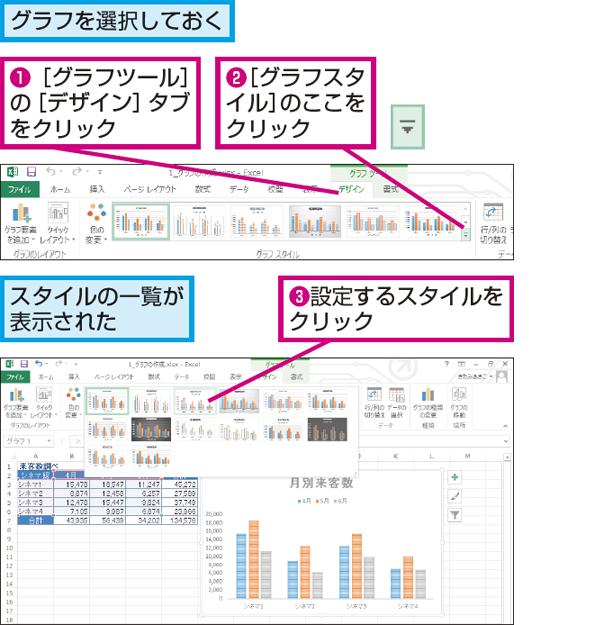
Excelのグラフのデザインを変更する手順
Excelのグラフのデザインを変更するには、以下の手順に従ってください。
- 変更するグラフを選択します。
- リボンメニューのインサートタブをクリックします。
- グラフの種類グループで、変更先のグラフの種類を選択します。
グラフのフォーマットオプション
グラフのデザインをさらにカスタマイズするには、グラフのフォーマットオプションを利用します。
- 変更するグラフを選択します。
- グラフを右クリックして、グラフのフォーマットを選択します。
- フォーマットペインで、グラフのスタイルやグラフの要素を変更できます。
グラフのタイトルや軸ラベルの変更
グラフのタイトルや軸ラベルを変更するには、以下の手順で操作します。
- 変更するグラフを選択します。
- グラフのタイトルや軸ラベルをクリックして、テキストを編集します。
- フォントや文字サイズ、色などを変更して、タイトルやラベルのデザインを調整します。
グラフのデザインの色を変更するにはどうすればいいですか?
グラフのデザインの色を変更するには、いくつかの方法があります。一般的には、グラフ作成ソフトやデータ可視化ツールの設定を利用して、色をカスタマイズします。例えば、ExcelやPythonのMatplotlib、Rのggplot2など、さまざまなツールで色の変更が可能です。また、グラフの種類や目的によって、異なる色の使い方が効果的です。
グラフ作成ソフトの設定を利用する
グラフ作成ソフトの設定を利用して、色を変更する方法が一般的です。多くのソフトでは、グラフの色を簡単に変更できる機能が備わっています。
- グラフ要素(バー、ライン、ピースなど)を選択する。
- 色を変更するオプションを探す。
- 色パレットやカスタムカラーから、好みの色を選択する。
コードを使用して色を変更する
プログラミング言語を使ってグラフを作成する場合、コードを修正して色を変更することができます。PythonのMatplotlibやRのggplot2などのライブラリでは、色を指定するパラメーターがあります。
- グラフを描画するコードを探す。
- 色を指定するパラメーター(例:color、c、colなど)を特定する。
- パラメーターに色の名前やカラーコードを指定する。
グラフの目的や種類に合わせた色使い
グラフの色は、その目的や種類に応じて効果的に使い分けることが重要です。以下の点を考慮して、適切な色使いを心がけましょう。
- 比較が目的の場合は、異なるカテゴリに異なる色を使い、区別がつきやすくする。
- 変化や推移を表現する場合は、グラデーションや連続的な色使いが効果的。
- 強調したい要素には、目立つ色や補色を用いる。
エクセルのデザインの色はどうやって変えますか?
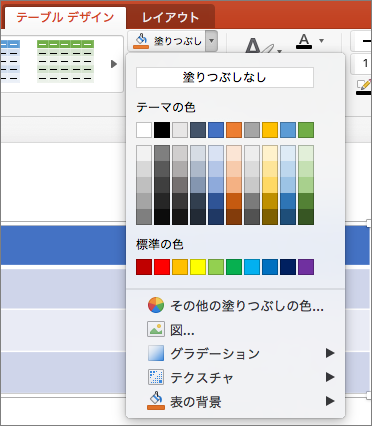
エクセルのデザインの色を変更する方法は以下の通りです。
セルの背景色の変更
セルの背景色を変更するには、以下の手順に従ってください。
- 変更するセルを選択します。
- ホームタブのフォントグループにある塗りつぶしボタンをクリックします。
- 色パレットから希望の色を選択します。
文字の色の変更
文字の色を変更するには、以下の手順に従ってください。
- 変更するセルを選択します。
- ホームタブのフォントグループにある文字色ボタンをクリックします。
- 色パレットから希望の色を選択します。
罫線の色の変更
罫線の色を変更するには、以下の手順に従ってください。
- 変更するセルを選択します。
- ホームタブの編集グループにある罫線ボタンをクリックします。
- 表示されるメニュー에서罫線の色を選択します。
- 色パレットから希望の色を選択し、罫線を適用します。
Excelのグラフの背景の色はどうやって変えますか?
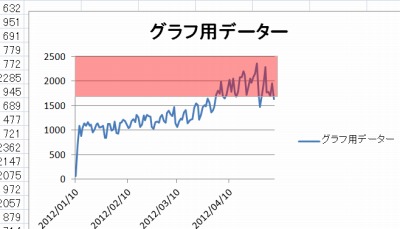
Excelでグラフの背景色を変更する方法は以下の通りです。
グラフエリアの背景色を変更する
グラフ全体の背景色を変更する場合、次の手順で操作します。
- グラフをクリックして選択します。
- 「グラフツール」内の「書式」タブをクリックします。
- 「図の背景」セクションで、「図の背景色」をクリックし、希望の色を選択します。
プロットエリアの背景色を変更する
グラフ内のプロットエリア(データ点が表示される領域)のみの背景色を変更する場合は、次の手順です。
- グラフ内でプロットエリアをクリックして選択します。
- 「グラフツール」内の「書式」タブをクリックします。
- 「図の背景」セクションで、「図の背景色」をクリックし、希望の色を選択します。
グラフの塊の背景色を変更する
グラフの塊(各データ系列を示す矩形、線、折れ線など)の背景色を変更するには、以下の手順を実行します。
- 変更したいグラフの塊をクリックして選択します。
- 「グラフツール」内の「書式」タブをクリックします。
- 「塊のスタイル」セクションで、「塊の色」をクリックして、希望の色を選択します。
詳細情報
Excelのグラフをどのようにして見やすくできますか?
Excelのグラフを見やすくするためには、まずデザインと配色に注目することが重要です。デザインに関しては、グラフの種類を適切に選ぶことから始めます。データの特徴に合わせて棒グラフ、線グラフ、円グラフなどを選ぶことができます。また、グラフのタイトルや軸ラベルを明確に設定し、見る人にとって理解しやすいように工夫することが大切です。
Excelグラフの配色にはどのようなポイントがありますか?
Excelグラフの配色は、データを伝える上で非常に重要な要素です。まず、コントラストを高くすることで、グラフの各要素がはっきりと見えるようにしましょう。また、色の意味を考慮することも重要です。例えば、赤は危険や減少を示すことが多いため、減少傾向のデータには赤を用いることがあります。また、青や緑は増加や安定を表すことが多いです。最後に、色数を制限することで、グラフを簡潔に保ち、見やすさを向上させることができます。
グラフのデザインを改善するための tips はありますか?
グラフのデザインを改善するためには、まず不要な要素を削除することが重要です。例えば、グリッドラインや凡例が不要な場合は削除しましょう。また、フォントやフォントサイズを適切に設定し、読みやすさを向上させることも大切です。さらに、グラフの比率を調整し、データの特徴を効果的に表現できるようにすることも重要です。
Excelでグラフを作成する際に、どのような点に注意すればよいですか?
Excelでグラフを作成する際には、まずデータが正確であり、整理されていることを確認してください。また、グラフの種類を選択する際には、データの特徴や伝えたいメッセージに適したものを選ぶことが重要です。さらに、グラフのタイトルや軸ラベルは分かりやすく設定し、必要に応じてグラフのデザインや配色を調整して、見やすさを向上させましょう。