
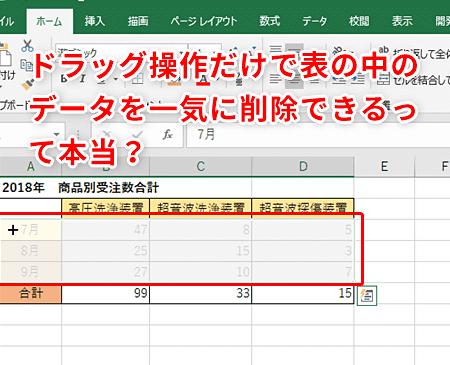
Excelシートを一括して削除する方法を探している方にお伝えします。この記事では、不要なシートを一気に削除する方法を解説しています。数秒でシートをまとめて削除できるテクニックをマスターすれば、Excelでの作業が格段に効率化されます。また、シートを間違って削除してしまわないように、削除前に確認ダイアログが表示されるように設定する方法も紹介しています。是非、この記事を参考にして、Excelでの作業をもっと快適なものにしてください。
Excelの不要なシートを一括で削除するには?

Excelの不要なシートを一括で削除するためには、以下の手順を実行します。まず、Excelを開き、不要なシートを一括選択します。Shiftキーを押しながらシートタブをクリックすることで、連続した複数のシートを選択できます。また、Ctrlキーを押しながらシートタブをクリックすることで、非連続した複数のシートを選択することもできます。選択したシートを右クリックし、「シートの削除」を選択します。これにより、一括で不要なシートを削除できます。
不要なシートの一括選択方法
不要なシートを選択する方法は主に3つあります。
- Shiftキーを押しながらシートタブをクリックすると、連続した複数のシートを選択できます。
- Ctrlキーを押しながらシートタブをクリックすると、非連続した複数のシートを選択できます。
- シートタブをドラッグして選択範囲を指定することも可能です。
シートの削除確認ダイアログ
シートの削除を確認するダイアログが表示されます。
- シートを右クリックし、「シートの削除」を選択すると、確認ダイアログが表示されます。
- 「削除」ボタンをクリックすることで、選択したシートが一括で削除されます。
- 「キャンセル」ボタンをクリックすると、削除操作がキャンセルされます。
削除したシートの復元方法
削除したシートを復元する方法も知っておくと便利です。
- 削除した直後にCtrl + Zキーを押すと、即座に元に戻すことができます。
- ファイルを保存していない場合、Excelを終了せずに「ファイル」メニューから「戻る」を選択することでも復元できます。
- ファイルを保存してしまった場合、バックアップされたファイルから復元する必要があります。
シートを一気に削除する方法は?

シートを一気に削除する方法について説明します。
エクセルで複数のシートを一括削除する手順
複数のシートを一度に削除するには、以下の手順を follow します。
- 削除したいシートを選択します。複数のシートを選択するには、Ctrlキーを押しながら各シートのタブをクリックします。
- 選択したシートの右クリックメニューから削除を選択します。
- 警告メッセージが表示されたら、削除をクリックして確認します。
Google スプレッドシートで複数のシートを一括削除する
Google スプレッドシートでも複数のシートを一度に削除できます。
- 削除したいシートのタブをクリックし、Shiftキーを押しながら複数のシートを選択します。
- 選択したシートの右クリックメニューからシートの削除を選択します。
- 警告メッセージが表示されたら、削除をクリックして確認します。
一括削除の際の注意点
シートを一括削除する際には以下の点に注意してください。
- 削除したシートは元に戻せない場合があります。
- 他のユーザーと共有している場合、削除前に他のユーザーに通知してください。
- 重要データが含まれているシートを削除する前に、バックアップを作成してください。
エクセルのいらないシートを消すには?

エクセルのいらないシートを消すには、以下の手順を実行します。
シートの選択方法
シートを削除する前に、まず削除したいシートを選択します。選択するには、次の手順に従います。
- エクセルのワークブックを開きます。
- 削除したいシートのタブをクリックします。
- 複数のシートを選択する場合は、Ctrlキーを押しながら各シートのタブをクリックします。
シートの削除手順
シートを選択したら、次の手順でシートを削除します。
- 選択したシートのタブを右クリックします。
- 表示されたコンテキストメニューから「シートを削除」を選択します。
- 警告ダイアログが表示された場合は、「OK」をクリックして削除を確認します。
削除したシートの復元
シートを削除した後、必要に応じて復元することができます。
- 「ファイル」メニューを選択します。
- 「情報」を選択し、「バージョンの管理」から「以前のバージョンの復元」を選択します。
- 表示されるリストから、削除前のバージョンを選択して「開く」をクリックします。
Excelシートをまとめて削除する方法
Excelで不要なシートを一気に削除する方法を解説します。以下の手順で簡単にシートをまとめて削除することができます。
シートを選択する
まず、削除したいシートを選択します。複数のシートを選択するには、Ctrlキーを押しながらシートタブをクリックします。
シートを削除する
シートを選択したら、右クリックして「削除」をクリックします。この操作で、選択したシートが一気に削除されます。
| 操作 | 手順 |
|---|---|
| シートの選択 | Ctrlキーを押しながらシートタブをクリック |
| シートの削除 | 右クリックし、「削除」をクリック |
シートの削除の注意点
シートを削除する際は、重要なデータが含まれていないかどうか必ず確認してください。削除したシートは元に戻すことができない場合があります。
マを使ったシートの削除
大量のシートを削除する場合は、マを使って効率的に削除することができます。以下のマを使用して、指定したシート名のシートを一気に削除しましょう。
Sub DeleteSheets() Dim ws As Worksheet Dim sheetNames As Variant sheetNames = Array(シート1, シート2, シート3) ' 削除したいシート名を指定 Application.DisplayAlerts = False For Each ws In ThisWorkbook.Sheets If IsInArray(ws.Name, sheetNames) Then ws.Delete End If Next ws Application.DisplayAlerts = True End Sub Function IsInArray(stringToBeFound As String, arr As Variant) As Boolean IsInArray = Not IsError(Application.Match(stringToBeFound, arr, 0)) End Function
シートの一括削除アドイン
Excelアドインを使うと、より簡単にシートを一括で削除することができます。代表的なアドインに「Excelシート一括削除ツール」があります。このアドインをインストールすれば、ボタン一つで不要なシートを一気に削除できます。
Excelのシートを一気に消す方法はありますか?
Excelのシートを一気に消す方法はあります。以下の手順で行うことができます。
方法1: シートを選択して削除する
Excelで複数のシートを一気に消すには、以下の手順で行ってください。
- 削除したいシートをクリックして選択します。複数のシートを選択するには、Ctrlキーを押しながらシートをクリックしてください。
- 選択したシートを右クリックし、「削除」を選択します。
- 確認ダイアログが表示されたら、「OK」をクリックします。
方法2: VBAマを使用して削除する
VBAマを使用してシートを一気に削除することもできます。以下の手順で行ってください。
- Excelで「開発」タブを開き、「Visual Basic」をクリックします。
- 「挿入」メニューから「モジュール」を選択します。
- 以下のコードを入力します。
Sub DeleteSheets() Dim ws As Worksheet For Each ws In ThisWorkbook.Sheets If ws.Name Sheet1 Then 'Sheet1は削除しない Application.DisplayAlerts = False ws.Delete Application.DisplayAlerts = True End If Next ws End Sub - 「実行」をクリックしてマを実行します。
方法3: Excelの「シートを削除」機能を使用する
Excelの「シートを削除」機能を使用して、シートを一気に削除することもできます。以下の手順で行ってください。
- 削除したいシートを選択します。複数のシートを選択するには、Ctrlキーを押しながらシートをクリックしてください。
- 「ホーム」タブの「セル」グループにある「書式」をクリックします。
- 「シートを削除」を選択します。
Excelでいらないシートを消すには?
Excelで不要なシートを削除する方法は以下の通りです。
まず、削除したいシートを選択します。シートのタブが下にあるため、クリックして選択します。その後、次の手順に従ってください。
方法1: マウスを使ってシートを削除する
- 削除したいシートを選択します。
- 選択したシートのタブを右クリックします。
- ポップアップメニューから「削除」を選択します。
これで、選択したシートが削除されます。ただし、複数のシートを一度に削除することはできません。1つずつ削除する必要があります。
方法2: キーボードショートカットを使ってシートを削除する
- 削除したいシートを選択します。
- 「Ctrl」キーと「D」キーを同時に押します。
- 表示されるダイアログボックスで「削除」をクリックします。
これで、選択したシートが削除されます。この方法でも、複数のシートを一度に削除することはできません。
方法3: シートを削除するマを使う
- 「開発」タブを開きます。
- 「マ」をクリックします。
- 「マの記録」をクリックし、マ名を入力して「OK」をクリックします。
- 削除したいシートを右クリックし、「削除」を選択します。
- 再度「マの記録」をクリックし、マの記録を停止します。
これで、不要なシートを削除するマが作成されました。このマを実行することで、不要な시ートを削除することができます。マを実行するには、「開発」タブを開き、「マ」をクリックし、作成したマを選択して「実行」をクリックします。
エクセルでページを一括で削除するには?
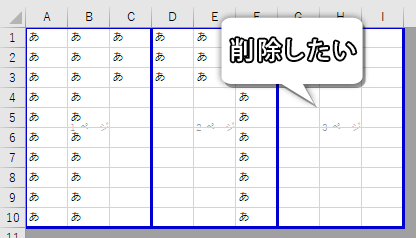
エクセルでページを一括で削除する方法は以下の通りです。
方法1: 不要なワークシートを削除する
エクセルで不要なページ(ワークシート)を一括で削除するには、次の手順に従ってください。
- エクセルを開き、対象のワークブックを選択します。
- 不要なワークシートをクリックして選択します。複数のワークシートを選択するには、Ctrlキーを押しながらクリックしてください。
- 選択されたワークシートを右クリックし、「削除」をクリックします。
方法2: VBAマを使用してワークシートを削除する
VBAマを使用して、特定の条件に一致するワークシートを一括で削除することもできます。
- エクセルで対象のワークブックを開きます。
- 「開発」タブをクリックし、「マ」をクリックします。
- マの名前を入力し、「作成」をクリックします。
- 以下のようなVBAコードを入力します。
Sub DeleteSheets() Dim ws As Worksheet For Each ws In ThisWorkbook.Sheets If ws.Name Like 条件 Then Application.DisplayAlerts = False ws.Delete Application.DisplayAlerts = True End If Next ws End Sub - コード内の条件を、削除するワークシートの条件に置き換えます。たとえば、ワークシート名が Sheet で始まる場合は、Sheetと入力します。
- 「実行」をクリックしてマを実行します。一致するワークシートが一括で削除されます。
方法3: ワークシートを移動またはコピーして不要なページを削除する
ワークシートを移動またはコピーして、新しいワークブックに必要なページだけを残す方法もあります。
- エクセルで対象のワークブックを開きます。
- 必要なワークシートを選択します。複数のワークシートを選択するには、Ctrlキーを押しながらクリックしてください。
- 選択されたワークシートを右クリックし、「移動またはコピー」をクリックします。
- 「新しいブック」を選択し、「コピーを作成」のチェックボックスをオンにして、「OK」をクリックします。
- 新しいワークブックに必要なページだけがコピーされます。元のワークブックは閉じて、不要なページを含むワークシートを削除できます。
エクセルで複数のシートの行を削除するには?
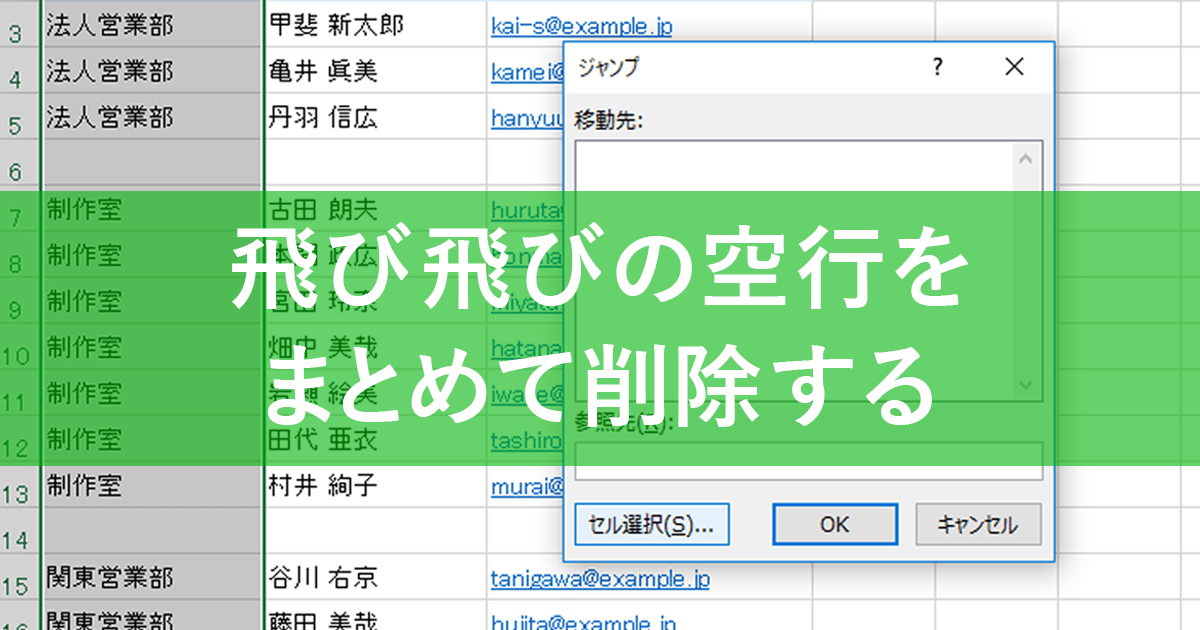
エクセルで複数のシートの行を削除する方法は以下の通りです。
方法1: シートごとに手動で行を削除する
各シートを開き、削除したい行を選択して「ホーム」タブの「削除」ボタンをクリックし、「行削除」を選びます。これを各シートで繰り返します。
- シートを開く
- 削除したい行を選択
- 「ホーム」タブの「削除」ボタンをクリック
- 「行削除」を選ぶ
方法2: VBAマを使用して行を削除する
VBAマを使って、複数のシートから一度に指定した行を削除することができます。以下の手順で行を削除します。
- VBAエディタを開く(Alt + F11)
- 新しいモジュールを作成
- マコードを入力
- マを実行
例:
Sub DeleteRows()
    Dim ws As Worksheet
    For Each ws In ThisWorkbook.Sheets
        ws.Range(A1:A10).EntireRow.Delete
    Next ws
End Code
方法3: グループ化して行を削除する
複数のシートをグループ化し、一度に同じ行を削除することができます。以下の手順で行を削除します。
- Ctrlキーを押しながら、行を削除したいシートを選択
- いずれかのシートで削除したい行を選択
- 「ホーム」タブの「削除」ボタンをクリック
- 「行削除」を選ぶ
詳細情報
Excelで複数のシートを一度に削除する方法は?
Excelで複数のシートを一度に削除するには、まず不要なシートを選択します。シートタブでCtrlキーを押しながらクリックして複数のシートを選択します。選択が終わったら、右クリックして「削除」をクリックします。これで、一度に複数のシートを削除することができます。
Excelでシートを削除するとデータは完全に消えますか?
Excelでシートを削除すると、そのシートに含まれるすべてのデータは消去されます。しかし、削除されたシートを「元に戻す」コマンドを使って、削除直後に戻すことができます。ただし、Excelを閉じたり、再度別の操作を行うと、削除されたデータは完全に失われてしまいますのでご注意ください。
Excelで一部のシートだけを残して他のシートを削除する方法は?
一部のシートだけを残して他のシートを削除するには、まず残したいシートを右クリックして「シートの移動またはコピー」を選択します。そして、新しいブックに移動またはコピーの欄を選択して、「新しいブック」を選択します。これで、残したいシートだけが新しいブックにコピーされます。その後、元のブックを閉じて、新しいブックで作業を続けます。
Excelでシートを削除する際の注意点は何ですか?
Excelでシートを削除する際の最も重要な注意点は、削除する前に必要なデータが含まれていないかどうかを確認することです。削除されたシートは、操作直後に限り「元に戻す」コマンドで復元可能ですが、それ以降はデータを回復することは非常に困難です。そのため、削除前に必ず内容を確認し、必要なデータは別のシートに移動させておくことをお勧めします。