
Excelを使用する上で、複数のシートを効率的に管理することは非常に重要です。特に、大規模なデータや複数のプロジェクトを扱う場合、シートの確認作業は時間と労力をかけることなく行いたいものです。本記事では、Excelでシート一覧を表示する方法を詳しく解説します。この方法を活用することで、シートの確認を簡単に行うことができ、作業効率が大幅に向上するでしょう。
Excelでシート一覧を表示する方法!シートの確認を簡単に
Excelでワークブック内のシート一覧を表示する方法を紹介します。シートの確認を簡単に行うことができ、作業効率が向上します。
右クリックメニューからシート一覧を表示
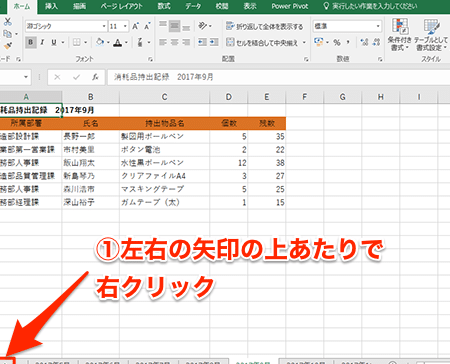
シートタブを右クリックすると、表示されるメニューから「シートの一覧」を選択すると、ワークブック内の全てのシートが一覧で表示されます。この方法は、シートが多くてタブで確認するのが困難な場合に便利です。
| 手順 | 操作 |
| 1 | シートタブを右クリック |
| 2 | 「シートの一覧」を選択 |
ショートカットキーでシート一覧を表示
ショートカットキーを使ってシート一覧を表示することもできます。シートを迅速に確認したい場合は、ショートカットキーが便利です。
| OS | ショートカットキー |
| Windows | Ctrl + Shift + F6 |
| Mac | ⌘ + Shift + F6 |
シート一覧でシートを選択・移動する
シート一覧でシートを選択することで、該当するシートに素早く移動できます。また、シート一覧内で上下の矢印キーを使ってシートを選択し、Enterキーを押すとそのシートに移動できます。
| 操作 | 説明 |
| シートをクリック | 選択したシートに移動 |
| 上下矢印キー + Enter | 一覧内でシートを選択し、Enterで移動 |
シート一覧からシートを整理する
シート一覧でシート名をダブルクリックすることで、シート名の変更ができます。また、シートを右クリックして表示されるメニューから、シートの色分けや移動、コピー、削除を行うことができます。
| 操作 | 説明 |
| シート名をダブルクリック | シート名の変更 |
| シートを右クリック | 色分け、移動、コピー、削除など |
VBAを使ってシート一覧を作成する
VBAを使って、ワークブック内の全てのシート名を一覧するマを作成することもできます。これにより、ワークブック内のシートを一つのシートに一覧することができます。 vb Sub シート一覧を作成する() Dim ws As Worksheet Dim i As Long Set ws = ThisWorkbook.Sheets.Add() ws.Name = シート一覧 For i = 1 To ThisWorkbook.Sheets.Count ws.Cells(i, 1).Value = ThisWorkbook.Sheets(i).Name Next i End Sub このVBAコードを実行すると、新しいシート「シート一覧」が作成され、ワークブック内の全てのシート名が一覧されます。
エクセルのシートの表示方法は?
エクセルのシートの表示方法は、ワークブック内で複数のシートを切り替えることができる機能です。シートは、データを整理して管理するためのもので、必要に応じてシートを追加・削除したり、名前を変更したりすることができます。
シートの切り替え
シートの切り替えは、ワークブックの下部にあるシートタブをクリックすることで行えます。また、シートタブをダブルクリックすると、シート名を変更することができます。
- シートタブをクリックして目的のシートを選択する。
- シートタブをダブルクリックして、シート名を変更する。
- シートタブを右クリックして、コンテキストメニューから操作を選択する。
シートの追加と削除
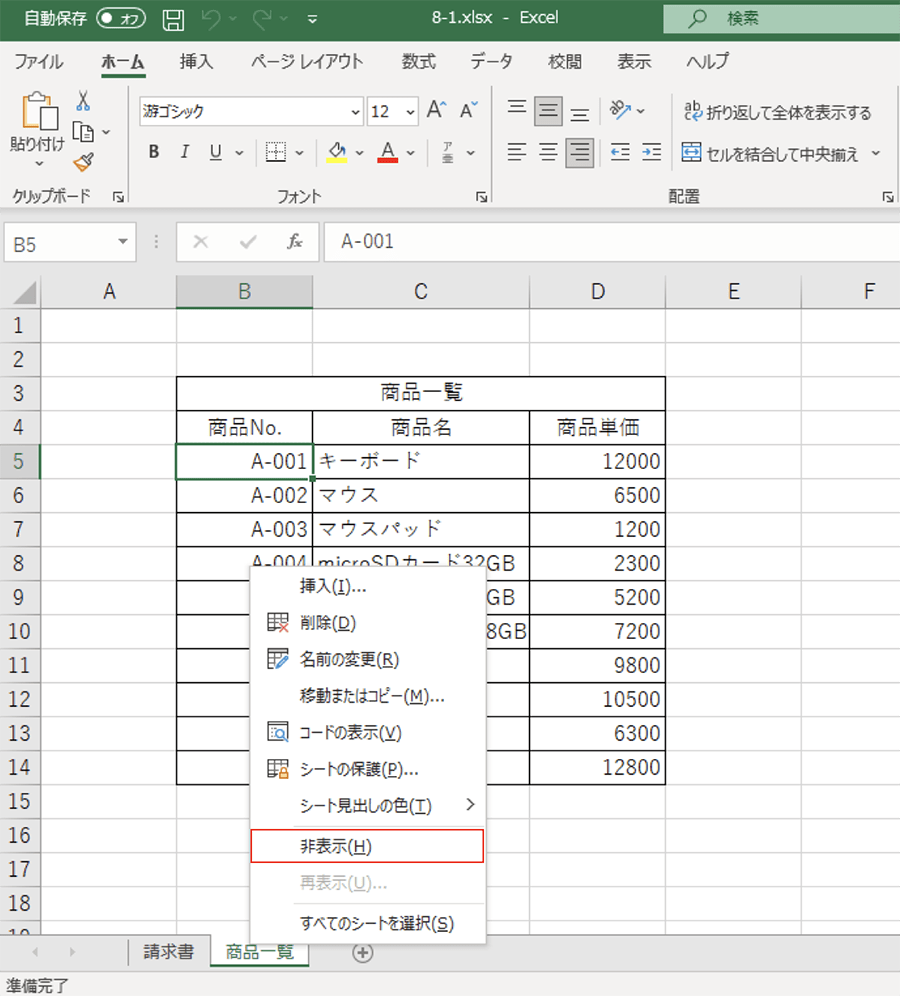
シートの追加と削除は、シートタブの右クリックメニューから行うことができます。新しいシートを追加したい場合は、「挿入」を選択し、シートを削除したい場合は、「削除」を選択します。
- シートタブを右クリックし、コンテキストメニューから「挿入」を選択して、新しいシートを追加する。
- シートタブを右クリックし、コンテキストメニューから「削除」を選択して、不要なシートを削除する。
- シートの追加や削除を繰り返して、目的のシート構成にする。
シートの移動とコピー
シートの移動とコピーは、シートタブをドラッグ&ドロップすることで行えます。シートを移動させる場合は、シートタブを目的の位置にドラッグし、コピーする場合は、シートタブをドラッグしながらCtrlキーを押します。
- シートタブをドラッグして、目的の位置にドロップし、シートを移動する。
- シートタブをドラッグしながらCtrlキーを押して、目的の位置にドロップし、シートをコピーする。
- 移動やコピーを繰り返して、シートの順序を整理する。
Excelでシート名の一覧を取得するには?
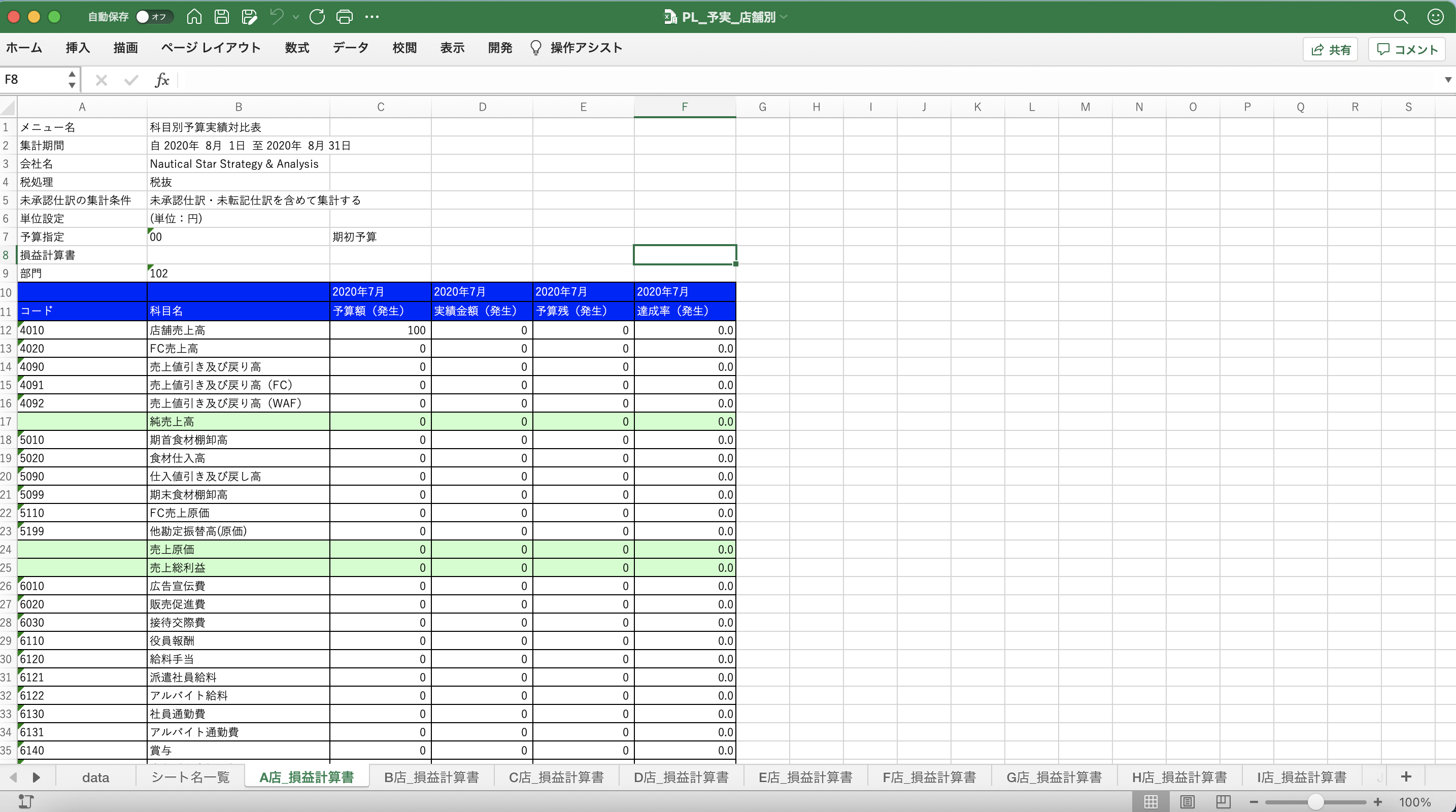
Excelでシート名の一覧を取得する方法は以下の通りです。
マを使ってシート名を取得する
マを使ってシート名を取得する方法があります。以下のステップで行います。
- Visual Basic Editorを開くために、Alt + F11キーを押します。
- 挿入メニューからモジュールを選択します。
- 以下のコードをモジュールに入力します。
Sub シート名一覧取得() Dim ws As Worksheet Dim i As Integer For Each ws In ThisWorkbook.Sheets i = i + 1 Cells(i, 1) = ws.Name Next ws End Sub - コードを実行すると、アクティブなワークブックのすべてのシート名がリストされます。
名前 Box を使ってシート名を取得する
Excelの名前 Box を使ってシート名を取得することもできます。以下の手順で行います。
- ワークブックを開き、名前ボックス(セル参照が表示されるボックス)をクリックします。
- 名前ボックスに=SheetNames()と入力し、Enterキーを押します。
- これで、すべてのシート名が参照として表示されます。
関数を使ってシート名を取得する
関数を使ってシート名を取得することも可能です。以下の手順で行います。
- =SHEETNAME(1)のように、SHEETNAME関数を使ってシート番号を指定します。
- この関数は、指定された番号のシートの名前を返します。
- シート名を一覧で取得したい場合は、=SHEETNAME(ROW())のように、ROW関数と組み合わせて使用します。
エクセルでシートタブを表示するには?
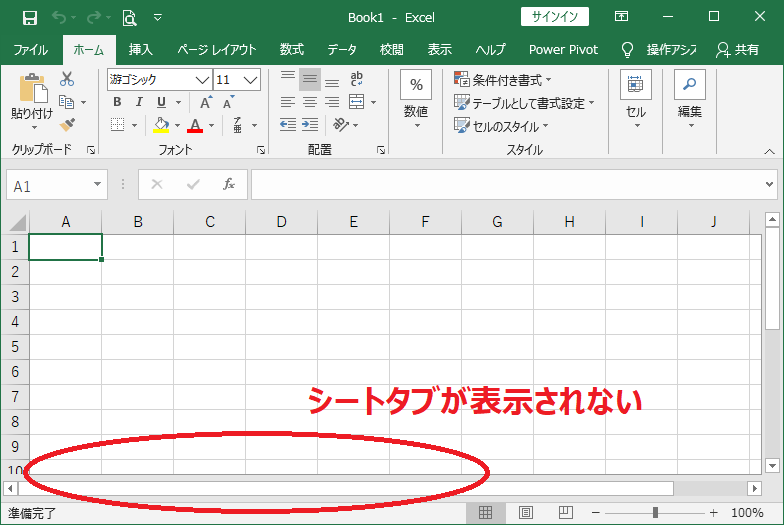
エクセルでシートタブを表示するには、以下の手順を実行します。
シートタブの表示方法
エクセルでシートタブを表示するには、以下の手順を実行します。
- エクセルを開き、目的のワークブックを開く。
- 下部のステータスバーにシートタブが表示されていることを確認する。
- シートタブが表示されていない場合は、表示タブをクリックする。
- 表示タブで、シートタブをオンにする。
これにより、ワークブックの下部にシートタブが表示され、各シートを簡単に切り替えることができます。
シートタブの操作方法
シートタブを表示したら、以下の操作を行うことができます。
- シートの切り替え: シートタブをクリックして、目的のシートに切り替える。
- シートの追加: 「+」ボタンをクリックして、新しいシートを追加する。
- シート名の変更: シートタブをダブルクリックし、任意の名前を入力してEnterキーを押す。
シートタブのカスタマイズ
シートタブの表示をカスタマイズすることで、作業効率を向上させることができます。
- シートタブの色変更: シートタブを右クリックし、シートの色を選択して、任意の色を設定する。
- シートのグループ化: 複数のシートを選択し、右クリックしてグループ化を選択する。
- シートの隠し/表示: シートを右クリックし、シートを非表示またはシートを表示を選択する。
これらの操作を行うことで、エクセルでの作業が効率的かつ効果的になります。
Excelでシートを探すには?
Excelでシートを探す方法は以下の通りです。
シート名で検索する
シート名を検索することで目的のシートを見つけることができます。
- シート名がわかっている場合、「ホーム」タブの「検索と選択」グループにある「検索」ボタンをクリックします。
- 「検索」ダイアログボックスが表示されたら、「検索対象」のドロップダウンメニューから「シート」を選択します。
- 検索語にシート名を入力し、「検索」ボタンをクリックします。検索結果が表示されますので、目的のシートを選択します。
シートの並び替えで探す
シートが多い場合、シートを並び替えることで目的のシートを見つけやすくなります。
- シートのタブを右クリックし、「シートの移動またはコピー」を選択します。
- シートの移動またはコピーダイアログボックスで、目的のシートを選択し、「OK」をクリックします。
- シートが移動またはコピーされ、目的のシートが見つけやすくなります。
シートのフィルタリングで探す
Excelのフィルタリング機能を使って、特定の条件に一致するシートを探すことができます。
- データが入力されているセルを選択し、「データ」タブの「並べ替えとフィルタ」グループにある「フィルタ」をクリックします。
- フィルタアイコンが表示されるので、それをクリックしてフィルタオプションを選択します。
- フィルタ条件を設定し、「OK」をクリックします。目的のシートが表示されます。
詳細情報
Excelでシート一覧を表示する方法は何ですか?
Excelでシート一覧を表示するには、ワークブックの下部にあるシートタブを利用します。シートタブは、ワークブック内のすべてのシートが一覧となって表示されています。シートが多数ある場合、左右のスールボタンを使って、目的のシートを探すことができます。また、右クリックして表示されるメニューから、「シートの整理」を選択することで、シートを並べ替えたり、色分けしたりすることが可能です。
シートの確認を簡単にする方法はありますか?
シートの確認を簡単にするために、Excelではシートの命名が重要です。シート名をわかりやすくすることで、目的のシートを見つける時間を短縮できます。また、色分けを活用して、シートをグループ分けすることも効果的です。例えば、営業関係のシートを青、経理関係のシートを緑などと分けることで、一目でシートの種類を把握できます。
シート一覧から特定のシートを素早く見つける方法は何ですか?
シート一覧から特定のシートを素早く見つけるには、シート名の検索が便利です。右クリックして表示されるメニューから、「シートの整理」を選択し、開かれるダイアログボックス内の「シート名を検索」ボックスにキーワードを入力します。すると、該当するシートがハイライト表示されるため、すぐに見つけることができます。
シート一覧を印刷する方法はありますか?
シート一覧を印刷する方法は、Excelに標準で用意されている機能ではありません。しかし、VBA(Visual Basic for Applications)を使用することで実現することができます。VBAを使用して、シート名を一覧化するマを作成し、その一覧を印刷することができます。マの作成は少し複雑ですが、一度作成してしまえば、ボタン一つでシート一覧の印刷が可能となります。