
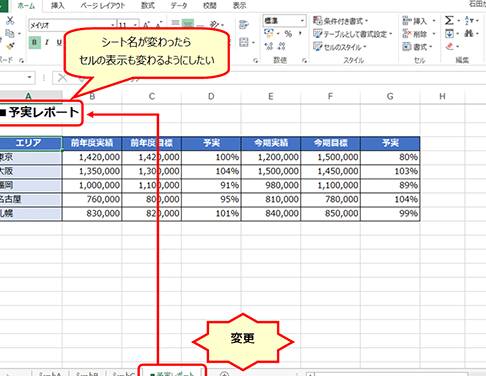
Excelを使用する上で、シート名をセルに表示させたり、シート名を参照する方法を知っておくのはとても便利です。本記事では、Excelシートのシート名をセルに表示する方法や、シート名を参照するためのさまざまなテクニックを紹介します。これらの方法を活用することで、Excelでの作業が効率化され、データの整理や分析が楽になります。また、シート名をセルに表示することで、複数のシートを同時に操作する際にも混乱を防ぐことができます。是非、本記事を参考に、Excelでのシート名の扱い方をマスターしましょう。
Excelシート名をセルに表示する方法!シート名を参照
Excelで作業を行っていると、シート名をセルに表示したい場合があります。ここでは、シート名をセルに表示する方法と、シート名を参照する方法を紹介します。
セルにシート名を表示する方法
シート名をセルに表示するには、次の手順で操作します。 1. 表示したいセルを選択します。 2. セルに次の式を入力します:=MID(CELL(filename),FIND(],CELL(filename))+1,255) 3. エンターキーを押して式を完了します。 これで、選択したセルに現在のシート名が表示されます。
シート名を参照する方法
シート名を参照して、そのシートのデータを利用することもできます。以下の形式で参照を行います。 =インデックス(参照範囲, マッチ(シート名, 参照範囲, 0)) この式を使用するには、参照先のシート名が参照範囲内に存在する必要があります。
シート名を変更しても自動的に更新されるようにする
シート名を変更してもセル内のシート名が自動的に更新されるようにするには、名前付き範囲を利用します。 1. シート名を設定するセルを選択します。 2. 「式」タブの「名前の定義」をクリックします。 3. 名前を設定し、参照先に選択したセルを指定します。 これで、シート名を変更しても、名前付き範囲を参照しているセルの値が自動的に更新されます。
シート名を一覧表示する方法
ブック内の全シート名を一覧表示する方法もあります。以下の手順で操作します。 1. 新しいシートを開き、A1セルを選択します。 2. 次の式を入力します:=GET.WORKBOOK(1) 3. エンターキーを押して式を完了し、必要な範囲に式をコピーします。 これで、ブック内の全シート名が一覧表示されます。
シート名を条件付き書式で強調表示する
条件付き書式を利用して、特定のシート名を強調表示することもできます。 1. 強調表示したい範囲を選択します。 2. 「ホーム」タブの「条件付き書式」>「新しいルール」をクリックします。 3. 「数式を使用して、書式設定するセルを決定する」を選択します。 4. 数式ボックスに次の式を入力します:=A1=シート名 (シート名は実際のシート名に置き換えてください) 5. 「書式」をクリックし、強調表示に使用する書式を設定します。 6. 「OK」をクリックしてルールを完了します。 これで、指定したシート名に一致するセルが強調表示されます。
| 関数 | 説明 |
|---|---|
| MID | 文字列から指定した位置と長さの部分文字列を抽出します。 |
| CELL | セルの情報を返します。filenameを指定すると、ファイルパスとシート名を返します。 |
| FIND | 文字列内の指定した文字列の位置を返します。 |
| INDEX | 範囲内の指定した位置の値を返します。 |
| MATCH | 範囲内で指定した値に一致する位置を返します。 |
| GET.WORKBOOK | ブックの情報を返します。1を指定すると、ブック内のシート名を返します。 |
シート名をセルに表示させる関数は?
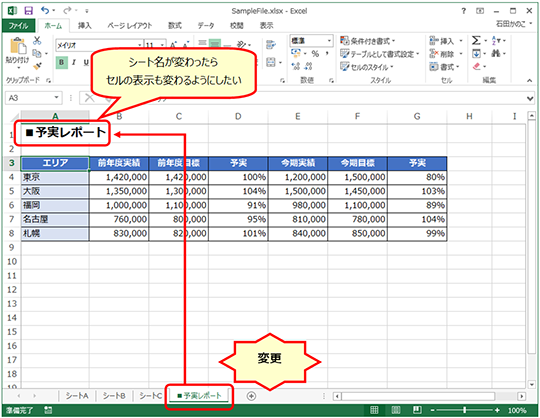
シート名をセルに表示させる関数は、CELL関数を使用します。CELL関数は、セルの情報を取得する関数で、セルの行番号、列番号、セルの形式、数式、セルの protection などの情報を返すことができます。
CELL関数の書式
CELL関数の書式は次の通りです。
- =CELL(info_type, [reference])
- info_typeには、取得したい情報の種類を文字列で指定します。
- filenameを指定することで、セルのあるワークブックのファイル名を取得できます。これがシート名を取得するための重要なポイントです。
シート名を取得する方法
CELL関数を使用してシート名を取得するには、次のようにします。
- =CELL(filename)と入力します。
- これにより、現在のワークブックのファイル名が返されます。ファイル名にはシート名が含まれています。
- 返されたファイル名からシート名を抜き出すために、MID関数やFIND関数を組み合わせて使用します。
シート名をセルに表示する具体的な例
実際にシート名をセルに表示するには、以下のような数式を使用します。
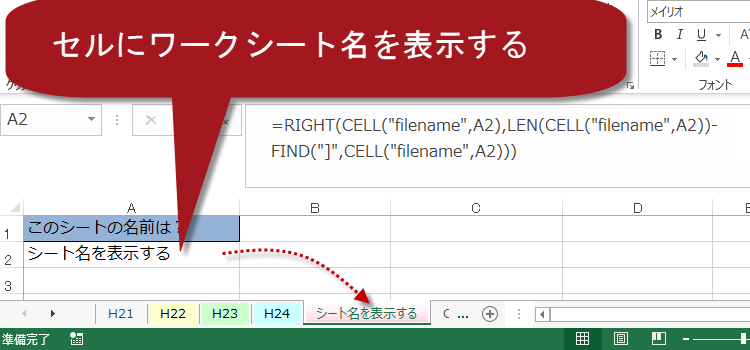
- =MID(CELL(filename),FIND(],CELL(filename))+1,LEN(CELL(filename)))
- CELL(filename)でファイル名を取得し、FIND関数で`]`の位置を探し、MID関数でその後の文字列(シート名)を切り出します。
- これにより、現在のシートの名前がセルに表示されます。
Excelでシート名を表示するにはどうすればいいですか?
Excelでシート名を表示するには、以下の手順に従ってください。
シート名を表示する方法
Excelでシート名を表示するには、以下の手順を実行します。
- Excelを開き、目的のワークブックを選択します。
- ワークブック内の任意のセルをクリックして選択します。
- キーボードの「F2」キーを押します。これにより、セルが編集モードになります。
- 「=SHEETNAME()」と入力し、「Enter」キーを押します。これにより、現在のシート名が表示されます。
シート名を変更する方法
Excelでシート名を変更するには、以下の手順を実行します。
- 変更したいシートのタブをダブルクリックします。
- シート名が編集可能な状態になるので、新しいシート名を入力します。
- 「Enter」キーを押すか、マウスをクリックして確定します。
シート名に日付や番号を付ける方法
シート名に日付や番号を付けることで、シートを整理することができます。以下の手順でシート名に日付や番号を付けます。
- シートのタブを右クリックし、「名前の変更」を選択します。
- シート名の先頭または末尾に日付や番号を入力します。例えば、「2023年4月_売上」や「報告書_01」のようにします。
- 「Enter」キーを押すか、マウスをクリックして確定します。
Excelのワークシート名をセルから取得するには?
Excelのワークシート名をセルから取得するには、以下の手順を実行します。
セル関数を使用する方法
セル関数を使用してワークシート名を取得することができます。具体的な手順は以下の通りです。
- 取得したいワークシート名が含まれるセルを選択します。
- 該当するセルに以下の関数を入力します。
=MID(CELL(filename),FIND(],CELL(filename))+1,255) - エンターキーを押すと、選択したセルのワークシート名が取得されます。
VBAを使用する方法
VBAを使用してワークシート名を取得することもできます。具体的な手順は以下の通りです。
- 開発タブを開き、VBAエディタを起動します。
- ワークシートのコードウィンドウに以下のコードを入力します。
Sub GetSheetName()
ActiveSheet.Range(A1).Value = ActiveSheet.Name
End Sub - コードを実行すると、A1セルに現在のワークシート名が表示されます。
INDEX関数とMATCH関数を組み合わせる方法
INDEX関数とMATCH関数を組み合わせてワークシート名を取得することができます。具体的な手順は以下の通りです。
- ワークシート名が含まれるセル範囲を選択します。
- 選択したセル範囲に以下の関数を入力します。
=INDEX(シート名の範囲, MATCH(条件, 条件の範囲, 0)) - エンターキーを押すと、条件に一致するワークシート名が取得されます。
Excelでシート名とセルをリンクするには?
Excelでシート名とセルをリンクする方法は、以下の通りです。
セル内のシート名を参照する
セル内のシート名を参照するには、次の手順を実行します。
- リンク先のセルを選択します。
- 「式」バーに「=」と入力し、リンク元のシート名とセル番地を入力します。例えば、「=Sheet1!A1」という式を使用します。
- Enterキーを押して式を確定します。
シート間のリンクを作成する
シート間のリンクを作成するには、以下の手順に従ってください。
- リンク先のセルを選択します。
- 「挿入」タブの「リンク」をクリックします。
- 「ドキュメント内で場所を指定する」を選択し、リンク元のシートとセル番地を指定します。
リンクの更新と管理
リンクの更新と管理を行うには、以下の点に注意してください。
- リンク元のデータが変更された場合、リンク先のセルのデータも自動的に更新されます。
- リンク元のシート名やセル番地が変更された場合は、リンク先のセルの式を手動で更新する必要があります。
- リンクが不要になった場合は、リンク先のセルの式を削除することでリンクを解除できます。
詳細情報
Excelでシート名をセルに表示する方法は?
Excelでシート名をセルに表示するには、CELL関数を利用します。この関数を使ってファイル名を取得し、それからシート名を抜き出します。具体的には、以下の数式をセルに入力してください。 =MID(CELL(filename),FIND(],CELL(filename))+1,255) これで、現在のシートの名前がセルに表示されます。
シート名を参照する方法は?
シート名を参照するには、INDIRECT関数を利用します。この関数を使って、シート名を含むセル参照を作成します。例えば、A1セルにシート名が入力されている場合、以下のように数式を入力します。 =INDIRECT(A1&!B2) これで、A1セルに書かれたシートのB2セルの値を参照できます。
複数のシートのシート名を一覧で表示する方法は?
複数のシートのシート名を一覧で表示するには、マを使用します。以下のマを入力し、実行してください。 Sub シート名一覧表示() Dim i As Integer For i = 1 To Sheets.Count Cells(i, 1) = Sheets(i).Name Next i End Sub これで、シート名が一覧で表示されます。
シート名をセルに表示する数式がエラーになる原因は?
シート名をセルに表示する数式がエラーになる最も一般的な原因は、CELL関数がファイル名を取得できていないことです。これは、通常、ワークブックがまだ保存されていない場合に発生します。ワークブックを保存して数式を再計算することで、問題が解決するはずです。