
Excelシートの見出しが表示されない問題は、多くのユーザーが直面する一般的な悩みです。この問題は、設定の不具合やデータの入力方法に起因することが多いです。この記事では、見出しが表示されない原因を解説し、効果的な解決策を提案します。Excelの使い方に自信がなくても、大丈夫。ステップバイステップで分かりやすく説明しているので、誰でも簡単に問題を解決することができます。 神马收录
الرمزية
Excelシートの見出しが表示されない問題は、多くのユーザーが直面する一般的な悩みです。この問題は、設定の不具合やデータの入力方法に起因することが多いです。この記事では、見出しが表示されない原因を解説し、効果的な解決策を提案します。Excelの使い方に自信がなくても、大丈夫。ステップバイステップで分かりやすく説明しているので、誰でも簡単に問題を解決することができます。
Excelシートの見出しが表示されない!原因と解決策
Excelシートで見出しが表示されない問題は、さまざまな要因によって引き起こされることがあります。この問題は、見出し行が非表示になっている、セルの高さが小さすぎる、画面表示の設定が不適切などが原因として考えられます。ここでは、見出しが表示されない原因と解決策を詳しく説明します。
見出し行が非表示になっている場合
見出し行が非表示になっていることが、見出しが表示されない原因のひとつです。この場合、以下の手順で見出し行を表示することができます。
- シートの上部にある「表示」タブをクリックします。
- 「表示」タブの「ウインドウ」グループにある「凍結パネルの解除」をクリックします。
- すると、見出し行が再び表示されるはずです。
セルの高さが小さすぎる場合
セルの高さが小さすぎることで、見出しが表示されないこともあります。この問題を解決するには、以下の手順でセルの高さを調整します。
| 手順 | 説明 |
|---|---|
| 1 | 見出しの行を選択します。 |
| 2 | 行の高さを調整するには、マウスカーソルを行番号の下の線に合わせます。 |
| 3 | マウスカーソルが二重矢印に変わったら、ドラッグして行の高さを調整します。 |
画面表示の設定が不適切な場合
画面表示の設定が不適切であることが、見出しが表示されない原因となることもあります。この場合は、以下の手順で設定を変更します。
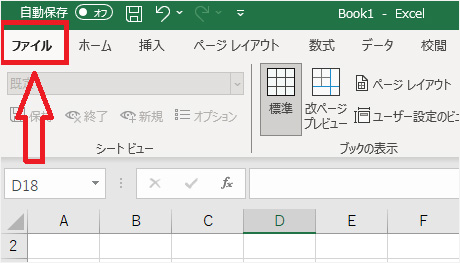
- Excelの「ファイル」タブをクリックします。
- 「オプション」をクリックします。
- 「詳細設定」をクリックします。
- 「このシートのプロパティ」で、「最初の行と列を表示」オプションをオンにします。
- 「OK」をクリックして設定を適用します。
Excelシートのデータが壊れている場合
Excelシートのデータが壊れていることが原因で、見出しが表示されないことがあります。この場合、データの復旧を試みる必要があります。
- Excelを開き、問題のあるファイルを開こうとします。
- ファイルが開けない場合は、Excelの「ファイル」タブを開き、「開く」をクリックします。
- 「開く」ダイアログで、問題のあるファイルを選択し、右側の▼アイコンをクリックして「開く」を選択します。
- 「修復」をクリックして、Excelがファイルの修復を試みるようにします。
コンピュータのトラブルが原因の場合
コンピュータ自体に何らかのトラブルが発生している場合、Excelシートの見出しが表示されないことがあります。この場合は、コンピュータの問題を解決することで、Excelシートの見出しが表示されるようになる possibility. For example, updating the operating system, drivers, or Excel itself might resolve the issue. It’s also worth trying to open the problematic Excel file on a different computer to see if the issue persists. If the problem is specific to one computer, it’s likely that the issue lies with that particular machine and not with the Excel file itself.
Excelでシートの見出しが表示されないのはなぜですか?
Excelでシートの見出しが表示されないのは、以下の理由が考えられます。
ページレイアウトビューの設定
ページレイアウトビューで、見出し行が印刷範囲外にある場合、見出しが表示されません。この場合、以下の手順で修正できます。
- ページレイアウトタブを開く
- 印刷範囲を調整し、見出し行を含める
- 印刷プレビューで確認する
行の高さが小さすぎる
見出し行の行の高さが非常に小さいと、見出しが表示されないことがあります。この問題を解決するには、以下の手順に従ってください。
- 見出し行を選択する
- ホームタブの行の高さを調整する
- 適切な行の高さに設定する
フィルター機能が有効になっている
データにフィルターが適用されており、見出し行が非表示になっている可能性があります。見出し行を表示するには、以下の手順を実行します。
- データがフィルターされている場合、フィルターを解除する
- 必要に応じて、データタブのフィルターを再適用する
- 見出し行が表示されることを確認する
Excelのシートタブが表示されないのはなぜですか?
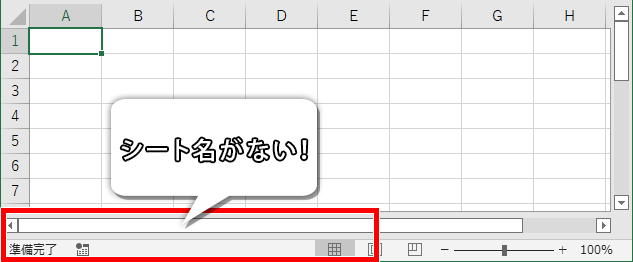
Excelのシートタブが表示されない理由はいくつかあります。以下に、主な要因とその解決方法を説明します。
シートタブが隠れている場合
Excelでは、シートタブが表示されない場合、シートタブが隠れていることが原因であることがあります。この場合、以下の手順でシートタブを表示することができます。
- Excel画面上部の「表示」タブをクリックします。
- 「表示」タブ内の「ウィンドウ」グループで、「シートタブを表示」オプションをオンにします。
シートが保護されている場合
シートが保護されていると、シートタブが表示されないことがあります。この場合、以下の手順でシートの保護を解除することができます。
- 保護されたシートを選択します。
- 「レビュー」タブ内の「変更」グループで、「シートの保護解除」をクリックします。
- 必要に応じてパスワードを入力し、「OK」をクリックします。
Excelの設定が原因の場合
Excelの設定が原因でシートタブが表示されない場合があります。この場合、以下の手順で設定を変更することができます。
- 「ファイル」タブをクリックし、「オプション」を選択します。
- 「詳細設定」カテゴリを選択します。
- 「ディスプレイ」セクションで、「シートタブを表示する」オプションをオンにします。
エクセルでシートのタブが表示されない場合どうすればいいですか?
エクセルでシートのタブが表示されない場合、以下の手順で解決できます。
シートタブの表示設定を確認する
シートタブが表示されない場合、まずは表示設定が正しくされているか確認する必要があります。
- 「ファイル」メニューを開き、「オプション」をクリックします。
- 「詳細設定」カテゴリーを開き、「表示」セクションまでスールします。
- 「シートタブを表示する」オプションにチェックが入っていることを確認し、なければチェックを入れます。
ウィンドウのサイズと解像度を確認する
ウィンドウのサイズや解像度が小さいと、シートタブが表示されない場合があります。
- エクセルのウィンドウサイズを最大化して、シートタブが表示されるか確認します。
- ディスプレイの解像度が低い場合は、解像度を上げることを検討してください。
ズーム設定を確認する
ズーム設定が大きすぎる場合、シートタブが表示されないことがあります。
- 「表示」タブを開き、「ズーム」ボタンをクリックします。
- ズーム設定を100%またはそれ以下に調整して、シートタブが表示されるか確認します。
エクセルのデータが表示されないのはなぜですか?
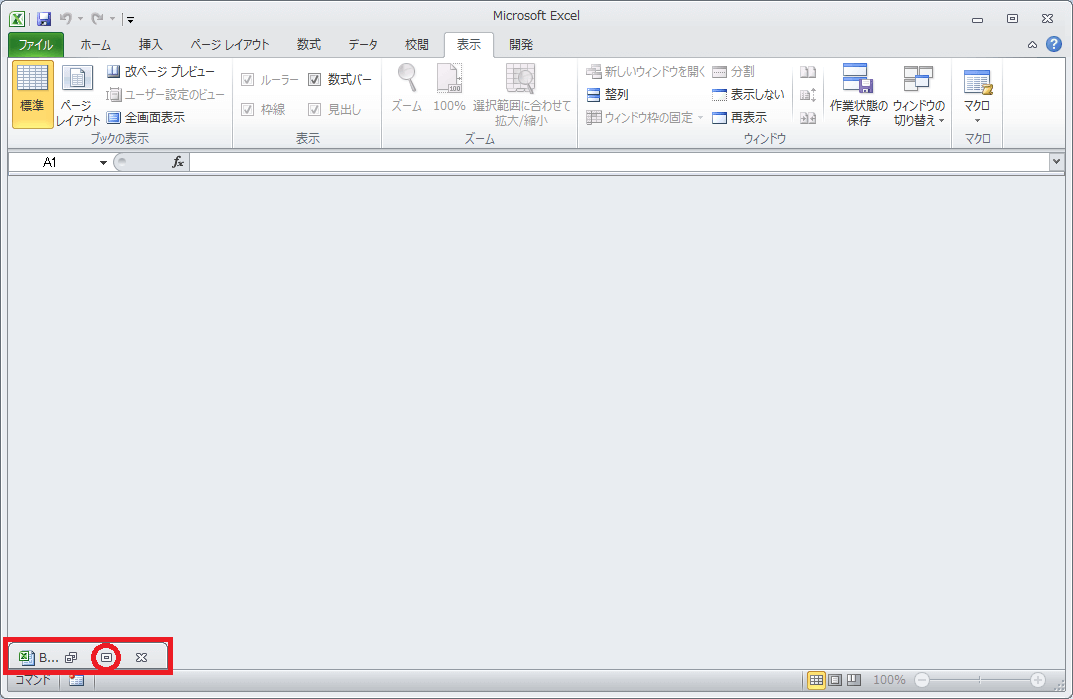
エクセルのデータが表示されない理由には、以下のようなものがあります。
ファイルの形式が異なる場合
エクセルは.xlsや.xlsxといった特定の形式のファイルしか開くことができません。そのため、異なる形式のファイルを開こうとすると、データが表示されないことがあります。たとえば、CSVファイルを開く際は、エクセルで直接開くのではなく、エクセルにデータをインポートする必要があります。
- ファイル形式が.xlsや.xlsx以外の場合
- CSVファイルを直接開こうとしている場合
- エクセルでサポートされていないファイル形式の場合
マやコードの問題
エクセルのマやVBAコードに問題がある場合、データが表示されないことがあります。これは、マやコードがエクセルの動作に影響を与えていることが原因です。また、マが有効になっていない場合でも、同様の問題が発生することがあります。
- マやVBAコードに問題がある場合
- マが有効になっていない場合
- マやコードがエクセルの動作に影響を与えている場合
保护 查看の設定が原因の場合
シートやブックの保护 查看が設定されている場合、データが表示されないことがあります。これは、保护 查看により、特定のセルや範囲が非表示になっていることが原因です。また、保護されたセルを編集しようとした場合にも、データが表示されないことがあります。
- シートやブックの保护 查看が設定されている場合
- 保护 查看により、特定のセルや範囲が非表示になっている場合
- 保護されたセルを編集しようとした場合
詳細情報
Excelシートの見出しが表示されないの原因は何ですか?
シートの見出しが表示されないよくある原因として、「表示」オプションの設定が変更されていることが挙げられます。その他にも、セルの結合やテキストの折り返しが設定されている場合や、フィルターが適用されている場合にも、見出しが表示されないことがあります。
Excelシートの見出しを表示するにはどうすればよいですか?
見出しを表示するためには、まず該当するセルを選択し、「ホーム」タブにある「セルスタイル」をクリックしてください。その中から「見出し」を選択することで、見出し用のスタイルが適用され、見出し行が表示されるようになります。
見出し行が固定されていない場合はどうすればよいですか?
見出し行を固定するためには、見出し行の下のセルを選択し、「表示」タブの「ウィンドウ」グループにある「ウィンドウ枠の固定」をクリックします。その後、「上から行を固定」を選択することで、見出し行が固定され、スールしても見出し行が表示されたままになります。
シートの見出しが曖昧な場合は、どのように改善できますか?
見出しが曖昧な場合、セルの書式設定を変更することで改善することができます。具体的には、フォントのサイズや色を変えたり、太字や斜体を適用したり、セルの背景色を変更することで、見出しを目立たせることができます。また、罫線を追加することで、見出しとデータ部分との境界を明確にすることも効果的です。