
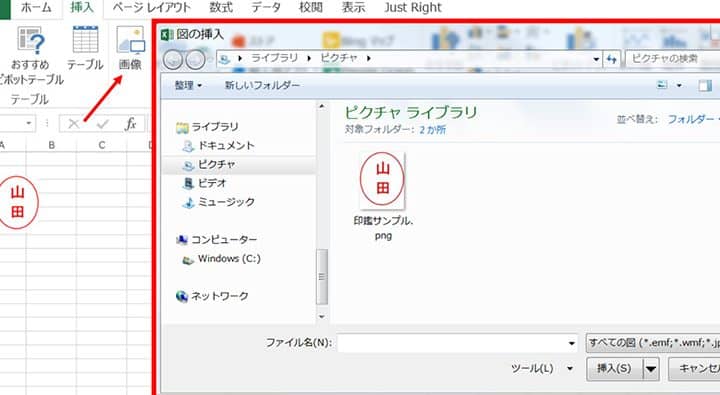
Excelを使ってオリジナルスタンプを作成し、資料を個性的で魅力的に仕上げる方法を紹介します。この記事では、Excelの基本的な機能を利用して、簡単にスタンプを作成する手順を段階的に解説します。さまざまなデザインのスタンプを作成することで、企業のロゴやオリジナルのイラストを用いたスタンプで資料を装飾することが可能です。また、作成したスタンプを保存しておくことで、再利用が簡単にできるため、効率的な資料作成が可能になります。この記事を通じて、Excelでオリジナルスタンプを作成する方法をマスターし、あなたの資料をもっと魅力的にしてみてください。
エクセルでデータ印鑑の作り方は?
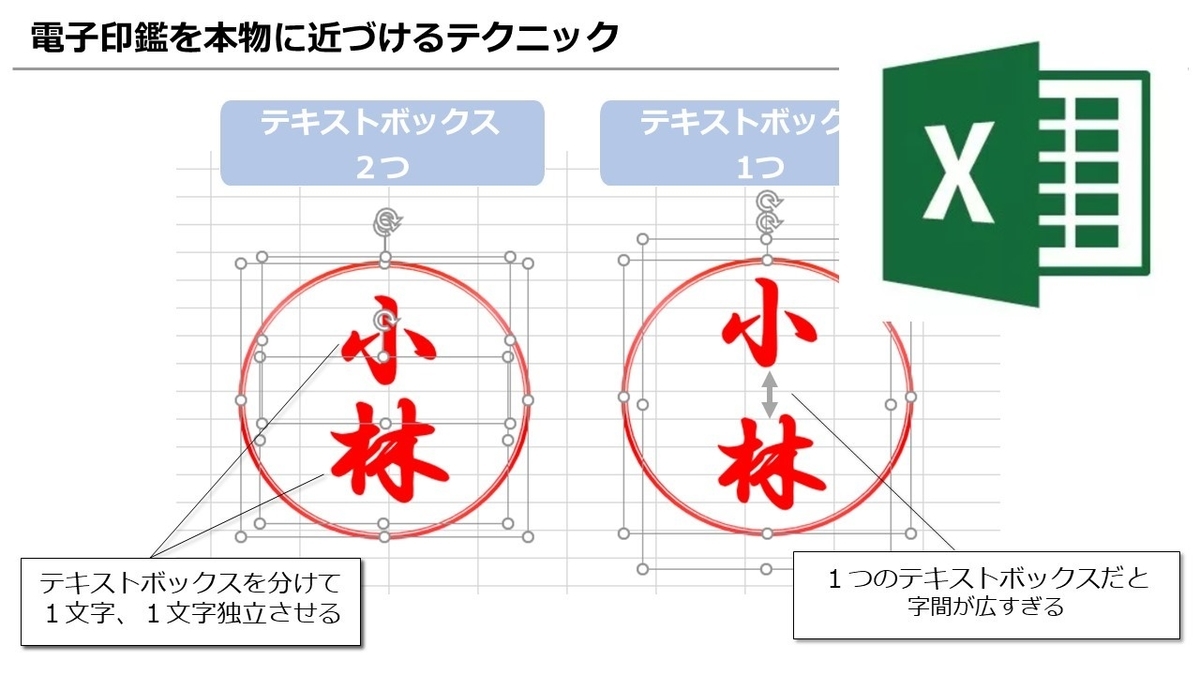
エクセルでデータ印鑑の作り方は、以下の手順に従うことで実現できます。 まず、データの選択を行います。印鑑を作成したいデータを含むセル範囲を選択します。次に、テーブルを作成します。選択したデータをテーブルの形式で整理し、ヘッダー行とデータ行を明確にします。 次のステップでは、データの整理を行います。データを日付順、アルファベット順、またはその他の基準でソートします。さらに、データの集計を行って、合計、平均、最大値、最小値などの集計データを作成します。 最後に、印鑑の作成を行います。テーブルやグラフを利用して、データを視覚的に表現します。必要に応じて、印鑑にタイトル、説明文、画像などを追加します。
データ印鑑の作成に必要なエクセル機能
エクセルでデータ印鑑を作成するには、以下の機能を利用します。
- ピボットテーブル:データを集計して、さまざまな角度から分析できるテーブルを作成します。
- グラフ:データを視覚的に表現するために、さまざまな種類のグラフを利用します。
- 条件付き書式:データに応じて、セルの色やスタイルを自動的に変更します。
データ印鑑のデザイン Tips
データ印鑑のデザインは、以下の点に注意して行います。
- 色遣い:データの種類や重要性に応じて、適切な色を選択します。
- フォント:データの内容に応じて、適切なフォントを選択します。
- レイアウト:データを論理的に配置し、視覚的にわかりやすくします。
データ印鑑の活用例
データ印鑑の活用例として、以下のようなものがあります。
- 業務改善:データ印鑑を利用して、業務の改善点を特定し、対策を講じます。
- マーケティング:データ印鑑を利用して、顧客のニーズを分析し、効果的なマーケティング戦略を立てます。
- レポート作成:データ印鑑を利用して、レポートを作成し、データを効果的に伝えます。
Excelでスタンプを作成!オリジナルスタンプで資料を装飾する方法
Excelを使ってオリジナルスタンプを作成し、資料を装飾する方法を詳しく解説します。手順を踏んで簡単にスタンプを作ることができます。
スタンプの種類と用途
スタンプには様々な種類があります。たとえば、承認や確認、重要事項の強調など、用途に応じて異なります。Excelで作成できるスタンプも、テキストや図形、イラストなど、さまざまなデザインが可能です。
スタンプ作成のためのExcelの機能
Excelには、スタンプ作成に役立つさまざまな機能があります。図形の挿入、テキストボックスの追加、色やフォントの設定などができるので、オリジナルのスタンプを作りやすくなっています。
スタンプのデザインпримеры
スタンプのデザインには、シンプルなものから複雑なものまでさまざまなパターンがあります。承認印のようなシンプルなデザインや、オリジナルのイラストを使ったデザインなど、用途に応じて自由にカスタマイズできます。
スタンプの作成手順
1. Excelを開いて新しいシートを作成します。 2. 挿入タブから図形を選択し、スタンプの形に適した図形を選びます。 3. 図形をクリックしてシート上に配置し、サイズや形を調整します。 4. テキストボックスを挿入し、スタンプに表示する文字を入力します。 5. 書式タブから、色やフォント、線の太さなどを設定してスタンプをデザインします。
スタンプの保存と利用
作成したスタンプは、画像として保存しておくことができます。保存したスタンプは、Excelやワードなどの資料に挿入して使うことができるので、オリジナルの資料装飾が簡単にできます。
| 項目 | 内容 |
|---|---|
| スタンプの種類 | 承認、確認、重要事項強調など |
| Excelの機能 | 図形挿入、テキストボックス追加、色やフォント設定 |
| デザインパターン | シンプルから複雑なまで様々 |
| 作成手順 | 図形とテキストボックスを組み合わせてデザイン |
| 保存・利用 | 画像として保存し、資料に挿入して利用 |
Excelでスタンプを作成するには?
Excelでスタンプを作成する手順は以下の通りです。
スタンプの形状を作成する
Excelでスタンプを作成する第一歩は、スタンプの形状を作成することです。以下の手順で行います。
- Excelを開き、新しいワークシートを用意します。
- 挿入タブをクリックし、図形を選択します。
- 好みの形状を選択し、ワークシート上にドラッグして描画します。
スタンプのデザインをカスタマイズする
スタンプの形状ができたら、次はデザインをカスタマイズします。以下の手順で行います。
- 作成した図形を選択し、図形の書式タブをクリックします。
- 図形の塗りつぶしや図形のアウトラインを選択し、色やスタイルを設定します。
- 必要に応じてテキストボックスを挿入し、スタンプに文字を追加します。
スタンプを印刷する
スタンプのデザインが完成したら、最後に印刷します。以下の手順で行います。
- 完成したスタンプを選択し、ホームタブのコピーをクリックします。
- 新しいワークシートを開き、ホームタブの貼り付けをクリックしてスタンプを貼り付けます。
- ファイルタブをクリックし、印刷を選択してスタンプを印刷します。
エクセルでスタンプを使うには?
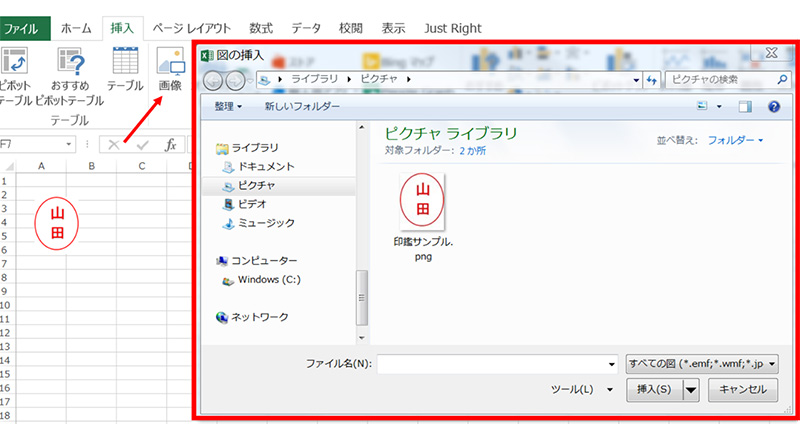
エクセルでスタンプを使う方法は以下の通りです。
スタンプ機能の活用方法
エクセルでは、スタンプと呼ばれる機能があります。これを利用することで、セルに簡単に印刷できるようになります。スタンプを使うためには、以下の手順を踏んでください。
- 挿入タブを開き、図形を選択します。
- 図形の種類からスタンプを選びます。
- スタンプをクリックして、目的のセルにドラッグ&ドロップして配置します。
スタンプのカスタマイズ
スタンプを配置した後は、そのまま使うことも、カスタマイズしてから使うこともできます。スタンプのカスタマイズ方法は以下の通りです。
- スタンプを選択して、書式タブを開きます。
- ここから、色、線の太さ、影などの書式設定を行えます。
- 必要に応じて、スタンプの大きさや向きも変更できます。
スタンプの使いどころ
エクセルでのスタンプの使いどころは様々です。以下に、スタンプを使うことで便利になるシーンを紹介します。
- チェックリストの作成: スタンプを使って、チェックリストを作成すると、項目のチェックが簡単に行えます。
- 承認プロセスの表記: 書類の承認プロセスをエクセルで管理する場合、承認ステータスをスタンプで表示できます。
- ポイントカードの作成: スタンプを使って、ポイントカードやスタンプカードを作成することができます。
Excelでハンコを作るときのフォントは?
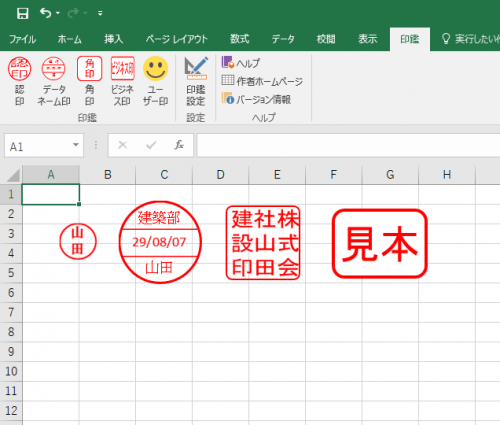
Excelでハンコを作るときのフォントは、篆書体や隷書体が一般的に使用されます。これらのフォントは、伝統的な漢字の書体であり、ハンコに適した装飾性と格式を持ちます。
篆書体フォントの特徴
篆書体は、古代中国の書道における主要な書体のひとつで、甲骨文や金石文に起源を持つフォントです。篆書体の特徴は以下の通りです。
- 線が太く、角ばった形状をしている。
- 文字が複雑で、装飾性が高い。
- 伝統的な雰囲気があり、格式が感じられる。
隷書体フォントの特徴
隷書体は、篆書体から発展した書体で、漢字の標準的な書体として広く用いられています。隷書体の特徴は以下の通りです。
- 線が細く、均等な太さである。
- 文字が整然と並び、読みやすい。
- 簡素ながらも優雅さがあり、ハンコに適したフォントである。
Excelでハンコを作成する手順
Excelでハンコを作成するための基本的な手順は以下の通りです。
- Excelを開き、新しいシートを作成する。
- 適切なセルにカーソルを置き、「挿入」タブから「テキスト」>「テキストボックス」を選択する。
- テキストボックスに名前や役職など、ハンコに表示したい文字を入力する。
- 文字を選択し、フォントを篆書体や隷書体に変更する。
- 文字のサイズや配置を調整し、ハンコのような形状になるように整える。
Excelで電子印鑑を出すには?
Excelで電子印鑑を出すには、以下の手順を踏んでください。
電子印鑑の作成方法
Excelで電子印鑑を出すには、まず電子印鑑を作成する必要があります。以下の手順で作成してください。
- Excelを開き、挿入タブを選択します。
- 図形をクリックし、オートシェイプから基本図形を選びます。
- 楕円または長方形を選択し、シート上に適当な場所に描画します。
- 描画した図形を右クリックし、書式の設定を選択します。
- 塗りつぶしタブで、なしを選択します。
- 枠線タブで、実線と色を設定します。
- 必要に応じて影や三次元効果を追加します。
電子印鑑の配置方法
作成した電子印鑑を適切な位置に配置する方法は以下の通りです。
- 電子印鑑の図形をクリックして選択します。
- 選択した状態で図形をドラッグして、シートの適切な位置に移動します。
- 図形のサイズを変更するには、図形のハンドルをドラッグします。
- 図形を回転するには、図形の上にマウスカーソルを置き、回転ハンドルをドラッグします。
電子印鑑の複製と再利用方法
一度作成した電子印鑑を複製し、他のシートやExcelファイルで再利用する方法は以下の通りです。
- 電子印鑑の図形をクリックして選択します。
- Ctrl + C(コピー)を押すか、右クリックしてコピーを選択します。
- 別のシートやExcelファイルを開き、Ctrl + V(貼り付け)を押すか、右クリックして貼り付けを選択します。
- 貼り付けた電子印鑑を必要に応じて移動やサイズ変更、回転を行います。
詳細情報
Excelでスタンプを作成する方法は?
Excelでスタンプを作成するには、まず挿入タブから図形を選択し、好みの図形を選択します。そして、図形にテキストを追加するために、図形をクリックし、テキストボックスを挿入します。次に、テキストボックス内にスタンプに表示させたい文字や絵文字を入力し、フォントや色をカスタマイズします。最後に、スタンプの図形とテキストボックスをグループ化して、オリジナルのスタンプが完成です。
Excelで作成したスタンプを資料に貼り付ける方法は?
Excelで作成したスタンプを資料に貼り付けるには、まずスタンプをコピーします。次に、貼り付けたい資料を開き、適切な位置に貼り付けを行います。このとき、「絵として貼り付け」を選択すると、スタンプが画像として貼り付けられ、自由に移動やリサイズが行えます。
Excelで作成したスタンプの色やサイズを変更する方法は?
Excelで作成したスタンプの色やサイズを変更するには、スタンプの図形やテキストボックスを選択し、形式タブから図形のスタイルやテキストのスタイルを調整します。また、図形やテキストボックスのサイズハンドルをドラッグして、サイズを変更することができます。
Excelで作成したスタンプを再利用する方法は?
Excelで作成したスタンプを再利用するには、スタンプをコピーして、他のExcelファイルやOfficeアプリケーションに貼り付けします。また、スタンプをテンプレートとして保存しておくと、次回からすぐに使用できるため便利です。テンプレートとして保存するには、スタンプを含むExcelファイルを「.xltx」形式で保存します。