
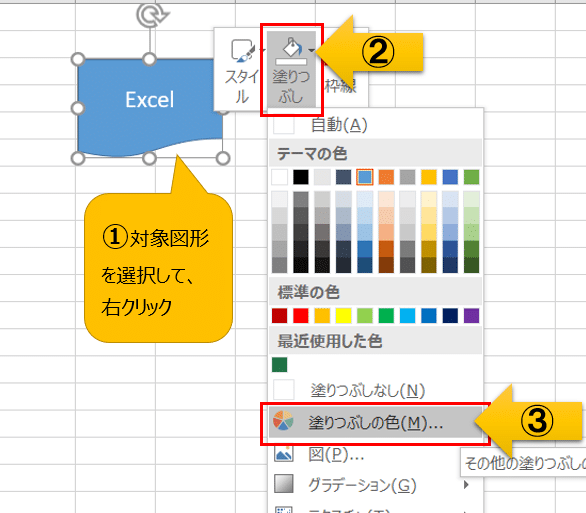
Excelのスポイト機能は、セルの書式を簡単にコピーできる便利な機能です。この機能を使うことで、セルの背景色や文字色、太字や斜体などの書式設定を簡単に他のセルに適用できます。特に、同じ書式を複数のセルに適用したい場合や、既存のデータに合わせて新しいデータの書式を設定したい場合に非常に役立ちます。この記事では、Excelのスポイト機能の使い方や活用方法について詳しく解説していきます。
Excelのスポイト機能:書式を簡単にコピーする方法
Excelのスポイト機能は、セルの書式を簡単にコピーできる便利な機能です。この機能を使うことで、セルの背景色やフォント、罫線など、さまざまな書式設定を一括してコピーして適用することができます。以下に、スポイト機能についての詳細情報を紹介します。
スポイト機能の使い方
スポイト機能を使用するには、まずコピー元のセルを選択します。次に、ホームタブの「書式コピー」ボタン(スポイトの形のアイコン)をクリックし、書式を適用したいセル範囲を選択します。これにより、コピー元のセルの書式が選択したセル範囲に適用されます。
コピーできる書式
スポイト機能を使ってコピーできる書式には、以下のようなものがあります。
| 書式 | 説明 |
|---|---|
| フォント | フォント種類、サイズ、色、スタイル(太字、斜体、下線)など |
| 罫線 | 罫線の種類、色、太さなど |
| 背景色 | セルの背景色 |
| 数値形式 | 通貨、パーセント、日付、時刻などの表示形式 |
複数のセルに書式を適用する
複数のセルに同じ書式を適用したい場合、スポイト機能が非常に便利です。コピー元のセルを選択し、スポイトツールを使って複数のセルを選択することで、一括して書式を適用することができます。
書式のコピーを解除する
書式のコピーを解除するには、Escキーを押すか、別のセルをクリックして選択状態を解除します。これにより、スポイト機能が終了し、書式のコピーが解除されます。
スポイト機能の利点
スポイト機能を使うことで、以下のような利点があります。
- 作業効率の向上:複数のセルに同じ書式を適用する作業を迅速に行えます。
- 一貫性の確保:同じ書式を適用することで、シート全体のデザインの一貫性を保つことができます。
- 手間の削減:セルの書式設定を一つずつ変更する手間が省けます。
スポイト機能を活用することで、Excelでの作業が効率化され、見やすいシートを作成することができます。
Excelで書式をそのままコピーするには?
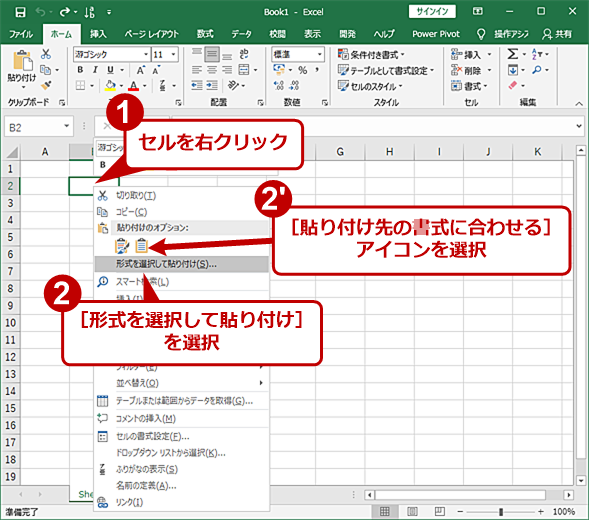
Excelで書式をそのままコピーするには、「形式を選択して貼り付け」機能を利用します。この機能を使用すると、セルや範囲の値だけでなく、書式、式、コメントなども一緒にコピーして貼り付けることができます。
形式を選択して貼り付けの使い方
形式を選択して貼り付け機能を使って書式をコピーする手順は以下の通りです。
- コピーしたいセルや範囲を選択し、Ctrl+Cを押すか、右クリックして「コピー」を選ぶ。
- 書式を貼り付ける先のセルや範囲を選択する。
- 「ホーム」タブの「クリップボード」グループにある「形式を選択して貼り付け」をクリックする。
- 表示されるオプションから「書式」を選ぶと、選択したセルや範囲に書式だけが貼り付けられる。
書式のコピーに役立つショートカット
Excelには、書式を簡単にコピーするための便利なショートカットがあります。
- Ctrl+Cでセルや範囲をコピーした後、Alt+E+S+Tのショートカットを押すと、「形式を選択して貼り付け」メニューが開きます。
- その後、Tを押すことで「書式」を選択し、Enterを押すと書式が貼り付けられます。
書式ブラシで書式をコピーする
Excelのもう一つの便利な機能である「書式ブラシ」を使って、書式をコピーすることもできます。書式ブラシは、複数のセルや範囲に簡単に書式を適用するのに役立ちます。
- コピーしたい書式が適用されているセルを選択し、「ホーム」タブの「書式ブラシ」アイコンをクリックします。
- その後、書式を適用したいセルや範囲を選択します。選択した範囲に、書式ブラシでコピーした書式が適用されます。
書式をそのままペーストするにはどうすればいいですか?
書式をそのままペーストするには、以下の手順を実行します。
テキストをコピーする
最初に、コピーしたい書式付きテキストを選択します。そして、Ctrl+C(Windows)またはCommand+C(Mac)を押して、テキストをクリップボードにコピーします。
ペーストオプションを選択する
次に、テキストをペーストする場所に移動し、右クリックしてペーストオプションを表示します。多くのアプリケーションでは、「書式を保持してペースト」や「ソース書式でペースト」などのオプションがあります。これらのオプションを選択すると、元の書式を保持したままテキストをペーストできます。
ショートカットキーを使用する
ショートカットキーを使って書式を保持したままペーストすることもできます。
- Ctrl+Shift+V(Windows)またはCommand+Shift+V(Mac)を押します。
- これにより、元の書式を保持したままテキストがペーストされます。
- このショートカットは、多くのアプリケーションやウェブブラウザで機能します。
エクセルでコピー貼り付けを簡単にするには?

エクセルでコピー貼り付けを簡単にする方法はいくつかあります。以下に3つの方法を紹介します。
ショートカットキーを使用する
エクセルでのコピー貼り付けを簡単にする一番の方法は、ショートカットキーを使用することです。
- コピー: コピーしたいセルや範囲を選択し、Ctrl + Cを押します。
- 貼り付け: 貼り付ける場所に移動し、Ctrl + Vを押します。
- これらのショートカットキーを使いこなせば、コピー貼り付けがとても効率的になります。
右クリックメニューを活用する
マウスを使ってコピー貼り付けを行う方法もあります。
- コピーしたいセルや範囲を選択し、右クリックをします。
- 表示されるメニューから「コピー」を選択します。
- 貼り付ける場所に移動し、再び右クリックをします。
- メニューから「貼り付け」を選択します。
ドラッグ&ドロップでコピー貼り付け
マウスだけでコピー貼り付けを行う方法もあります。
- コピーしたいセルや範囲を選択します。
- セルの縁をクリックし、ドラッグして範囲を移動させます。
- Ctrlキーを押しながら、移動先でマウスを離します。
- これにより、選択した範囲がコピー&貼り付けされます。
図の書式設定をコピーするには?
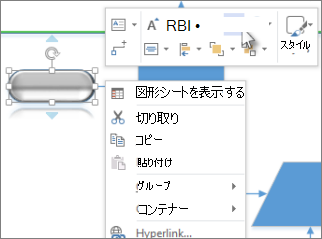
図の書式設定をコピーするには、以下の方法があります。
方法1: 置換を使用する
置換機能を使用して、図の書式設定をコピーすることができます。置換では、コピー元の図の書式設定を選択し、コピー先の図に適用することができます。
- コピー元の図を選択し、Ctrl+Cを押してコピーします。
- コピー先の図を選択し、Ctrl+Vを押して貼り付けます。
- 貼り付けた図がコピー元の図の書式設定で表示されます。
方法2: 書式設定のコピーと貼り付け
書式設定のコピーと貼り付けを使用すると、特定の書式設定をコピーして他の図に適用することができます。
- コピー元の図を選択し、書式設定のコピーボタンをクリックします。
- コピー先の図を選択し、書式設定の貼り付けボタンをクリックします。
- 貼り付けた図がコピー元の図の書式設定で表示されます。
方法3: グラフィックスタイルを使用する
グラフィックスタイルを使用すると、図に事前に定義された書式設定を適用することができます。
- コピー元の図のグラフィックスタイルを確認します。
- コピー先の図を選択し、グラフィックスタイルギャラリーから同じスタイルを選択します。
- 選択したグラフィックスタイルがコピー先の図に適用されます。
詳細情報
Excelのスポイト機能とは何ですか?
Excelのスポイト機能は、セルの書式(フォント、色、罫線など)を簡単にコピーして別のセルに適用できる機能です。マウスの右ボタンでセルをクリックし、「書式をコピー」を選択すると、スポイトアイコンが表示されます。その後、コピーした書式を適用したいセルをクリックすると、一括で書式がコピーされます。この機能を使えば、手作業で一つずつ書式を設定する手間が省け、効率的に作業が進められるでしょう。
スポイト機能を使うことで、どのようなメリットがありますか?
スポイト機能の最大のメリットは、作業の効率化です。セルの書式を一つずつ設定する代わりに、スポイト機能を使って複数のセルに一度に適用できるため、時間と手間が大幅に削減されます。また、一貫性のあるデザインが簡単に実現できる点も魅力です。同一の書式を aplicaciones ラのセルに適用することで、シート全体の見た目が統一され、プロフェッショナルな印象を与えることができます。
スポイト機能を使ってコピーできる書式には、どのようなものがありますか?
スポイト機能を使ってコピーできる書式は、フォント(文字の種類やサイズ、色)、セルの背景色、罫線(線の種類や色)、セルの高さや幅など、さまざまなものがあります。また、数値や日付の表示形式もコピー対象となります。ただし、セルの値や式はコピーされないのでご注意ください。
スポイト機能を使用する際の注意点は何ですか?
スポイト機能を使用する際の注意点として、コピー先のセルに既存の書式が上書きされることがあります。特に、コピー先のセルに重要な書式設定がある場合、上書きされてしまうと元に戻すことが難しいです。そのため、使用する前に、コピー先のセルの書式をバックアップしておくことをお勧めします。また、間違って適用してしまった場合は、すぐに「元に戻す」機能を使って元の状態に戻すことができますので、安心して使用できます。