
Excelでセルを色付けするショートカットキーについてご紹介します。Excelを使用する上で、セルの塗りつぶし色を変更することはよく行われる操作です。しかし、マウスを使用して色を変更する方法は手間がかかる場合があります。そこで今回は、ショートカットキーを使用して迅速にセルの色を変更する方法を解説します。また、塗りつぶし色の設定方法についても詳しく説明いたしますので、ぜひお読みいただけますことをお勧めします。この記事を通じて、Excelでの作業が効率化されることを願っています。
Excelでセルを色付けするショートカットキー!塗りつぶし色の設定
Excelでセルを色付けするショートカットキーを使うことで、作業効率が大幅に向上します。本記事では、セルの塗りつぶし色を設定するためのショートカットキーと、その使い方について詳しく解説します。
ショートカットキーでセルの塗りつぶし色を設定する方法
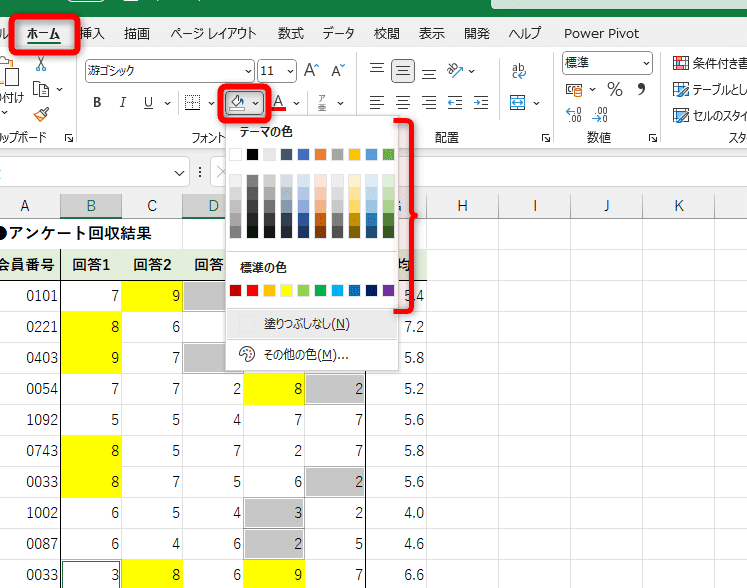
Excelでセルの塗りつぶし色を設定する最も簡単な方法は、ショートカットキーを使うことです。以下の手順で設定が可能です。 1. 塗りつぶし色を設定したいセルを選択します。 2. キーボードからAlt + H + Hを順に押します。 3. 表示されるカラーパレットから、希望の色を選択します。 この方法を使えば、マウスを使用せずに素早くセルの塗りつぶし色を変更できます。
カスタム塗りつぶし色の設定方法
デフォルトのカラーパレットに好みの色が見つからない場合は、カスタム塗りつぶし色を設定することもできます。以下の手順で行います。 1. 塗りつぶし色を設定したいセルを選択します。 2. ホームタブの塗りつぶしの色ボタンをクリックします。 3. カスタム色を選択します。 4. カラーダイアログボックスで、希望の色を選択するか、RGB値を直接入力します。 5. OKをクリックして設定を完了します。
塗りつぶし色の解除方法
設定した塗りつぶし色を解除するには、以下の手順に従います。 1. 塗りつぶし色を解除したいセルを選択します。 2. キーボードからAlt + H + Hを順に押します。 3. カラーパレットの中から塗りつぶし無しを選択します。 これで、選択したセルの塗りつぶし色が解除されます。
複数のセルの塗りつぶし色を一括設定する方法
複数のセルに同時に塗りつぶし色を設定するには、以下の手順で行います。 1. 塗りつぶし色を設定したいセルを複数選択します。 2. キーボードからAlt + H + Hを順に押します。 3. 表示されるカラーパレットから、希望の色を選択します。 選択した複数のセルに、同時に塗りつぶし色が設定されます。
塗りつぶし色を利用したセルやデータの見やすい整理方法
塗りつぶし色を使ってセルやデータを整理することで、見やすさが向上します。以下は、塗りつぶし色を効果的に活用するためのアイデアです。 1. カテゴリ別の色分け:異なるカテゴリのデータに異なる塗りつぶし色を設定することで、データを視覚的に整理できます。 2. 条件付き書式:特定の条件を満たすセルに自動的に塗りしまう SPECIAL USERNAME
塗りつぶし色を利用したセルやデータの見やすい整理方法
塗りつぶし色を使ってセルやデータを整理することで、見やすさが向上します。以下は、塗りつぶし色を効果的に活用するためのアイデアです。 1. カテゴリ別の色分け:異なるカテゴリのデータに異なる塗りつぶし色を設定することで、データを視覚的に整理できます。 2. 条件付き書式:特定の条件を満たすセルに自動的に塗りつぶし色を設定することができます。例えば、数値が一定の範囲内にある場合に色を変えるなど、条件を設定しておくことで、データの特徴が一目でわかるようになります。 3. 繰り返しパターンの強調:一定のパターンで繰り返されるデータがある場合、それらのデータに同じ塗りつぶし色を設定することで、パターンが見やすくなります。 4. 検索や比較のしやすさを向上させる:特定のデータを検索・比較する際に、目立つ塗りつぶし色を使うことで、対象のデータを見つけやすくなります。 これらの方法を活用することで、Excelでの作業が効率化し、データの分析や報告がスムーズに行えます。
Excelで特定の色に塗りつぶすショートカットは?
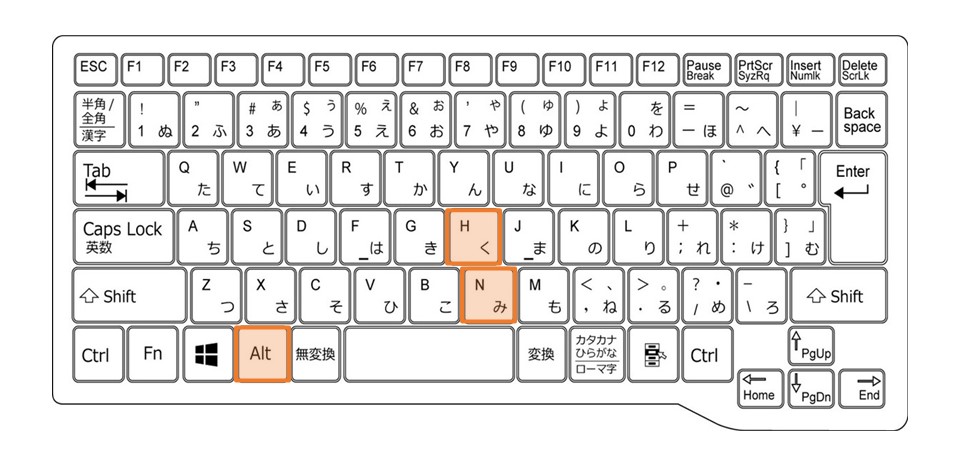
Excelで特定の色に塗りつぶすショートカットは、Alt + H + Hです。これにより、セルや範囲を選択してから、希望の色を迅速に適用することができます。
ショートカットの使い方
- まず、塗りつぶしをしたいセルや範囲を選択します。
- 次に、Alt + H + Hのキーを順番に押します。
- 最後に、表示される色パレットから希望の色を選択します。
This will allow you to quickly apply the desired color after selecting a cell or range.
カスタム色の設定
- 塗りつぶし色のオプションが表示されたら、「その他の色」をクリックします。
- 「カスタム」タブで、色相、彩度、明度を調整してカスタム色を作成します。
- 「OK」をクリックして、選択したセルや範囲にカスタム色を適用します。
塗りつぶし色の解除
- 塗りつぶし色を解除したいセルや範囲を選択します。
- Alt + H + Hのキーを順番に押し、色パレットを表示します。
- 色パレットの一番左上にある「塗りつぶしの解除」をクリックします。
エクセルで塗りつぶし色を設定するには?
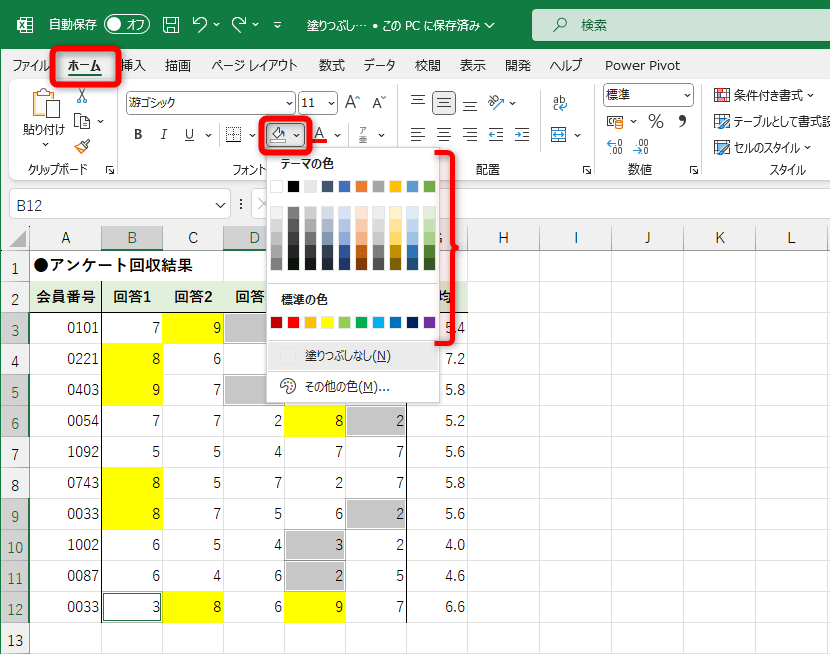
エクセルで塗りつぶし色を設定する方法は以下の通りです。
セルの塗りつぶし色を設定する
セルの塗りつぶし色を設定するには、以下の手順で行います。
- 塗りつぶし色を設定したいセルを選択します。
- ホームタブの塗りつぶしの色ボタンをクリックします。
- 表示されるカラーパレットから好みの色を選択します。
これで、選択したセルの塗りつぶし色が設定されます。
条件付き書式を利用して塗りつぶし色を設定する
条件付き書式を利用して、特定の条件を満たすセルに塗りつぶし色を設定することもできます。
- 条件を設定したいセル範囲を選択します。
- ホームタブの条件付き書式ボタンをクリックし、新しいルールを選択します。
- ルールの種類としてセルの値に基づいて書式設定を選択します。
- 条件を設定し、書式ボタンをクリックして塗りつぶし色を選択します。
これで、設定した条件を満たすセルに塗りつぶし色が適用されます。
セルのスタイルを利用して塗りつぶし色を設定する
エクセルには、事前に用意されているセルのスタイルを適用することで、塗りつぶし色を含む書式設定を一括で行うことができます。
- スタイルを適用したいセル範囲を選択します。
- ホームタブのセルのスタイルギャラリーから、好みのスタイルを選択します。
これで、選択したセルに、塗りつぶし色を含む書式設定が適用されます。
Excelで色を塗るショートカットキーは?
Excelで色を塗るショートカットキーは、「Alt + H + H + 再度H」です。これにより、選択したセルや範囲に snel de kleur toe te passen zonder de muis te gebruiken.
ショートカットキーを使って色を塗る方法
Excel에서 특정 셀 또는 범위에 빠르게 색상을 적용하려면 다음 단계를 수행하십시오.
- 색을 넣고 싶은 셀 또는 범위를 선택합니다.
- 키보드에서 Alt + H + H + 再度H를 차례로 누릅니다。
- 表示される色パレット에서目的の色を選択します。
色を塗る以外のセル書式設定ショートカット
色を塗る以外にも、Excelには便利なセル書式設定のショートカットキーがあります。
- Ctrl + 1:セル書式ダイアログボックスを開く
- Ctrl + B:選択したセルの文字を太字にする
- Ctrl + I:選択したセルの文字を斜体にする
ショートカットキーを使いこなすコツ
Excelのショートカットキーをマスターして作業効率を向上させるには、以下のポイントを意識すると良いです。
- よく使うショートカットキーを覚えておく
- ショートカットキーを使って操作を行うように意識する
- 徐々にショートカットキーの使用範囲を広げる
セルの色塗りつぶしのショートカットは?
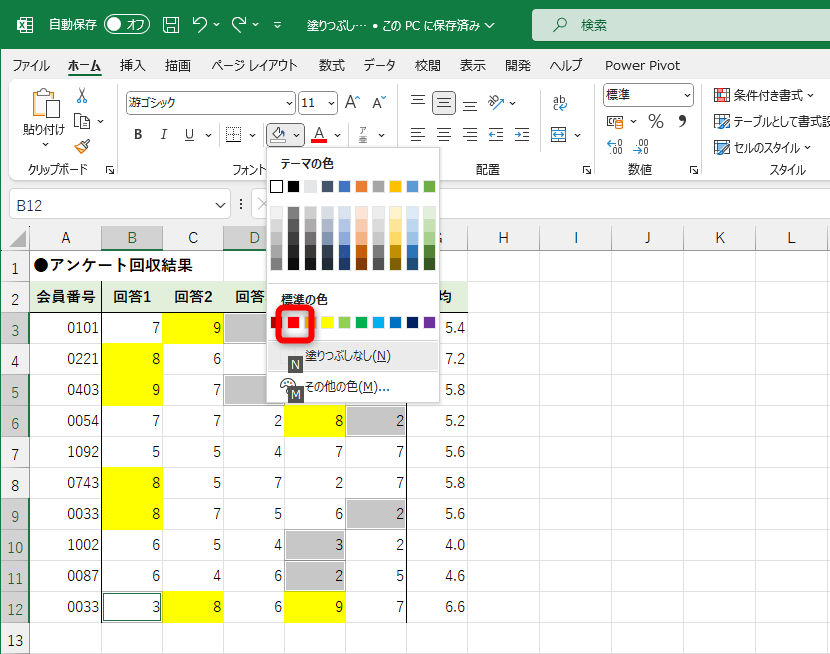
セルの色塗りつぶしのショートカットは、Alt + H, Hです。このショートカットを使用することで、セルの背景色を素早く変更することができます。
セルの色塗りつぶしに役立つショートカット
Excelでセルの色塗りつぶしを行う際に、以下のショートカットが役立ちます。
- Alt + H, H: セルの背景色を変更する。
- Alt + H, B: セルの枠線を追加または削除する。
- Ctrl + C, Alt + E, S,Enter: 別のセルにフォーマットをコピーする。
セルの色塗りつぶしのメリット
セルの色塗りつぶしには、以下のようなメリットがあります。
- データの視認性が向上する。
- データの分類や整理が容易になる。
- エクセルの見やすさが向上し、作業効率が上がる。
セルの色塗りつぶしのポイント
セルの色塗りつぶしを行う際には、以下のポイントに注意しましょう。
- 色の過剰使用は避ける。
- データの意味やカテゴリに応じて色を選択する。
- 色覚異常のある人にも配慮した色使いに心掛ける。
詳細情報
Excelでセルを色付けするショートカットキーは存在しますか?
はい、Excelでセルを色付けするショートカットキーが存在します。セルを選択した状態でAlt + H + Hと入力し、さらにTabキーを押して色を選択し、Enterキーを押すことで、素早くセルの色を変更することができます。このショートカットキーを利用することで、マウスを使用せずに効率的にセルの色付けを行うことが可能です。
塗りつぶし色の設定はどこで行えますか?
塗りつぶし色の設定は、ホームタブのフォントグループにある塗りつぶし色ボタンから行うことができます。塗り抜き色ボタンをクリックすると、色のパレットが表示され、そこから好きな色を選択することができます。また、その他の色を選択することで、カスタムカラーの設定も可能です。
セルの色を複数のセルに適用するには、どうすればよいですか?
セルの色を複数のセルに適用するには、まず色を変更するセルを選択し、塗りつぶし色ボタンから好きな色を選択します。その後、変更したい他のセルを選択し、Ctrlキーを押しながらVキーを押すことで、選択したセルの色を他のセルにコピーすることができます。この方法を利用することで、素早く複数のセルの色を変更することができます。
セルの色を元に戻す方法はありますか?
はい、セルの色を元に戻す方法があります。セルの色を元に戻すには、色を変更したいセルを選択し、塗りつぶし色ボタンから 塗りつぶしなし を選択します。これにより、セルの色が元の状態に戻ります。また、Alt + H + H + Nと入力することで、ショートカットキーからも塗りつぶし色を解除することができます。