
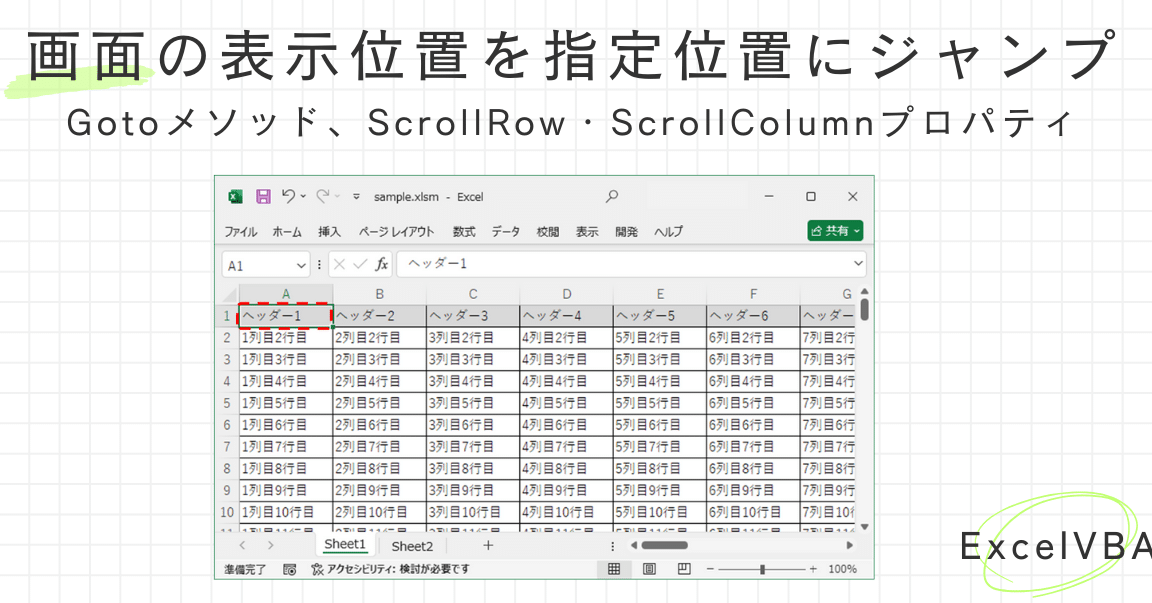
Excel VBAを使用してセルの位置を指定する方法について解説します。セルを操作することは、Excelでデータを効率的に処理するうえで重要なスキルです。本記事では、VBAの基本的な概念から、セルの位置を指定するためのさまざまな方法を紹介します。また、セルを操作するための便利なテクニックも取り上げますので、Excel VBAの初心者から上級者まで、幅広い方々に役立つ情報をお届けします。ぜひ、本記事を通じてExcel VBAでのセル操作の知識を身につけ、仕事や研究でのデータ処理をもっと効率化しましょう。
VBAでRangeとCellsの違いは何ですか?
VBAでRangeとCellsの違いは何ですか? VBAでRangeとCellsは、Excelのセルや範囲を操作するために使用されるオブジェクトですが、それぞれ異なる特性を持っています。Rangeオブジェクトは、1つ以上のセル、行、列、またはブロックを表します。一方、Cellsオブジェクトは、行と列の番号を指定して個々のセルを参照するために使用されます。Rangeは範囲を指定するのに柔軟で、Cellsは個々のセルへのアクセスに便利です。
Rangeの主な特徴
Rangeオブジェクトの主な特徴は以下の通りです:
- 柔軟性:複数のセル、行、列、またはブロックを一度に指定できます。
- 範囲の操作:範囲全体に対して値の設定やフォーマットの適用ができます。
- 複雑な範囲の指定:範囲の結合や範囲の一部の選択などが可能です。
Cellsの主な特徴
Cellsオブジェクトの主な特徴は以下の通りです:
- 個々のセルの参照:行と列の番号を指定して個々のセルを簡単に参照できます。
- ループ処理:Forループなどを使って、特定の行や列のセルを順に処理できます。
- 簡潔なコード:個々のセルへのアクセスが簡潔で読みやすいコードになります。
RangeとCellsの使用例
RangeとCellsの具体的な使用例を以下に示します:
- Rangeを使用:
Range(A1:C3).Value = 100は、A1からC3の範囲全てのセルに100を設定します。 - Cellsを使用:
Cells(1, 1).Value = 100は、1行1列(A1)のセルに100を設定します。 - Cellsを使用したループ:
For i = 1 To 10: Cells(i, 1).Value = i: Next iは、1行から10行の1列(A列)に1から10までの値を順に設定します。
Excel VBAでセルの位置を指定する方法!セルを操作
Excel VBAでは、セルの位置を指定して操作を行うことができます。具体的な方法は以下の通りです。
セルの位置を指定する方法
セルの位置を指定するには、ワークシートオブジェクトとセルオブジェクトを使用します。以下は、セルの位置を指定する基本的な方法です。
1. ワークシートの名前を指定してアクセスする
Worksheets(シート名).Cells(行番号, 列番号)
例: シート名が「Sheet1」のA1セルにアクセスする場合
Worksheets(Sheet1).Cells(1, 1)
2. アクティブワークシートのセルにアクセスする
ActiveCell
例: 現在選択されているセルにアクセスする場合
ActiveCell
セルの値を取得・設定する方法
セルの値を取得または設定するには、セルオブジェクトのValueプロパティを使用します。
1. セルの値を取得する
セルオブジェクト.Value
例: A1セルの値を取得する場合
Worksheets(Sheet1).Cells(1, 1).Value
2. セルの値を設定する
セルオブジェクト.Value = 値
例: A1セルに「こんにちは」を設定する場合
Worksheets(Sheet1).Cells(1, 1).Value = こんにちは
セルの範囲を指定する方法
セルの範囲を指定するには、Rangeオブジェクトを使用します。
1. セル範囲を指定する
Worksheets(シート名).Range(セル範囲)
例: シート名が「Sheet1」のA1からC3までのセル範囲を指定する場合
Worksheets(Sheet1).Range(A1:C3)
2. セル範囲の値を設定する
セル範囲オブジェクト.Value = 値
例: A1からC3までのセル範囲に「こんにちは」を設定する場合
Worksheets(Sheet1).Range(A1:C3).Value = こんにちは
セルのフォーマットを設定する方法
セルのフォーマットを設定するには、セルオブジェクトのプロパティを使用します。
例: A1セルのフォントサイズを14に設定する場合
Worksheets(Sheet1).Cells(1, 1).Font.Size = 14
例: A1セルの背景色を赤に設定する場合
Worksheets(Sheet1).Cells(1, 1).Interior.Color = RGB(255, 0, 0)
セルの計算式を設定する方法
セルに計算式を設定するには、セルオブジェクトのFormulaプロパティを使用します。
例: A1セルに「=SUM(B1:B5)」の計算式を設定する場合
Worksheets(Sheet1).Cells(1, 1).Formula = =SUM(B1:B5)
| セル操作 | 説明 |
|---|---|
| セルの位置を指定 | ワークシートオブジェクトとセルオブジェクトを使用して、セルの位置を指定します。 |
| セルの値を取得・設定 | セルオブジェクトのValueプロパティを使用して、セルの値を取得または設定します。 |
| セルの範囲を指定 | Rangeオブジェクトを使用して、セルの範囲を指定します。 |
| セルのフォーマットを設定 | セルオブジェクトのプロパティを使用して、セルのフォントサイズや背景色などを設定します。 |
| セルの計算式を設定 | セルオブジェクトのFormulaプロパティを使用して、セルに計算式を設定します。 |
VBAでセルを指定するにはどうしたらいいですか?

VBAでセルを指定するには、ワークシートとセルを特定するためのさまざまな方法があります。それぞれの方法には独自の利点があり、特定の状況で最適な方法を選択することが重要です。
セルの参照方法
VBAでセルを指定する最も基本的な方法は、ワークシートとセルの住所を使用して参照することです。
- Cellsプロパティを使用する: example: Cells(行番号, 列番号)
- Rangeオブジェクトを使用する: example: Range(セル参照)
- ワークシートの名前とセル参照を組み合わせる: example: Worksheets(シート名).Range(セル参照)
名前付き範囲を使用する
ワークシート内で名前を付けた範囲を使用してセルを参照することもできます。これは、セル参照が変更された場合でもコードが正確に機能することが保証されるため、非常に便利です。
- ワークシート上でセルまたはセル範囲を選択し、名前の定義を行う
- VBAコード内でRange(名前付き範囲)を使用してセルを参照する
- コードを実行すると、名前付き範囲によって指定されたセルが参照される
セルのオブジェクト変数を使う
セルの参照をオブジェクト変数に格納し、コード内で再利用できるようにする方法もあります。これは、複数の場所で同じセルを参照する必要がある場合に特に便利です。
- Dim文を使用して、オブジェクト変数を宣言する
- Set文を使用して、オブジェクト変数にセルの参照を割り当てる
- コード内でオブジェクト変数を使用して、セルを参照する
VBAで表示位置を指定するにはどうしたらいいですか?
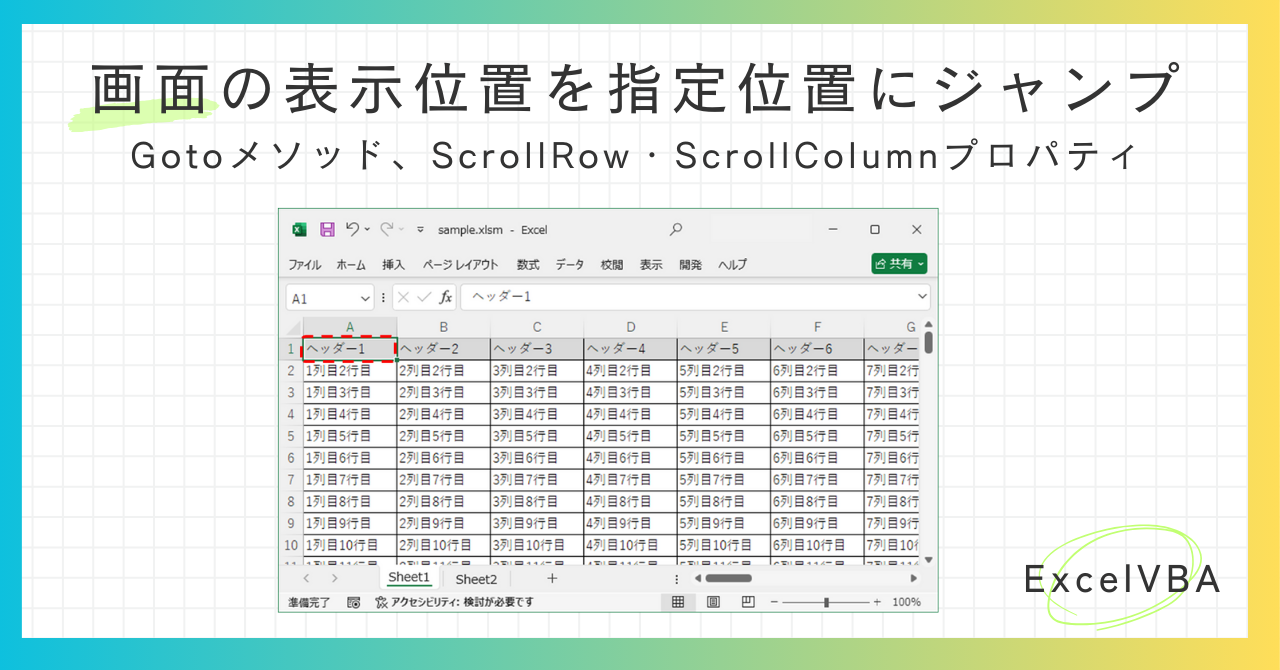
VBAで表示位置を指定するには、Application.InputBoxメソッドを使用します。このメソッドを使用することで、ユーザーにセルや範囲を選択させることができます。具体的な方法は以下のとおりです。
Application.InputBoxメソッドを使用する方法
- Application.InputBoxメソッドを使用して、ユーザーにセルや範囲の選択を促すダイアログボックスを表示します。
- メソッドの引数として、プロンプトメッセージやデフォルト値、入力型を指定します。
- ユーザーが選択したセルや範囲の情報を変数に格納し、必要な処理を行います。
プロンプトメッセージとデフォルト値を設定する
- プロンプトメッセージは、Prompt引数に指定します。適切なメッセージを設定することで、ユーザーに求める入力内容を明確に伝えることができます。
- デフォルト値は、Default引数に設定します。デフォルト値を指定することで、ユーザーが選択しやすくなります。
入力型を指定する
- 入力型は、Type引数に指定します。例えば、セルの選択を求める場合は、8を指定します。
- 複数のセルや範囲の選択を許可する場合、64を指定します。
- 指定できる入力型は他にもありますので、必要に応じて適切な入力型を選択してください。
VBAでRangeとCellsはどう使い分けます?
VBAでRangeとCellsは、それぞれ異なる状況で使用することができます。Rangeは、ワークシート上のセル範囲を指定する際に使用し、Cellsはワークシート上の特定のセルを指定する際に使用します。
RangeとCellsの基本的な使い方
RangeとCellsの基本的な使い方は以下の通りです。
- Range:ワークシート上のセル範囲を指定する際に使用します。例えば、Range(A1:B10)と指定すると、A1からB10までのセル範囲を表します。
- Cells:ワークシート上の特定のセルを指定する際に使用します。例えば、Cells(1, 1)と指定すると、A1のセルを表します。
- RangeとCellsを組み合わせて使用することもできます。例えば、Range(Cells(1, 1), Cells(10, 2))と指定すると、A1からB10までのセル範囲を表します。
RangeとCellsの使い分け
RangeとCellsの使い分けは、以下の点に注意してください。
- セル範囲の指定:ワークシート上のセル範囲を指定する場合は、Rangeを使用します。
- 特定のセルの指定:ワークシート上の特定のセルを指定する場合は、Cellsを使用します。
- ループ処理:ループ処理でセルを参照する場合は、Cellsを使用することが一般的です。例えば、For i = 1 To 10のループで、Cells(i, 1)のようにしてセルを参照します。
RangeとCellsの応用例
RangeとCellsの応用例は以下の通りです。
- セル範囲のコピー・ペースト:Rangeを使用してセル範囲をコピー・ペーストできます。例えば、Range(A1:B10).Copyと指定すると、A1からB10までのセル範囲をコピーします。
- セルの値の取得・設定:Cellsを使用してセルの値を取得・設定できます。例えば、Cells(1, 1).Value = テストと指定すると、A1のセルの値をテストに設定します。
- セルの書式設定:RangeやCellsを使用してセルの書式を設定できます。例えば、Range(A1:B10).Font.Bold = Trueと指定すると、A1からB10までのセル範囲の文字を太字にします。
Excelで特定のセルを指定するにはどうすればいいですか?
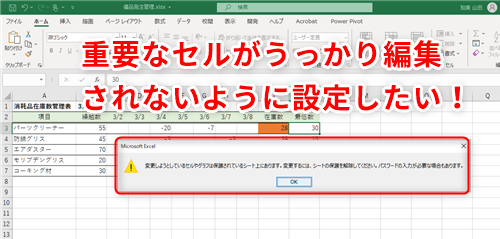
Excelで特定のセルを指定するには、以下の方法があります。
セル参照
セルを指定する最も基本的な方法は、セル参照を使用することです。セル参照は、列文字と行番号を組み合わせたものです。例えば、B2はB列の2行目のセルを参照しています。
- セルをクリックするか、矢印キーで選択します。
- 数式や関数内で、選択したセルの参照(例:B2)を使用します。
- セル参照を入力する際、大文字小文字は区別されません。B2やb2のどちらでも同様に認識されます。
範囲参照
複数のセルを一度に参照する場合は、範囲参照を使います。範囲参照は、開始セルと終了セルの参照をコロン(:)で分けて指定します。例えば、A1:C3はA1からC3までの範囲を参照しています。
- 範囲の先頭セルをクリックし、Shiftキーを押しながら範囲の末尾セルをクリックします。
- 数式や関数内で、選択した範囲の参照(例:A1:C3)を使用します。
- 範囲参照では、行や列の全体を指定することもできます(例:1:1やA:A)。これにより、その行や列のすべてのセルが参照されます。
名前付き範囲
範囲に名前を付けることで、セル参照や範囲参照の代わりにその名前で参照できるようになります。これは、複雑な数式やVBAコードで特定の範囲を参照する場合に便利です。
- 範囲を選択し、「式」タブの「名前の定義」をクリックします。
- 名前を付け、「OK」をクリックします。
- 数式や関数内で、名前付き範囲の名前を使用して参照します。
詳細情報
Excel VBAでセルの位置を指定する方法は何がありますか?
Excel VBAでセルの位置を指定する方法には、主に2つあります。一つはセルの番地を直接指定する方法で、もう一つはセルの名前を利用する方法です。セルの番地を指定する場合、CellsプロパティかRangeオブジェクトを使用します。たとえば、Cells(1, 1)はA1セルを示し、Range(A1)も同じセルを指します。一方、セルの名前を利用する場合、Namesコレクションを使用します。セルに名前を付与しておくことで、Range(セル名)と指定するだけでそのセルを参照できます。
セルの操作でよく使われるVBAの命令は何ですか?
セルの操作でよく使われるVBAの命令には、ValueプロパティやFormulaプロパティがあります。Valueプロパティはセルの値を読み書きするために使用されます。例えば、Cells(1, 1).Value = こんにちはと記述すると、A1セルに「こんにちは」という文字列がセットされます。また、Formulaプロパティはセルに数式を設定するために使用されます。例えば、Range(A2).Formula = =SUM(A1:A10)と記述すると、A2セルにA1からA10までの和を計算する数式が設定されます。
VBAでセルの範囲を選択する方法を教えてください。
VBAでセルの範囲を選択するには、RangeオブジェクトのSelectメソッドを使用します。例えば、A1セルからC3セルまでの範囲を選択する場合、Range(A1:C3).Selectと記述します。また、Cellsプロパティを利用して範囲を指定することもできます。たとえば、Range(Cells(1, 1), Cells(3, 3)).Selectと記述すると、A1セルからC3セルまでの範囲が選択されます。
VBAで複数のセルを同時に操作する方法は?
VBAで複数のセルを同時に操作するには、Rangeオブジェクトを使用します。複数のセルを範囲で指定する場合、Range(A1:C3)のようにコロンで繋ぐことで範囲を指定できます。また、Unionメソッドを使用して、離れたセルや範囲を同時に操作することも可能です。例えば、A1セルとC3セルを同時に選択する場合は、Union(Range(A1), Range(C3)).Selectと記述します。これにより、指定した複数のセルや範囲に対する操作を一括して行うことができます。