
Excelはマイソフトが提供する表計算ソフトウェアで、データの整理、分析、グラフ作成など幅広い用途に使用されています。しかし、Excelをデスクトップアプリとして使う方法や、Excelの起動方法について知らない方も多くいらっしゃいます。この記事では、Excelをデスクトップアプリとして使う方法や、Excelの起動方法を詳しく解説します。また、Excelの基本的な操作方法やショートカットキーについても紹介しますので、Excelの初心者から上級者まで、どなたでも参考になる内容になっています。是非、最後までお読みいただき、Excelをもっと便利に活用しましょう。
Excelをデスクトップアプリとして使う方法!Excelの起動方法
Excelは、マイソフトが開発した表計算ソフトウェアで、データの整理、分析、計算に広く使われています。デスクトップアプリとしてExcelを利用することで、オフラインでも作業が可能になり、効率的なデータ処理が実現できます。ここでは、Excelをデスクトップアプリとして使う方法と起動方法について詳しく説明します。
Excelのインストール方法
Excelをデスクトップアプリとして使用するためには、まずMicrosoft Excelをインストールする必要があります。Microsoft 365のサブスクリプションを取得するか、単体でExcelを購入してインストールできます。インストール手順は以下の通りです。 1. Microsoftの公式ウェブサイトにアクセスします。 2. Microsoft 365またはExcelの製品ページを開き、購入手続きを完了させます。 3. 説明に従ってインストーラーをダウンロードし、実行します。 4. インストールが完了したら、Excelがデスクトップに追加されます。
Excelの起動方法
デスクトップにExcelがインストールされたら、以下の方法で起動できます。 1. デスクトップに表示されているExcelのアイコンをダブルクリックします。 2. スタートメニューを開き、「Excel」と入力して検索し、検索結果からExcelを選択します。 3. ファイルエクスプローラーでExcelファイル(.xlsxまたは.xls)を探してダブルクリックすると、Excelが起動してファイルが開きます。
Excelの基本操作
Excelを起動したら、以下の基本操作を覚えておくと便利です。 1. 新しいワークブックを作成する:ホームタブの「新規」をクリックします。 2. 既存のワークブックを開く:ホームタブの「開く」をクリックし、目的のファイルを選択します。 3. データ入力:セルをクリックしてデータを入力します。数式を入力する場合は、「=」から始めます。 4. データの整形:フォント、文字サイズ、色などを変更してデータを整形できます。 5. セルの幅や高さの調整:セルを選択し、カーソルをセルの境界線に合わせてドラッグします。
Excelの便利な機能
Excelには、データ分析や可視化を効率化するためのさまざまな機能があります。 1. ソートとフィルター:データを特定の列でソートしたり、条件に一致するデータのみ表示したりできます。 2. ピボットテーブル:大量のデータを要約し、分析を容易にします。 3. グラフとチャート:データを視覚化し、トレンドやパターンを把握できます。 4. データの検証:入力値が特定の条件を満たしているか検証し、不正なデータを防ぐことができます。
Excelのショートカットキー
Excelでは、 variousショートカットキーを利用して作業を効率化できます。以下に、いくつかの便利なショートカットキーを紹介します。
| ショートカットキー | 機能 |
|---|---|
| Ctrl + C | コピー |
| Ctrl + V | 貼り付け |
| Ctrl + Z | 元に戻す |
| Ctrl + Y | やり直し |
| Ctrl + S | 保存 |
これらのショートカットキーを活用して、Excelでの作業をスムーズに行えます。Excelのデスクトップアプリ版を効果的に利用することで、オフラインでもデータ処理や分析が可能となり、仕事や学習の効率が大幅に向上します。
Excelをデスクトップアプリで開くには?
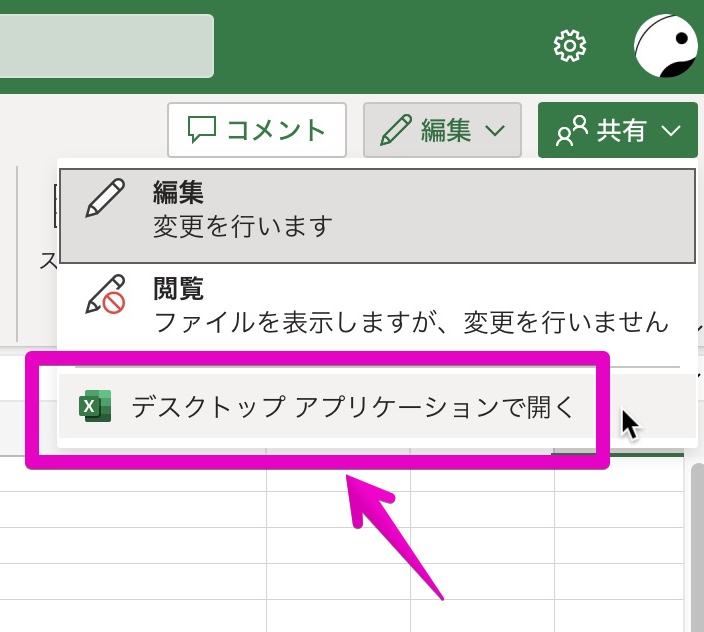
Excelをデスクトップアプリで開く方法はいくつかありますが、以下に一般的な方法を紹介します。
デスクトップショートカットから開く
Excelのデスクトップショートカットを利用することは、最も簡単な方法の一つです。デスクトップ上にExcelのアイコンがある場合は、それをダブルクリックするだけでアプリを開くことができます。
- デスクトップ上のExcelアイコンを探す
- アイコンをダブルクリックする
- Excelが開かれるのを待つ
スタートメニューから開く
WindowsのスタートメニューからExcelを探し、開くこともできます。これはExcelのデスクトップショートカットが見当たらない場合に役立ちます。
- スタートボタンをクリックする
- すべてのプログラムまたはすべてのアプリを選択する
- Microsoft Officeを探し、Excelを選択する
検索バーを利用する
Windowsの検索バーを利用して、すぐにExcelを見つけることができます。これは、デスクトップやスタートメニューが乱雑になっているときに特に便利です。
- タスクバーの検索バーをクリックする
- Excelと入力する
- 検索結果からExcelアプリを選択する
Excelをデスクトップに出すにはどうすればいいですか?
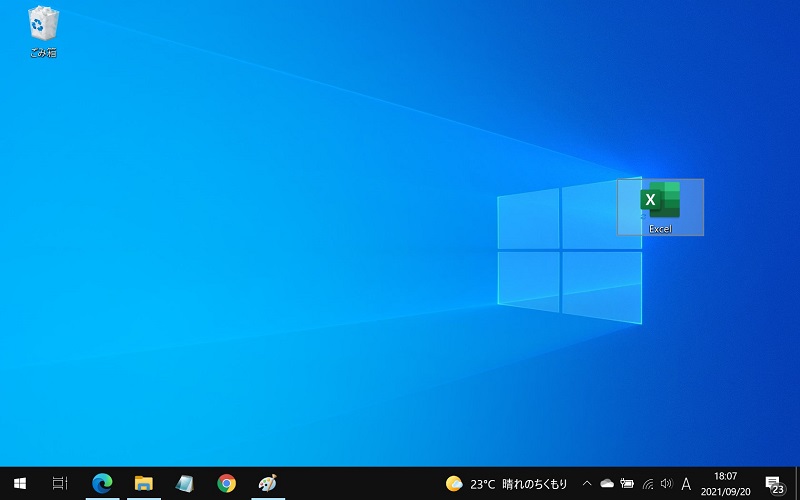
Excelをデスクトップに出す方法は以下の通りです。
デスクトップにショートカットを作成する
Excelをデスクトップに出す最も簡単な方法は、デスクトップにショートカットを作成することです。以下の手順で行います。
- スタートメニューを開き、「Excel」を検索します。
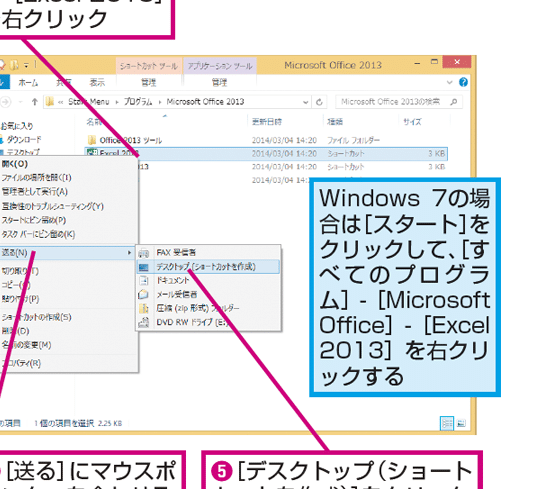
- 検索結果からExcelを右クリックし、「发送到」>「デスクトップ(ショートカットの作成)」を選択します。
- デスクトップにExcelのショートカットが作成されます。
タスクバーにピン留めする
Excelを頻繁に使用する場合は、タスクバーにピン留めしておくと便利です。以下の手順で行います。
- スタートメニューを開き、「Excel」を検索します。
- 検索結果からExcelを右クリックし、「タスクバーにピン留めする」を選択します。
- タスクバーにExcelのアイコンが表示され、いつでも簡単に起動できるようになります。
スタート画面にピン留めする
Windows 8以降のバージョンでは、スタート画面にExcelをピン留めすることができます。以下の手順で行います。
- スタート画面を開き、「Excel」を検索します。
- 検索結果からExcelを右クリックし、「スタート画面にピン留めする」を選択します。
- スタート画面にExcelのタイルが表示され、簡単に起動できるようになります。
Excelをデスクトップにどうやって入れますか?
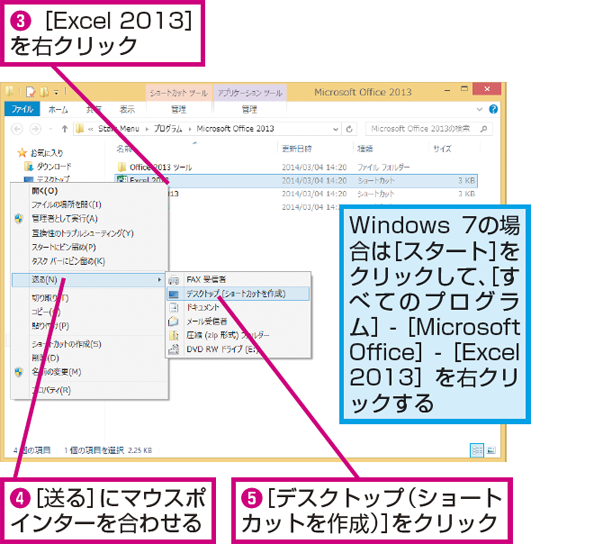
Excelをデスクトップに追加する方法は以下の通りです。
デスクトップにショートカットを作成する
Excelをデスクトップに追加する最も一般的な方法は、ショートカットを作成することです。以下の手順で行います。
- スタートメニューを開き、Excelを検索してください。
- 検索結果からExcelを右クリックし、「デスクトップにピン留めする」を選択してください。
- これでデスクトップにExcelのショートカットが作成されます。
タスクバーにピン留めする
Excelをタスクバーにピン留めすることも便利な方法です。以下の手順で行います。
- スタートメニューを開き、Excelを検索してください。
- 検索結果からExcelを右クリックし、「タスクバーにピン留めする」を選択してください。
- これですぐにExcelにアクセスできるようになります。
デスクトップに直接ショートカットを作成する
デスクトップに直接ショートカットを作成することもできます。以下の手順で行います。
- デスクトップの空白部分を右クリックし、「新規作成」を選択してください。
- 「ショートカット」を選択し、Excelの実行ファイル(通常はC:Program FilesMicrosoft OfficeOffice16EXCEL.EXE)を指定してください。
- ショートカット名を入力し、「完了」をクリックしてください。
Excelの起動の仕方は?
Excelの起動の仕方は以下の通りです。
デスクトップからExcelを起動する方法
デスクトップからExcelを起動するには、以下の手順に従ってください。
- デスクトップ上のExcelアイコンを探します。
- Excelアイコンが見つかったら、それをダブルクリックします。
- Excelが起動します。
スタートメニューからExcelを起動する方法
スタートメニューからExcelを起動するには、以下の手順に従ってください。
- Windowsのスタートボタンをクリックします。
- 表示されるメニューの中からExcelを探します。
- Excelが見つかったら、それをクリックします。
検索からExcelを起動する方法
検索からExcelを起動するには、以下の手順に従ってください。
- タスクバーの検索ボックスにExcelと入力します。
- 検索結果の中からExcelアプリを選択します。
- Excelが起動します。
詳細情報
Excelをデスクトップアプリとして使うにはどうすればいいですか?
Excelをデスクトップアプリとして使うには、まずMicrosoft OfficeをPCにインストールする必要があります。インストール後に、スタートメニューからExcelを検索し、アイコンをクリックして起動します。また、デスクトップにショートカットを作成しておくと、より手軽に起動できるようになります。
Excelのショートカットはどうやって作成しますか?
Excelのショートカットを作成するには、まずスタートメニューからExcelを検索します。次に、Excelのアイコンを右クリックし、「デスクトップにショートカットを作成」を選択します。これで、デスクトップにExcelのショートカットが作成され、簡単に起動できるようになります。
Excelを起動したら、どのように新しいワークブックを作成しますか?
Excelを起動した後、新しいワークブックを作成するには、ファイルメニューを開き、「新規作成」をクリックします。次に、空のワークブックを選択するか、テンプレートから選んでワークブックを作成します。ワークブックが開かれたら、セルに入力し、必要なデータや式を追加することができます。
Excelで既存のワークブックを開く方法は?
Excelで既存のワークブックを開くには、ファイルメニューを開き、「開く」をクリックします。次に、目的のワークブックが保存されている場所に移動し、ファイルを選択して「開く」をクリックします。また、最近開いたファイルの一覧からワークブックを選択して開くこともできます。これにより、効率的に作業を再開することができます。