
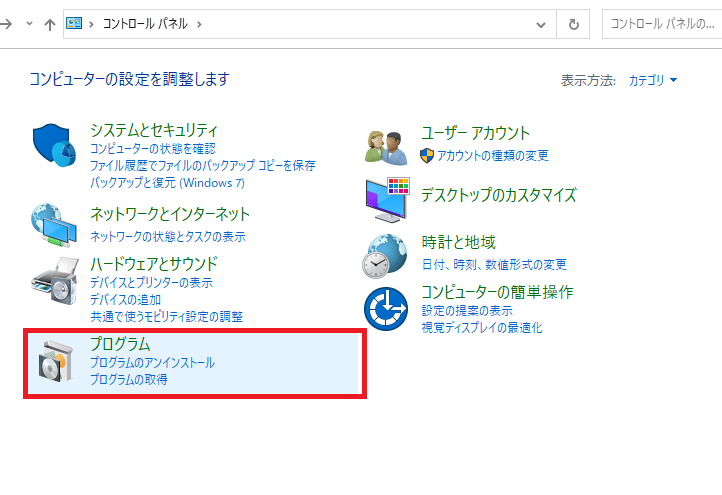
Excelのデスクトップアプリとは、Microsoftが提供する表計算ソフトウェアであり、データの分析、数値の計算、グラフの作成など、多様な業務に幅広く活用されています。今回の記事では、Excelのデスクトップアプリの特徴や利点に加え、インストール方法を詳しく解説します。Excelを初めて使う方から上級者まで、誰でも簡単にインストールできる手順を紹介するとともに、効率的な操作方法や便利な機能も紹介しますので、ぜひ最後までお読みいただき、Excelを最大限に活用してください。
Excelのデスクトップアプリとは?Excelのインストール方法
Excelは、マイソフトが開発した表計算ソフトウェアであり、データの整理、分析、計算に使用されます。デスクトップアプリ版のExcelは、パソコンにインストールして使用するバージョンで、多くの機能をオフラインで利用できます。この記事では、Excelのデスクトップアプリについて解説し、インストール方法をご紹介します。
Excelのデスクトップアプリの特徴
Excelのデスクトップアプリは、以下の特徴があります。 1. オフラインでの使用:インターネット接続がなくても、Excelの機能を利用できます。 2. 高度な機能:データの分析、グラフの作成、数式の計算など、多くの高度な機能が利用できます。 3. マ機能:VBA(Visual Basic for Applications)を使用して、マを作成し、繰り返しの作業を自動化できます。
Excelのインストール方法
Excelのデスクトップアプリをインストールするには、以下の手順に従ってください。 1. Microsoft 365の購入:Microsoftの公式ウェブサイトから、Microsoft 365を購入します。Excelは、Microsoft 365に含まれています。 2. Officeインストーラーのダウンロード:購入後、Officeインストーラーをダウンロードします。 3. インストールの実行:ダウンロードしたインストーラーを実行し、画面の指示に従ってインストールを進めます。
Excelのシステム要件
Excelをインストールするには、以下のシステム要件を満たしている必要があります。
| 項目 | 要件 |
|---|---|
| OS | Windows 10、Windows 8.1、Windows 7 Service Pack 1 |
| CPU | 1GHz以上 |
| メモリ | 2GB以上(32ビット)、4GB以上(64ビット) |
| ハードディスク | 4GB以上の空き容量 |
Excelの活用方法
Excelのデスクトップアプリを活用するには、以下のような方法があります。 1. データの整理:データを整理し、表やグラフを作成して、視覚的に理解しやすくします。 2. データの分析:データを分析し、傾向や法則性を見つけ出すことができます。 3. 予算管理:家計簿や企業の予算管理に使用し、収支を把握します。
Excelのサポートと学習资源
Excelの使い方や問題解決について、Microsoftの公式ウェブサイトでは、以下のようなサポートと学習资源が提供されています。 1. Microsoftサポート:Excelに関する公式のサポート情報が提供されています。 2. Officeサポート:Excelを含むOffice製品に関するサポート情報が提供されています。 3. Microsoft Learn:Excelに関する学習资源が提供されており、無料で学ぶことができます。 これらの资源を活用し、Excelのデスクトップアプリを効果的に利用しましょう。
Excelをデスクトップにどうやって入れますか?
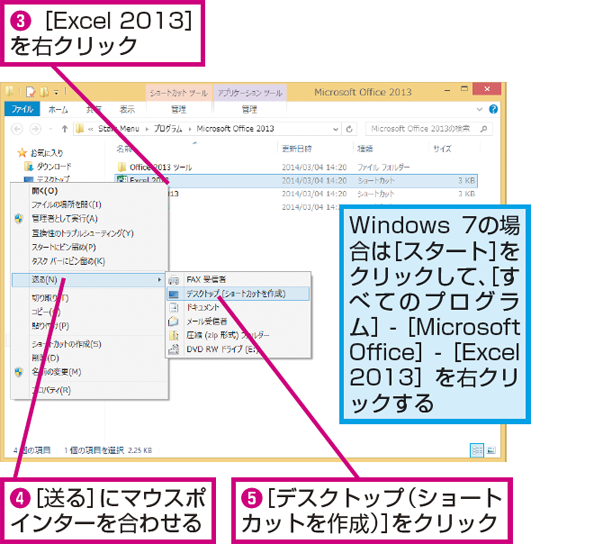
Excelをデスクトップにインストールする方法は以下の通りです。
まず、Microsoft Officeの公式ウェブサイトにアクセスし、Excelを含むOfficeパッケージを購入する必要があります。次に、インストールファイルをダウンロードし、指示に従ってインストールを完了させます。インストールが完了したら、スタートメニューからExcelを検索し、右クリックして「デスクトップにピン留め」を選択します。これで、デスクトップからExcelに簡単にアクセスできるようになります。
Officeパッケージの購入方法
Excelをインストールするには、まずMicrosoft Officeパッケージを購入する必要があります。
- Microsoft Officeの公式ウェブサイトにアクセスする。
- 必要なOfficeパッケージ(個人用、ビジネス用など)を選択する。
- 支払い情報を入力し、購入を完了させる。
Excelのインストール手順
Officeパッケージを購入したら、Excelをインストールすることができます。
- Officeパッケージのダウンロードページからインストールファイルをダウンロードする。
- ダウンロードしたインストールファイルを実行する。
- 画面の指示に従ってインストールを進める。
- インストールが完了するまで待機する。
デスクトップにExcelをピン留めする方法
デスクトップからExcelに簡単にアクセスできるように、ピン留めしておくと便利です。
- Windowsのスタートメニューを開く。
- Excel} を検索する。
- Excelのアイコンを右クリックし、「デスクトップにピン留め」を選択する。
Excelのストアアプリ版とデスクトップ版の違いは何ですか?
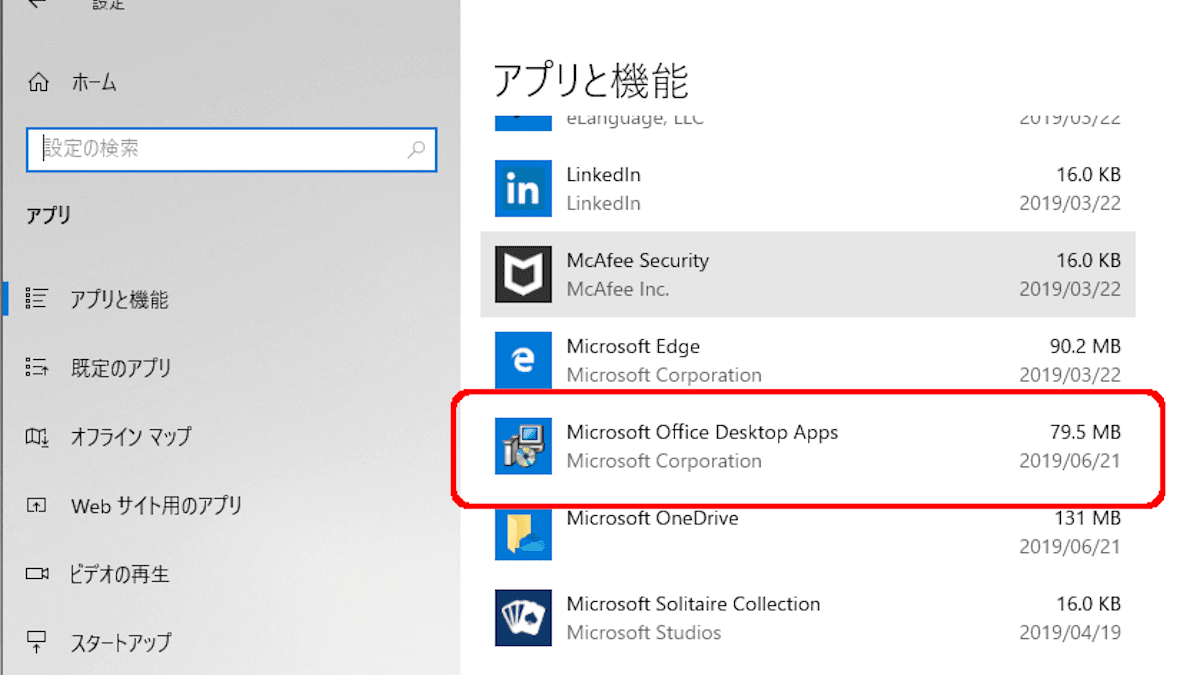
Excelのストアアプリ版とデスクトップ版の主な違いは以下の通りです。
機能の違い
ストアアプリ版のExcelは、デスクトップ版に比べて機能が一部制限されています。例えば、高度なデータ分析ツールやマ記録機能などがありません。また、ストアアプリ版はタッチ操作に最適化されており、スマートフォンやタブレットでの使用を想定しています。
- 高度なデータ分析ツール
- マ記録機能
- タッチ操作の最適化
更新とインストールの違い
デスクトップ版のExcelは、Officeパッケージの一部としてインストールされます。一方、ストアアプリ版はMicrosoft Storeから個別にダウンロードしてインストールします。また、デスクトップ版は手動で更新する必要がありますが、ストアアプリ版は自動的に更新されます。
- インストール方法の違い
- 更新方法の違い
- 自動更新の有無
互換性の違い
デスクトップ版のExcelは、旧バージョンのExcelとの互換性が高く、古い形式のファイルも問題なく開くことができます。しかし、ストアアプリ版は最新のファイル形式にのみ対応しており、旧バージョンのファイルを扱うことが難しい場合があります。
- 旧バージョンとの互換性
- サポートするファイル形式
- 古いファイルの扱い
Excelをデスクトップアプリで開くには?
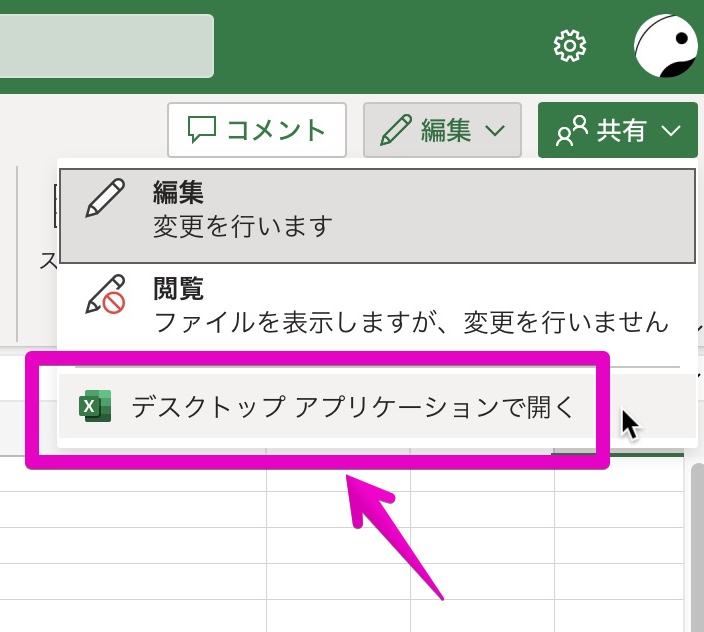
Excelをデスクトップアプリで開く方法は以下の通りです。
デスクトップショートカットから開く
デスクトップ上にExcelのショートカットが作成されている場合、それをダブルクリックすることで簡単にExcelを起動できます。また、ショートカットがない場合は、以下の手順で作成できます。
- デスクトップを右クリックし、「新規作成」を選択。
- 「ショートカット」をクリック。
- Excelの実行ファイル(通常は C:Program FilesMicrosoft OfficeOfficeXXEXCEL.EXE)を指定し、「次へ」をクリック。
- ショートカット名を入力し、「完了」をクリック。
スタートメニューから開く
WindowsのスタートメニューからもExcelを起動できます。
- スタートボタンをクリックするか、Windowsキーを押します。
- 「すべてのプログラム」または「すべてのアプリ」をクリック。
- 「Microsoft Office」を探し、Excelをクリックして起動します。
検索から開く
Windowsの検索機能を利用してExcelを迅速に起動することができます。
- タスクバーの検索ボックスに「Excel」と入力するか、Windowsキーを押しながら「S」キーを押します。
- 検索結果に表示されるExcelをクリックして起動します。
Excelアプリをインストールする方法は?

1. スマートフォンやタブレットでのインストール方法
スマートフォンやタブレットでExcelアプリをインストールするには、以下の手順に従ってください。
- App StoreまたはGoogle Playストアを開く
- 検索バーに「Microsoft Excel」と入力し検索する
- 検索結果から「Microsoft Excel」アプリを選択し、インストールボタンをタップする
2. PCでのインストール方法
PCでExcelアプリをインストールするには、以下の手順に従ってください。
- Microsoft Officeの公式ウェブサイトにアクセスする
- 製品一覧から「Microsoft Excel」を選択する
- 購入手続きを行い、ダウンロードリンクを取得する
- ダウンロードしたインストーラーを実行し、指示に従ってインストールを完了させる
3. Microsoft 365サブスクリプションを利用したインストール方法
Microsoft 365サブスクリプションに加入している場合は、以下の手順でExcelアプリをインストールできます。
- Microsoftアカウントでサインインする
- サブスクリプション対象の製品一覧から「Microsoft Excel」を選択する
- 指示に従ってインストールを行う
詳細情報
Excelのデスクトップアプリとは何ですか?
Excelのデスクトップアプリは、マイソフトが開発した表計算ソフトウェアです。データの整理、計算、分析、グラフ作成など、多くのビジネスシーンで活用されています。デスクトップアプリ版は、パソコンに直接インストールし、オフラインでも使用できるため、データの安全性や操作性が向上しています。
Excelのデスクトップアプリはどのようにインストールしますか?
Excelのデスクトップアプリをインストールするには、まずマイソフトの公式サイトからMicrosoft 365を購入する必要があります。購入後、指示に従ってインストーラーをダウンロードし、実行してください。インストール中に、Excelを含むOfficeアプリケーションを選択できます。
Excelのデスクトップアプリは無料で使用できますか?
Excelのデスクトップアプリは基本的に有料です。ただし、マイソフトは一部の学生や教育機関に対して、無料でMicrosoft 365を提供している場合があります。また、無料体験版を利用して、一定期間無償で使用することが可能です。
Excelのデスクトップアプリとオンライン版の違いは何ですか?
Excelのデスクトップアプリは、パソコンに直接インストールし、オフラインでも使用できます。一方、オンライン版はブラウザ上で動作し、インターネット接続が必要です。また、デスクトップアプリは機能がより充実しており、複雑な計算やマの使用が可能です。オンライン版はシンプルな操作に適しており、リアルタイムの共同編集が容易です。