

Excelで行の最大値を求める方法について解説します。データ分析や数値計算において、最大値を特定することは重要な作業の一つです。そんな時に役立つのが、ExcelのMAX関数です。MAX関数を使用することで、指定した範囲内の最大値を簡!単に求めることができます。また、セル参照を活用することで、より柔軟な最大値の計算が可能になります。この記事では、MAX関数とセル参照を使ってExcelで行の最大値を求める方法をわかりやすく説明します。是非お読みください。
Excelで行の最大値を求める方法!MAX関数とセル参照を使った計算
Excelで行の最大値を求める方法は、MAX関数とセル参照を使った計算です。この方法を用いれば、行の中にある数値データの最大値を簡単に求めることができます。
MAX関数の基本
MAX関数は、与えられた引数の中から最大値を返すExcelの関数です。書式は =MAX(数値1, 数値2, …) です。数値1, 数値2, …の部分には、数値やセル参照を指定します。
セル参照を使ったMAX関数の使用方法
セル参照を使ってMAX関数を使用することで、行や列の最大値を求めることができます。例えば、A1からA10までのセルの最大値を求めたい場合、 =MAX(A1:A10) と入力します。
複数の行や列の最大値を求める方法
複数の行や列の最大値を求めるには、セル範囲を指定してMAX関数を使用します。例えば、A1からC10までの範囲の最大値を求めたい場合、 =MAX(A1:C10) と入力します。
最大値のセル位置を取得する方法
最大値のセル位置を取得するには、MAX関数とMATCH関数を組み合わせて使用します。書式は =MATCH(MAX(範囲), 範囲, 0) です。範囲の部分には、検索対象の行または列の範囲を指定します。
最大値に基づいてデータを並べ替える方法
最大値に基づいてデータを並べ替えるには、ソート機能を使用します。まず、最大値を含む列を選択し、[データ] タブの [並べ替え] をクリックします。その後、最大値の列を基準に並べ替えを行います。
| 関数 | 説明 |
|---|---|
| MAX関数 | 与えられた引数の中から最大値を返す |
| MATCH関数 | 指定した値が範囲内のどの位置にあるかを返す |
これらの方法を活用することで、Excelで行の最大値を効率的に求めることができます。MAX関数とセル参照を上手く使い分けることで、データ分析の効率が格段に上がります。
Excelで行の最大値を取得するには?
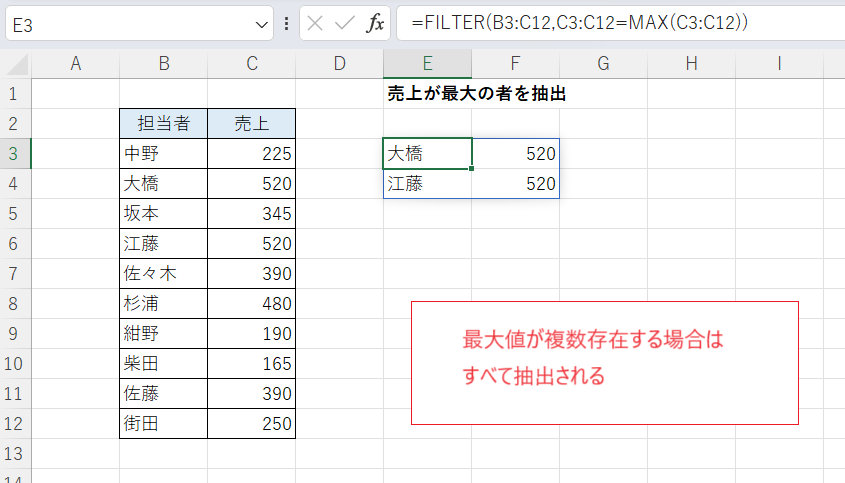
Excelで行の最大値を取得するには、MAX関数を使用します。MAX関数は、指定した範囲内の最大値を返す関数です。例えば、A1からA10までのセルの中の最大値を取得したい場合は、次のように入力します:=MAX(A1:A10)。
MAX関数の基本的な使い方
MAX関数は、引数に数値や数値を含むセル範囲を指定することができます。複printStats
MAX関数の基本的な使い方
MAX関数は、引数に数値や数値を含むセル範囲を指定することができます。複数の引数を指定することもできます。
- 範囲を指定する場合: =MAX(範囲)
- 複数の引数を指定する場合: =MAX(数値1, 数値2, …)
- 範囲と数値を混在させる場合: =MAX(範囲, 数値)
例えば、B2からB10までのセルと、D1のセルの最大値を取得したい場合は、次のように入力します:=MAX(B2:B10, D1)。
複数の条件を指定して最大値を取得する
IF関数と配列数式を組み合わせることで、複数の条件を指定して最大値を取得することができます。
- IF関数で条件を指定する: IF(条件, 真の場合の値, 偽の場合の値)
- 配列数式で最大値を取得する: =MAX(IF(条件範囲=条件, 値範囲))
- 配列数式の入力方法: 式を入力したら、Ctrl + Shift + Enterキーを押してEnterキーを押します。
例えば、A2からA10までのセルが苹果の場合に、対応するB2からB10までのセルの最大値を取得したい場合は、次のように入力します:=MAX(IF(A2:A10=苹果, B2:B10))。
縦方向と横方向の最大値を取得する
行または列の最大値を取得するだけでなく、縦方向と横方向の最大値を取得することもできます。
- 縦方向の最大値を取得する: =MAX(範囲)
- 横方向の最大値を取得する: =MAX(範囲)
- 縦方向と横方向の最大値を取得する: =MAX(MAX(縦方向の範囲), MAX(横方向の範囲))
例えば、A1からE1までの横方向の最大値と、A2からA10までの縦方向の最大値を比較して、その最大値を取得したい場合は、次のように入力します:=MAX(MAX(A1:E1), MAX(A2:A10))。
Excelで最大値のセルを関数で求めるには?
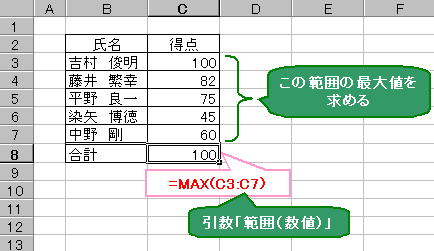
Excelで最大値のセルを関数で求めるには、MAX関数を使用します。MAX関数は、指定した範囲内の最大値を返します。例えば、B2からB10までのセルの中で最大値を求めるには、次のように入力します:=MAX(B2:B10)。これで、B2からB10までのセルの中で最大値が返されます。
MAX関数の使い方
MAX関数は、次のように使用します。
- =MAX(数値1, 数値2, …) と入力します。
- 数値1, 数値2, …の部分には、最大値を求めたいセルや数値を指定します。
- 複数のセル範囲を指定する場合は、カンマで区切ります。例:=MAX(B2:B10, C2:C10)
最大値のセルを探す
最大値のセルを探すには、MATCH関数とINDEX関数を組み合わせて使用します。
- MATCH関数で最大値が何番目のセルにあるかを調べます。例:=MATCH(MAX(B2:B10), B2:B10, 0)
- INDEX関数でそのセルの値を取得します。例:=INDEX(B2:B10, MATCH(MAX(B2:B10), B2:B10, 0))
最大値のセルの住所を取得する
最大値のセルの住所(例:B5)を取得するには、ADDRESS関数を使用します。
- まず、MAX関数とMATCH関数で最大値が何番目のセルにあるかを調べます。例:=MATCH(MAX(B2:B10), B2:B10, 0)
- 次に、ADDRESS関数でそのセルの住所を取得します。行番号と列番号を指定します。例:=ADDRESS(MATCH(MAX(B2:B10), B2:B10, 0)+1, 2)
Excelの計算式でセル参照を使うには?
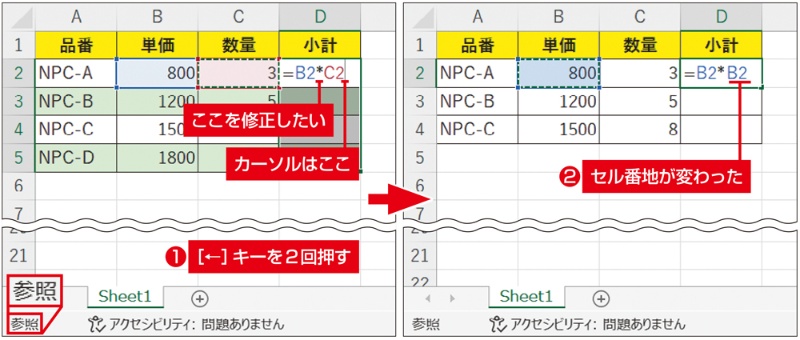
Excelの計算式でセル参照を使うには、次の手順に従ってください。
セル参照の基本
セル参照は、Excelの計算式内で特定のセルまたはセル範囲を指定するために使用されます。セル参照は、列文字と行番号を組み合わせて表されます。例えば、A1は、列Aの1行目のセルを参照します。セル参照を使用することで、数式内でそのセルの値を参照することができます。
- =記号を使用して計算式を開始します。
- セル参照を入力します。例えば、A1やB2など。
- 計算式の他の部分を入力します。例えば、=A1+B2など。
相対参照と絶対参照
Excelでは、相対参照と絶対参照の2種類のセル参照が使用できます。相対参照は、数式をコピーまたは移動したときに自動的に調整される参照方式です。一方、絶対参照は、数式をコピーまたは移動しても変更されない参照方式です。絶対参照は、列文字と行番号の前に$記号を付加することで表されます。
- 相対参照:セル参照が数式をコピーまたは移動したときに自動的に調整される。
- 絶対参照:セル参照が数式をコピーまたは移動しても変更されない。$記号を使用する。
- 混合参照:セル参照の一部が相対的で、もう一部が絶対的な参照方式。A$1や$A1など。
名前付きセル参照
Excelでは、セルやセル範囲に名前を付けることができます。これを名前付きセル参照と呼びます。名前付きセル参照を使用することで、数式内でわかりやすい名前でセルを参照することができます。
- セルまたはセル範囲を選択します。
- 「式」タブの「名前の定義」をクリックします。
- 名前を入力し、「OK」をクリックします。
名前付きセル参照を使用するには、数式内で=記号の後に名前を入力します。
エクセルで扱える行の最大数は?
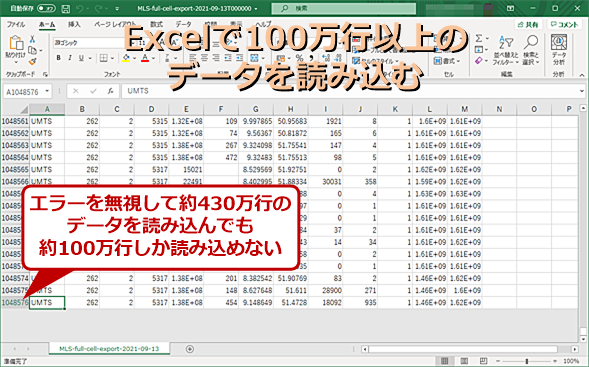
エクセルで扱える行の最大数は、Excelのバージョンによって異なります。Excel 2007以降のバージョンでは、1,048,576行まで扱うことができます。これは、Excel 2007、Excel 2010、Excel 2013、Excel 2016、およびExcel 2019に適用されます。Excel 2003以前のバージョンでは、行の最大数は65,536行でした。
Excelの行数制限の変遷
Excelのバージョンアップに伴い、行数の制限が大きく変わってきました。
- Excel 2003以前:行数の最大値は65,536行でした。これは、当時のハードウェアの制限や、ユーザーの需要も考慮したものでした。
- Excel 2007:行数の最大値が大幅に増え、1,048,576行になりました。これにより、大規模なデータの解析や管理が Excel上で可能となりました。
- Excel 2010以降:行数の制限はExcel 2007と同様に1,048,576行のままですが、機能や性能の向上が図られています。
行数制限に対する対処法
行数制限に達してしまった場合、いくつかの対処法があります。
- データを分割する:データを複数のシートやファイルに分割して、行数制限を回避する方法があります。
- Excel以外のツールを利用する:Excel以外のデータベース管理システムやデータ解析ツールを利用することで、より大量のデータを扱うことができます。
- データを圧縮する:データを圧縮して、行数を減らすことも一つの方法です。ただし、データの詳細が失われる可能性があるため、注意が必要です。
行数制限を考慮したデータ管理
行数制限があることを念頭に置いて、データ管理を行うことが重要です。
- 不要なデータの削除:定期的にデータを整理し、不要なデータを削除することで、行数制限に達することを防ぐことができます。
- データの集計:データを集計し、必要な情報だけを残すことで、行数を減らすことができます。
- データベースの利用:大量のデータを扱う場合、Excelではなく、データベース管理システムを利用することを検討することも重要です。
詳細情報
Excelで行の最大値を求めるにはどうすればいいですか?
Excelで行の最大値を求めるには、MAX関数を使用します。例えば、A1からA10までのセルに数値が入力されている場合、=MAX(A1:A10)と入力することで、その範囲内の最大値を求めることができます。また、セル参照を使用して、特定の行の最大値を求めることもできます。例えば、B2からF2までの行の最大値を求めたい場合、=MAX(B2:F2)と入力します。
MAX関数を使わずにExcelで行の最大値を求める方法はありますか?
MAX関数以外にも、条件付き書式を使用して行の最大値を強調表示する方法があります。条件付き書式では、「セルの値が最大値と等しい」というルールを設定し、最大値のセルに特定の色やスタイルを適用できます。これにより、行内の最大値を一目で識別できます。しかし、この方法では最大値自体を別のセルに表示することはできないため、計算や他の関数との連携には適していません。
複数の行の最大値を一括で求める方法はありますか?
複数の行の最大値を一括で求めるには、配列数式を使用します。例えば、B2からF5までの範囲の各行の最大値を求めたい場合、=MAX(IF({1,0},B2:F5))と入力し、Ctrl + Shift + Enterキーを押して配列数式として入力します。これにより、各行の最大値がそれぞれのセルに表示されます。
Excelで最大値のセル番号を取得する方法はありますか?
最大値のセル番号を取得するには、MATCH関数とMAX関数を組み合わせて使用します。例えば、A1からA10までのセルの最大値のセル番号を求めたい場合、=MATCH(MAX(A1:A10),A1:A10,0)と入力します。これにより、最大値が含まれるセルの相対位置が返されます。行や列の最大値のセル番号を取得するには、ADDRESS関数を使用して相対位置をセル番号に変換します。