

Excelを使って行番号を自動で付ける方法を知っていますか?データの管理や分析において、行番号は非常に重要な役割を果たします。本記事では、ExcelのROW関数とオートフィル機能を利用して行番号を自動で付ける方法を紹介します。まず、ROW関数がどのような働きをするのか詳しく解説し、次にオートフィル機能を使って行番号を簡単に追加する方法を一步一度教えていきます。これから紹介する方法をマスターすれば、Excelでの作業が格段に効率化されることでしょう。是非お試しください!
https://youtube.com/watch?v=RFsOxFGtnRs
Excelで行番号を自動で付ける方法!ROW関数とオートフィル機能
Excelで行番号を自動的に付ける方法には、ROW関数とオートフィル機能の2つの方法があります。これらの方法を利用することで、行番号を手動で入力する手間を省くことができます。
ROW関数を使用した行番号の自動入力
ROW関数は、現在の行番号を返す関数です。セルに「=ROW()」と入力することで、そのセルの行番号が自動的に表示されます。この関数を利用して、行番号を自動的に付けることができます。 例えば、A1セルに「=ROW()」と入力すると、A1セルには「1」と表示されます。この式を下のセルにコピーすることで、行番号が自動的に付加されます。
| セル | 式 | 結果 |
|---|---|---|
| A1 | =ROW() | 1 |
| A2 | =ROW() | 2 |
| A3 | =ROW() | 3 |
オートフィル機能を利用した行番号の自動入力
オートフィル機能は、セルの値や式を自動的に連続して入力する機能です。この機能を利用することで、行番号を簡単に付けることができます。 まず、A1セルに「1」と入力します。その後、A1セルを選択し、マウスカーソルをセルの右下の黒い四角に合わせます。カーソルが「+」マークに変わるので、ドラッグして下のセルまで選択します。これにより、行番号が自動的に付けられます。
| セル | 値 |
|---|---|
| A1 | 1 |
| A2 | 2 |
| A3 | 3 |
行番号の開始位置を変更する方法
行番号の開始位置を変更するには、ROW関数に引数を指定します。例えば、行番号を10から開始したい場合は、A1セルに「=ROW(A10)」と入力します。これにより、A1セルには「10」と表示され、以降のセルには11, 12, 13と続きます。
| セル | 式 | 結果 |
|---|---|---|
| A1 | =ROW(A10) | 10 |
| A2 | =ROW(A11) | 11 |
| A3 | =ROW(A12) | 12 |
オートフィル機能で任意の数値から開始する方法
オートフィル機能で任意の数値から行番号を開始するには、まず開始したい数値を入力します。例えば、5から開始したい場合は、A1セルに「5」と入力します。その後、A1セルを選択し、マウスカーソルをセルの右下の黒い四角に合わせ、ドラッグして下のセルまで選択します。これにより、行番号が5から自動的に付けられます。
| セル | 値 |
|---|---|
| A1 | 5 |
| A2 | 6 |
| A3 | 7 |
行番号をokane特定の列にのみ付ける方法
行番号を特定の列にのみ付けるには、その列の最初のセルにROW関数または数値を入力し、オートフィル機能を利用します。例えば、C列にのみ行番号を付ける場合は、C1セルに「=ROW()」または「1」と入力し、オートフィルで下のセルまで選択します。
| セル | 式または値 |
|---|---|
| C1 | =ROW() または 1 |
| C2 | =ROW() または 2 |
| C3 | =ROW() または 3 |
これらの方法を活用することで、Excelでの行番号の自動入力が効率化できます。行番号の自動入力は、データの整理や分析において非常に便利な機能ですので、ぜひお試しください。
Excelで自動的に番号を振る方法はありますか?
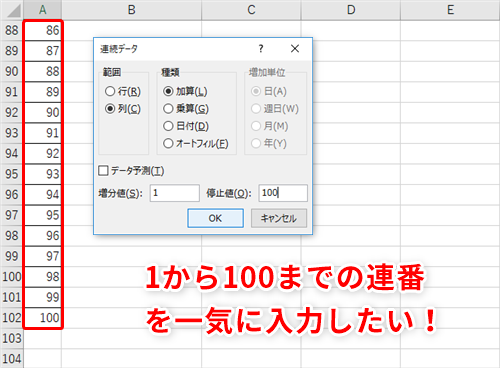
Excelで自動的に番号を振る方法はあります。以下の3つの方法を解説します。
方法1: 塗りつぶし機能を使う
Excelでは、塗りつぶし機能を使って自動的に番号を振ることができます。以下の手順で行ってください。
- 番号を振りたいセルを選択します。
- ホームタブの「編集」グループにある「 塗りつぶし」をクリックします。
- 「系列」を選択し、「数字の系列」を選びます。
- 「ステップ値」を1に設定し、「OK」をクリックします。
方法2: 数式を使う
数式を使って自動的に番号を振ることもできます。以下の手順で行ってください。
- 最初のセルに1と入力します。
- その下のセルに「=A1+1」という数式を入力します(A1は最初のセルのアドレスです。その他のセルに合わせて変更してください)。
- 数式を入力したセルを選択し、右下の青いハンドルをドラッグして番号を振る範囲を選択します。
方法3: マを使う
マを使って自動的に番号を振ることもできます。以下の手順で行ってください。
- VBAエディタを開きます。
- 「標準モジュール」を追加し、以下のマコードを入力します。
Sub 自動番号() Dim i As Long Dim lastCell As Range Set lastCell = Range(A1).End(xlDown) For i = 1 To lastCell.Row Cells(i, 1).Value = i Next i End Sub - マを実行すると、A列に自動的に番号が振られます。
Excelで自動でナンバリングするには?
Excelで自動でナンバリングする方法は以下の通りです。
セルの自動ナンバリング
Excelでは、数式を使用せずにセルを自動的にナンバリングすることができます。以下の手順で行います。
- ナンバリングを開始したいセルを選択し、1と入力します。
- ナンバリングを続けたいセル範囲を選択し、右下の塗りつぶしハンドルをダブルクリックします。
- 選択したセル範囲に自動的にナンバリングが適用されます。
ROW関数を使用したナンバリング
ROW関数を使用してセルをナンバリングすることもできます。ROW関数は、現在のセルの行番号を返す関数です。以下の手順で行います。
- ナンバリングを開始したいセルに
=ROW(A1)と入力します。 - ナンバリングを続けたいセル範囲を選択し、塗りつぶしハンドルをドラッグして数式をコピーします。
- 選択したセル範囲にナンバリングが適用されます。
カスタム数値形式を使用したナンバリング
カスタム数値形式を使用して、特定の形式でナンバリングを行うことができます。例えば、No.001のような形式でナンバリングするには、以下の手順で行います。
- ナンバリングを適用したいセル範囲を選択します。
- ホームタブの
数値の書式設定からカスタム数値書式を選択します。 - タイプボックスに
No.000と入力し、OKをクリックします。
オートフィルでナンバリングするには?
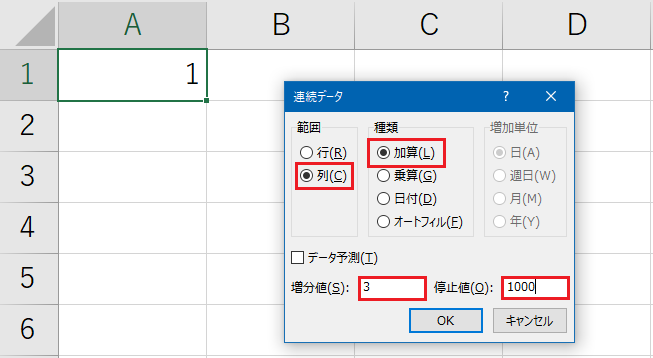
オートフィルでナンバリングする手順
オートフィル機能を利用してナンバリングを行う手順は以下の通りです。
- セルに数値を入力します。
- 数値を入力したセルを選択し、オートフィル ハンドル(セルの右下にある小さな正方形)をドラッグします。
- ドラッグした方向に、数値が自動的に増加または減少しながら入力されます。
オートフィルのオプション設定
オートフィルでナンバリングを行う際に、様々なオプション設定を行うことができます。
- オートフィル ハンドルをダブルクリックすると、オートフィル オプションダイアログボックスが表示されます。
- ダイアログボックスでは、等差数列や等比数列などの数列の種類を選択できます。
- また、開始値や増分などの詳細設定も行えます。
オートフィルでの日付や曜日などのナンバリング
オートフィル機能を使って、日付や曜日などの特殊なナンバリングを行うことも可能です。
- セルに日付や曜日を入力します。
- 入力したセルを選択し、オートフィル ハンドルをドラッグすると、自動的に日付や曜日が入力されます。
- オートフィル オプションで、日付の増分や曜日の表示形式を設定することができます。
エクセルでシート番号を自動で付けたいのですが?
エクセルでシート番号を自動で付けたい場合、以下の手順で実行できます。
マを使用してシート番号を自動で付ける
マを使用してシート番号を自動的に付ける方法があります。以下の手順で実行してください。
- エクセルを開き、「開発」タブをクリックします。
- 「マ」をクリックし、新しいマを作成します。
- 以下のコードを入力します。
Sub シート番号を付ける() Dim i As Integer For i = 1 To Sheets.Count Sheets(i).Name = シート & i Next i End Sub - マを実行すると、シート番号が自動的に付けられます。
数式を使用してシート番号を自動で付ける
数式を使用してシート番号を自動的に付ける方法もあります。以下の手順で実行してください。
- シート名を変更するセルに数式を入力します。例えば、A1セルに =シート & SHEET( ) と入力します。
- 数式をコピーし、他のシートの対応するセルに貼り付けます。
- 数式が入力されたセルを選択し、「ホーム」タブの「書式設定」グループの「セル形式」をクリックします。
- 「テキスト」を選択し、「OK」をクリックして閉じます。
シート名を自動更新する
シート名を自動更新する方法もあります。以下の手順で実行してください。
- シート名を変更するセルに数式を入力します。例えば、A1セルに =MID(CELL(filename),FIND(],CELL(filename))+1,255) と入力します。
- 数式をコピーし、他のシートの対応するセルに貼り付けます。
- 数式が入力されたセルを選択し、「ホーム」タブの「書式設定」グループの「セル形式」をクリックします。
- 「テキスト」を選択し、「OK」をクリックして閉じます。
これらの方法で、エクセルでシート番号を自動で付けることができます。それぞれの方法を試して、最適な方法を見つけてください。
詳細情報
Excelで行番号を自動で付ける方法は?
Excelで行番号を自動的に付けるには、ROW関数またはオートフィル機能を利用します。ROW関数を使う場合は、式を入力することで行番号を自動生成できます。また、オートフィル機能を利用することで、行番号を 빠르고 간단하게自動入力することができます。
ROW関数の使い方は?
ROW関数は、=ROW(セル参照)という形式で使用します。例えば、A1セルに`=ROW(A1)`と入力すると、行番号が1と表示されます。この式を下のセルにコピーすると、行番号が自動的に増えていきます。ROW関数は、行番号を自動生成するだけでなく、数式と組み合わせることでより複雑な処理も可能です。
オートフィル機能を利用して行番号を自動入力する方法は?
オートフィル機能を利用するには、まず1行目に行番号を入力します。次に、そのセルを選択し、セルの右下にある青いハンドルをドラッグして範囲を選択します。これにより、行番号が自動的に増えて入力されます。オートフィル機能は、行番号だけでなく、日付や数値などの列でも役立ちます。
行番号を自動入力する際のポイントは?
行番号を自動で付ける際のポイントは、適切な関数や機能を選ぶことと、数式のコピーやオートフィルの利用です。ROW関数は数式を組み合わせることができるため、複雑な処理にも対応できます。一方、オートフィル機能は手軽に自動入力できるため、シンプルな行番号の付与にはこちらを利用するのが効果的です。また、行番号を付けることで、データの整理や管理がしやすくなりますので、積極的に活用しましょう。