
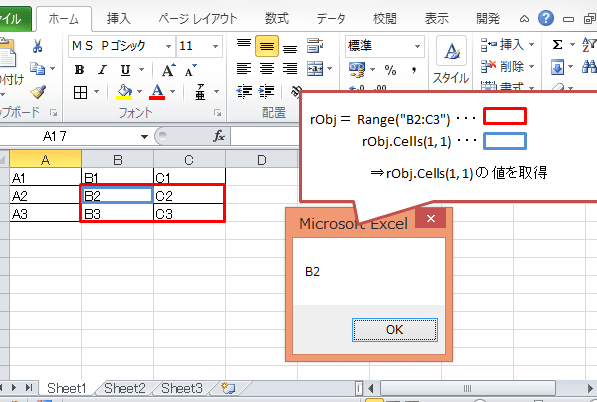
VBAを使用してExcelのセル範囲を自在に操る方法を解説する本記事では、Rangeオブジェクトの使い方に焦点を当てています。Excelのセルを効率的に操作するには、Rangeオブジェクトの理解が不可欠です。この記事では、Rangeオブジェクトの基本的な使い方から、より高度なテクニックまで幅広く紹介します。具体的なコード例を交えて説明することで、初心者から上級者まで幅広い方々が理解できる内容になっています。また、実際の業務で役立つTipsも紹介するので、VBAを利用してExcelの操作を効率化したいと考えている方には絶対に読んでおきたい内容です。是非、最後までお読みいただき、Excelをもっと便利に活用してみてください。
Range( A1 ).selectとはどういう意味ですか?
Range( A1 ).selectとはどういう意味ですか?
Range( A1 ).selectの基本的な意味
Range( A1 ).selectは、Excel VBA(Visual Basic for Applications)で使用されるコードの一部です。この命令は、A1というセルを選択する機能を持っています。具体的には、Excelのワークシート上でA1セルをアクティブにし、そのセルが選択された状態になります。このコマンドは、マの実行中に特定のセルに焦点を当てる必要がある場合に使用されます。
- Rangeオブジェクトは、ワークシート上のセルや範囲を表します。
- A1は、セルのアドレスを指定します。
- selectメソッドは、指定されたセルを選択します。
Range( A1 ).selectの具体的な使用例
Range( A1 ).selectは、マの中で特定のセルを選択する際に非常に役立ちます。例えば、データ入力の開始位置を指定したり、計算結果を表示するセルを選択したりする場面で使用されます。以下に、このコマンドの具体的な使用例を示します。
- データ入力の開始位置をA1セルに設定する。
- 計算結果をA1セルに表示するために、そのセルを選択する。
- ユーザーにA1セルに注意を引かせるために、そのセルを選択状態にする。
Range( A1 ).selectの制限と代替手段
Range( A1 ).selectは便利なコマンドですが、いくつかの制限があります。特に、マが実行されているときにユーザーインターフェースが変化すると、ユーザーに困惑を与える可能性があります。そのため、特定の状況では代替手段が推奨されます。
- Range( A1 ).activateを使用して、セルをアクティブにするが選択状態にはしない。
- Range( A1 ).valueを使用して、セルの値を直接読み書きする。
- Range( A1 ).interior.colorを使用して、セルの背景色を変更して目立たせる。
VBAのRangeの範囲制限は?

VBAのRangeオブジェクトの範囲制限について説明します。VBAのRangeオブジェクトは、Excelのワークシート上でセルや範囲を操作するために使用されます。しかし、このオブジェクトには一定の制限があります。
Rangeオブジェクトの最大セル数
VBAのRangeオブジェクトは、最大1,048,576行と16,384列(Excel 2007以降)の範囲を指定することができます。これは1つのワークシートの最大サイズと一致しています。したがって、Rangeオブジェクトを使用して、ワークシート全体を一度に扱うことができます。
- 最大行数は1,048,576行です。
- 最大列数は16,384列(列の文字列表現ではXFD)です。
- 範囲を指定する際には、行と列の範囲がこの制限を超えてはなりません。
複数の範囲の指定
VBAのRangeオブジェクトは、複数の範囲を指定することもできます。これを行うには、範囲をコンマで区切って指定します。ただし、指定できる範囲の数には制限があります。
- 複数の範囲を指定する場合、各範囲はコンマで区切ります。
- 一度に指定できる範囲の数は制限されていませんが、処理速度やメモリの制約があるため、大量の範囲を一度に指定するとパフォーマンスに影響が出る場合があります。
- 複数の範囲を指定する際には、それぞれの範囲が存在するワークシート内で指定する必要があります。
Rangeオブジェクトのパフォーマンス制限
VBAのRangeオブジェクトを使用して大量のデータを扱う場合、パフォーマンスに影響が出ることがあります。特に、大きな範囲を一度に読み込んだり、書き込んだりする場合、処理速度が低下する可能性があります。
- 大きな範囲を一度に操作すると、メモリ使用量が増加し、処理速度が低下することがあります。
- 複数のRangeオブジェクトを使用して、範囲を分割して処理することで、パフォーマンスを改善することができます。
- データの読み込みや書き込みを配列を使用して行うことで、処理速度を向上させることができます。
VBAでExcelセル範囲を自在に操る方法!Rangeオブジェクトを使いこなそう
Excelでは、VBAを使ってセル範囲を自由自在に操作することができます。その鍵をにぎるのがRangeオブジェクトです。Rangeオブジェクトを使いこなすことで、Excelでの作業が格段に効率化されます。
Rangeオブジェクトの基本
Rangeオブジェクトは、Excelのワークシート上のセル範囲を表します。例えば、A1セルを表すには`Range(A1)`とし、A1からC3までの範囲を表すには`Range(A1:C3)`とします。
Rangeオブジェクトの選択とフィルタリング
Rangeオブジェクトで選択したセル範囲に対して、さらにフィルタリングを行うことができます。例えば、`Range(A1:A10).Cells(2,1)`とすると、A2セルを選択できます。また、`Range(A1:C3).Rows(2)`とすると、2行目を選択できます。
Rangeオブジェクトを使ったデータの入力・出力
Rangeオブジェクトを使って、セルにデータを入力したり、セルからデータを取り出したりすることができます。例えば、A1セルにHello, World!と入力するには`Range(A1).Value = Hello, World!`とします。また、A1セルの値を取得するには`MsgBox Range(A1).Value`とします。
Rangeオブジェクトを使ったセルの書式設定
Rangeオブジェクトを使って、セルの書式設定も行うことができます。例えば、A1セルの文字色を赤にするには`Range(A1).Font.Color = RGB(255, 0, 0)`とします。また、A1セルの背景色を黄色にするには`Range(A1).Interior.Color = RGB(255, 255, 0)`とします。
Rangeオブジェクトを使った繰り返し処理
Rangeオブジェクトを使って、繰り返し処理を行うことができます。例えば、A列の1番目から10番目までのセルに1から10までの数字を入力するには、以下のようなコードを使用します。 vb For i = 1 To 10 Range(A & i).Value = i Next i
| Rangeオブジェクトの機能 | 具体的な例 |
|---|---|
| セル範囲の選択 | Range(A1:C3) |
| フィルタリング | Range(A1:A10).Cells(2,1) |
| データの入力 | Range(A1).Value = Hello, World! |
| データの出力 | MsgBox Range(A1).Value |
| 書式設定 | Range(A1).Font.Color = RGB(255, 0, 0) |
| 繰り返し処理 | For i = 1 To 10 Range(A & i).Value = i Next i |
VBAでRangeとCellsはどう使い分けます?
RangeとCellsは、Excel VBAでセルやセル範囲を参照するためのオブジェクトですが、それぞれ異なる特徴と用途があります。
Rangeオブジェクトの使い方
Rangeオブジェクトは、ワークシート上のセルまたはセル範囲を参照するために使用されます。Rangeオブジェクトは、A1形式またはR1C1形式のセル参照を使用して指定できます。
- A1形式:Range(A1)やRange(A1:B10)のように、列の文字と行番号を組み合わせてセルやセル範囲を指定します。
- R1C1形式:Range(Cells(1, 1), Cells(10, 2))のように、行番号と列番号を使用してセル範囲を指定します。
- Rangeオブジェクトは、名前付き範囲を参照することもできます。たとえば、Range(名前付き範囲)として使用できます。
Cellsオブジェクトの使い方
Cellsオブジェクトは、ワークシート上の単一のセルを参照するために使用されます。Cellsオブジェクトは、行番号と列番号を指定してセルを参照します。
- Cellsオブジェクトは、Cells(行番号, 列番号)の形式で使用されます。たとえば、Cells(1, 1)はA1セルを参照します。
- CellsオブジェクトをRangeオブジェクトと組み合わせて使用することができます。たとえば、Range(Cells(1, 1), Cells(10, 2))は、A1セルからB10セルまでの範囲を参照します。
- Cellsオブジェクトを使用すると、行番号や列番号を変数として使用して、ループ処理などでセルを動的に参照することが容易になります。
RangeとCellsの使い分け
RangeとCellsの使い分けは、参照するセルの範囲や使用目的によって決定されます。
- 複数のセルを参照する場合や、名前付き範囲を使用する場合は、Rangeオブジェクトを使用します。
- 単一のセルを参照する場合や、行番号や列番号を使用してセルを動的に参照する場合は、Cellsオブジェクトを使用します。
- RangeオブジェクトとCellsオブジェクトを組み合わせて使用することで、より柔軟なセル参照が可能になります。
VBAでRangeオブジェクトを取得するにはどうしたらいいですか?
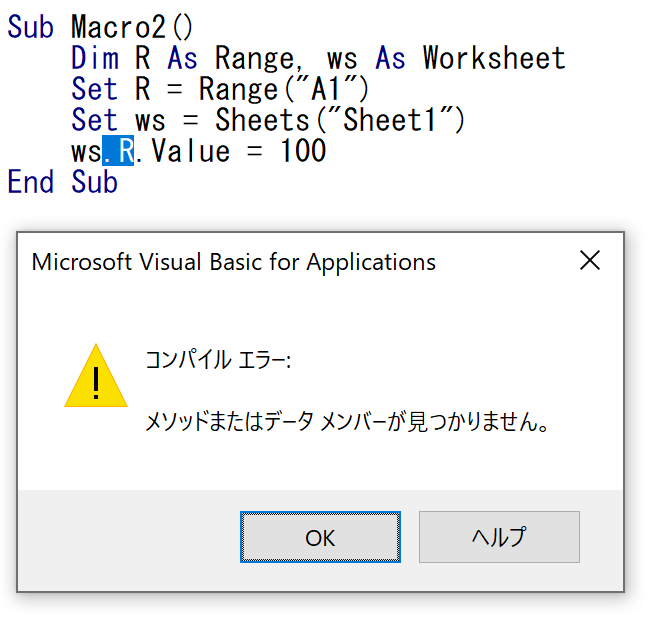
VBAでRangeオブジェクトを取得するには、いくつかの方法があります。以下に、具体的な方法を示します。
セル参照を使用する
セル参照を使用して、特定のセルやセル範囲を指定してRangeオブジェクトを取得することができます。
- ワークシート名とセル参照を指定してRangeオブジェクトを取得します。例:
Worksheets(Sheet1).Range(A1) - セル参照範囲を指定して複数のセルを含むRangeオブジェクトを取得します。例:
Range(A1:B5) - 名前付き範囲を使用して、事前に定義した名前でRangeオブジェクトを取得します。例:
Range(MyNamedRange)
Cellsプロパティを使用する
Cellsプロパティを使用して、行番号と列番号を指定してセルを取得することができます。
- 行番号と列番号を指定して特定のセルを取得します。例:
Cells(1, 1) - CellsプロパティとRangeオブジェクトを組み合わせて範囲を取得します。例:
Range(Cells(1, 1), Cells(5, 2)) - 行番号と列番号の変数を使用して動的な範囲を取得します。例:
Cells(rowNum, colNum)
UsedRangeプロパティを使用する
UsedRangeプロパティを使用して、ワークシートの使用されているセル範囲を取得することができます。
- ワークシートのUsedRangeを取得して、使用されている範囲全体を選択します。例:
Worksheets(Sheet1).UsedRange - UsedRangeの行数と列数を取得して、範囲のサイズを確認します。例:
UsedRange.Rows.CountおよびUsedRange.Columns.Count - UsedRangeから特定のセルを取得して、範囲内の任意のセルにアクセスします。例:
UsedRange.Cells(1, 1)
Rangeオブジェクトとは何ですか?

Rangeオブジェクトとは、ExcelやGoogleスプレッドシートなどの表計算ソフトウェアで使用される、セル範囲を表すオブジェクトです。Rangeオブジェクトを使用することで、指定した範囲のセルに対して一度に操作を行うことができます。
Rangeオブジェクトの基本的な使い方
Rangeオブジェクトを使用する際には、まずワークシート上のセル範囲を指定します。これは、通常、セルのアドレスを使用して行います。たとえば、「A1」から「B5」までのセル範囲を指定する場合、「Range(A1:B5)」と記述します。
- セル範囲の指定:Range(A1:B5)
- セルの値の取得・設定:Range(A1).Value = 100
- セルの書式設定:Range(A1:B5).Font.Bold = True
Rangeオブジェクトの操作方法
Rangeオブジェクトを使用すると、セル範囲に対して様々な操作を行うことができます。たとえば、セルの値を取得・設定したり、セルの書式を変更したり、セル範囲に数式を適用したりすることができます。
- 数式の適用:Range(A1:B5).Formula = =SUM(A1:B5)
- セルのコピー・ペースト:Range(A1:B5).Copy Destination:=Range(C1)
- セルの削除:Range(A1:B5).Delete
Rangeオブジェクトの便利なプロパティとメソッド
Rangeオブジェクトには、セル範囲を操作するためのさまざまなプロパティとメソッドが用意されています。たとえば、セルの値を取得・設定するためのValueプロパティや、セルの書式を変更するためのFontプロパティ、セル範囲に数式を適用するためのFormulaプロパティなどがあります。
- Rowsプロパティ:Range(A1:B5).Rows.Count
- Columnsプロパティ:Range(A1:B5).Columns.Count
- Offsetメソッド:Range(A1).Offset(1, 1).Select
セルの範囲A1 C3を選択する記述は?

セルの範囲A1:C3を選択する記述は、ExcelやGoogleスプレッドシートなどの表計算ソフトにおいて、セル範囲を指定する方法です。この範囲は、行と列の交差点であるセルを複数含むことができます。
セル範囲の選択方法
セル範囲A1:C3を選択するには、以下の手順を実行します。
- 表計算ソフトを開き、適切なワークシートを選択します。
- セルA1をクリックして選択します。
- マウスボタンを押したまま、C3までドラッグします。
- マウスボタンを離すと、A1:C3のセル範囲が選択されます。
セル範囲のコピーと貼り付け
選択したセル範囲A1:C3をコピーして別の場所に貼り付ける方法は以下の通りです。
- セル範囲A1:C3を選択します。
- キーボードのCtrl+C(Windows)またはCommand+C(Mac)を押して、セル範囲をコピーします。
- 貼り付ける先のセルをクリックして選択します。
- キーボードのCtrl+V(Windows)またはCommand+V(Mac)を押して、コピーしたセル範囲を貼り付けます。
セル範囲の形式設定
選択したセル範囲A1:C3に形式設定を適用する方法は以下の通りです。
- セル範囲A1:C3を選択します。
- 表計算ソフトの形式タブまたはセル形式ボタンをクリックします。
- 表示されるダイアログボックスで、希望のフォント、文字色、背景色、枠線などを選択します。
- OKボタンをクリックして、選択した形式設定を適用します。
詳細情報
VBAでExcelのセル範囲を選択する方法は?
VBAでExcelのセル範囲を選択するには、Rangeオブジェクトを使用します。具体的には、Range(セル範囲)という形式で指定します。例えば、A1からC3までのセル範囲を選択するには、Range(A1:C3)とします。また、Cellsプロパティを利用して、行と列の番号でセルを指定することもできます。例えば、B2セルを選択するには、Cells(2, 2)とします。
Rangeオブジェクトでセルの値を取得・変更する方法は?
RangeオブジェクトのValueプロパティを使用すると、セルの値を取得または変更できます。例えば、A1セルの値を取得するには、Range(A1).Valueとします。また、A1セルの値を変更するには、Range(A1).Value = 新しい値というようにします。
VBAでセルの書式設定を行う方法は?
VBAでセルの書式設定を行うには、Rangeオブジェクトのさまざまなプロパティを利用します。例えば、セルのフォントカラーを変更するには、Font.Colorプロパティを使用します。セルの背景色を変更するには、Interior.Colorプロパティを使用します。また、セルの枠線を設定するには、Bordersプロパティを使用します。これらのプロパティを組み合わせて、セルの書式を柔軟に変更できます。
Rangeオブジェクトで複数のセル範囲を一度に操作する方法は?
Rangeオブジェクトで複数のセル範囲を一度に操作するには、Union関数を使用します。Union関数を使って、複数のRangeオブジェクトを結合し、同時に操作できます。例えば、A1からA5までのセル範囲と、B3からB7までのセル範囲を同時に選択するには、Union(Range(A1:A5), Range(B3:B7))とします。また、Rangeオブジェクトで複数のセルをカンマ区切りで指定する方法もあります。例えば、A1セルとB3セルを同時に選択するには、Range(A1,B3)とします。