Microsoft Excelは、世界中で愛用されている表計算ソフトウェアです。ビジネス、教育、個人用途など、さまざまなシーンで活用されています。そんなExcelの最新版を無料でダウンロードできる方法があることを知っていますか?この記事では、Excelの最新版を安全かつ簡単にダウンロードする方法を紹介します。さらに、Excelの新機能や使い方のコツも取り上げますので、Excelをより効果的に活用するためのヒントになります。是非、最後までお読みください。
Excelダウンロード|最新版を無料で入手
Excelは、マイソフトが開発した表計算ソフトウェアであり、データの整理、分析、可視化など、多くの業務で活用されています。最新版のExcelを無料でダウンロードする方法を紹介します。
Excelの利点
Excelは、以下のような利点があります。 1. データの整理が容易 2. 計算機能が豊富 3. グラフ作成が簡単 4. マ機能で作業の自動化が可能 5. データの共有が簡単 これらの機能により、Excelはビジネス、研究、教育など、様々な分野で広く利用されています。
最新版Excelのダウンロード方法
最新版のExcelを無料でダウンロードするには、以下の手順に従ってください。 1. マイソフトの公式ウェブサイトにアクセスします。 2. 「Office」セクションを選択します。 3. 「Excel」 を選択します。 4. 「無料体験」をクリックします。 5. アカウントにサインインし、指示に従ってインストールを完了させます。
システム要件
最新版のExcelを利用するには、以下のシステム要件を満たす必要があります。
| 項目 | 要件 |
|---|
| OS | Windows 10以上、macOS 10.13以上 |
| CPU | 1.6 GHz以上 |
| メモリ | 4 GB以上 |
| ストレージ | 4 GB以上 |
</table@
Excelの使い方
Excelの基本的な使い方は以下の通りです。 1. セルにデータ入力: セルをクリックし、データを入力します。 2. 数式の使用: セルに「=」を入力し、数式を使用します。 3. データの並べ替え: データを選択し、[データ] > [並べ替え]をクリックします。 4. グラフの作成: データを選択し、[挿入] > [グラフ]をクリックします。 これらの基本操作をマスターすることで、Excelの機能を最大限に活用できます。
サポートとリソース
Excelの使い方や問題解決について、以下のリソースが利用できます。 – Microsoftサポート: 公式のサポートサイトで、Excelに関する様々な情報を提供しています。 – コミュニティフォーラム: Excelユーザーが集まるコミュニティで、質問や情報交換ができます。 – オンラインチュートリアル: 動画や記事でExcelの使い方を学ぶことができます。 これらのリソースを活用して、Excelの使い方を理解しましょう。
詳細情報
Excelの最新版を無料でダウンロードするにはどうすればよいですか?
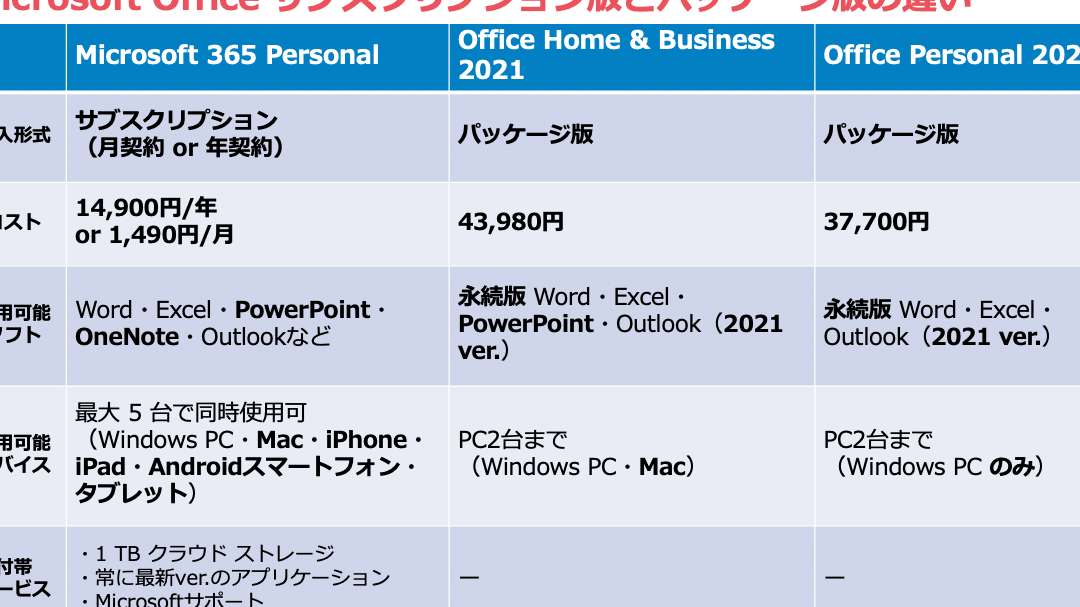
Excelの最新版を無料でダウンロードするには、Microsoftの公式ウェブサイトにアクセスし、Office 365の無料体験版を利用することができます。無料体験版では、Excelを含むOffice 365のすべての機能を1ヶ月間無料で利用できます。ただし、無料体験版の期間が終了すると、継続して利用するには有料のサブスクリプションが必要です。
Excelの無料体験版と有料版の違いは何ですか?
Excelの無料体験版と有料版の主な違いは、利用期間と機能の制限です。無料体験版では、Excelを含むOffice 365のすべての機能を1ヶ月間無料で利用できますが、期間が終了すると利用ができなくなります。また、無料体験版では、一部の高度な機能やオンラインストレージの容量に制限がある場合があります。一方、有料版では、継続的にExcelを利用できるだけでなく、すべての機能を制限なく利用できるほか、より大容量のオンラインストレージが提供されます。
Excelのダウンロードができない場合の原因と対処法は何ですか?
Excelのダウンロードができない場合、以下の原因と対処法を確認してください。 1. インターネット接続の問題:インターネット接続が不安定または切断されている場合は、ダウンロードができないことがあります。接続が安定した環境で再度試してください。 2. ブラウザの問題:使用しているブラウザが古いバージョンまたは互換性がない場合は、ダウンロードができないことがあります。ブラウザを最新版にアップデートするか、別のブラウザで試してください。 3. ダウンロード制限:無料体験版を既に利用したことのあるアカウントでは、再度ダウンロードできない場合があります。新しいアカウントを作成するか、有料版を購入してください。
Excelのインストールが完了したら何ができますか?
Excelのインストールが完了したら、以下のことができます。 1. データの入力と編集:Excelでは、表形式でデータを入力、編集、整理することができます。 2. 計算と分析:数式や関数を使用して、データの計算や分析を行うことができます。 3. グラフやチャートの作成:データを視覚化するために、さまざまな種類のグラフやチャートを作成できます。 4. マの利用:繰り返し行う作業を自動化するために、マを記録して実行することができます。 これらの機能を活用することで、Excelを効果的に利用し、データの管理や分析を行うことができます。