
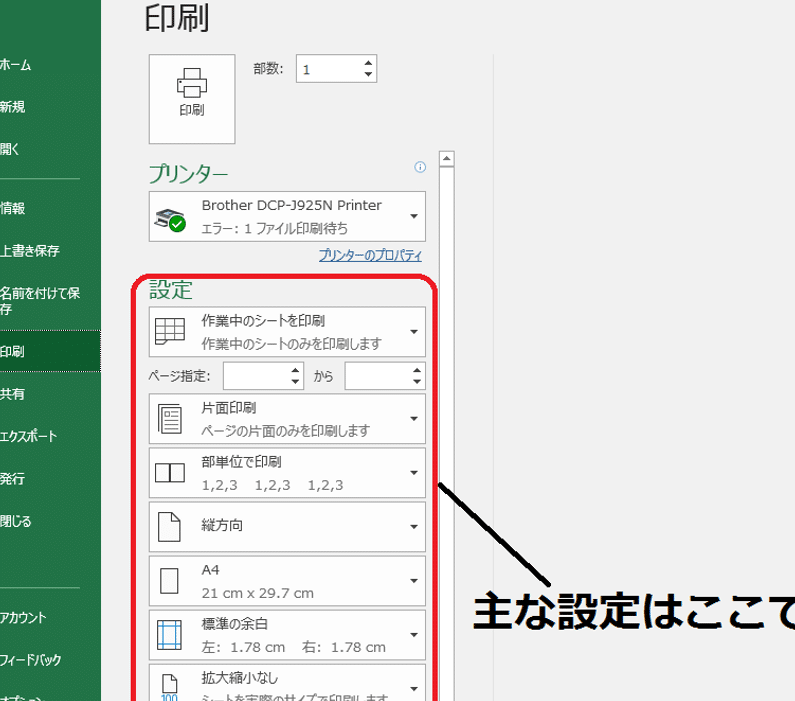
「印刷物の余白」をなくすことで、用紙の無駄遣いを抑えるとともに、見栄えを向上させることができます。本記事では、Microsoft Excelを用いた余白なしでの印刷方法を解説します。余白をなくすことで、1枚の用紙に多くの情報を収めることが可能となり、印刷コストの削減や環境への負担軽減に繋がります。また、適切なレイアウト設計により、情報の整理された見やすい印刷物が完成します。それでは、Excelの余白なし印刷術を学んで、効率的かつエコな印刷生活を送りましょう。
Excel余白なしで印刷のメリットと実践方法
Excelで余白なしで印刷するには、用紙の節約や印刷物の見栄えを向上させるなどのメリットがあります。具体的な方法としては、ページ設定や印刷範囲の調整、マージンの変更などがあります。以下では、Excel余白なしで印刷する際のポイントを詳しく解説します。
ページ設定の工夫
ページ設定で、用紙サイズや向き、縮小拡大率を調整することで、余白をなくすことができます。例えば、A4サイズの用紙に合わせて縮小率を調整したり、横向きに変更して余白を減らしたりすることが効果的です。
印刷範囲の設定
印刷範囲を指定することで、必要な部分だけを印刷し、余白を減らすことができます。印刷範囲は、「ページレイアウト」タブの「印刷範囲」で設定できます。
マージンの調整
マージンを最小限に設定することで、余白を削減できます。マージンの設定は、「ページレイアウト」タブの「マージン」から行えます。通常、「狭い」や「カスタムマージン」を選択して調整します。
ヘッダーとフッターの削除
必要がなければ、ヘッダーとフッターを削除することで、余白を削減することができます。ヘッダーとフッターの設定は、「挿入」タブの「ヘッダーとフッター」から行えます。
セルの拡大率の調整
セルの拡大率を調整し、余白を削減することができます。セルの拡大率は、「ホーム」タブの「セルの書式設定」から行えます。拡大率を調整し、余白を最小限に抑えましょう。
| 項目 | 設定方法 |
|---|---|
| ページ設定 | 「ページレイアウト」タブで用紙サイズ、向き、縮小拡大率を調整 |
| 印刷範囲 | 「ページレイアウト」タブの「印刷範囲」で設定 |
| マージン | 「ページレイアウト」タブの「マージン」で調整 |
| ヘッダーとフッター | 「挿入」タブの「ヘッダーとフッター」で削除 |
| セルの拡大率 | 「ホーム」タブの「セルの書式設定」で調整 |
詳細情報
余白なしで印刷する方法は?
Microsoft Excelで余白なしで印刷するには、まずページレイアウトの設定を行う必要があります。ページレイアウトタブで、印刷範囲を設定し、余白の設定を狭いまたはなしに変更します。また、用紙の向きを適切に設定し、縮小/拡大を使用して、ワークシートを1ページに収まるように調整します。これらの設定を調整することで、余白を最小限に抑えて印刷できます。
用紙節約のためのExcelの機能は?
Excelには、用紙を節約するための以下のような機能があります。
- 印刷範囲の設定:印刷する範囲を指定することで、不要な部分を印刷しないようにできます。
- ページ区切りプレビュー:ページ区切りがどこにあるかをプレビューし、必要に応じて調整できます。
- 縮小/拡大:ワークシートを1ページに収まるように縮小して印刷できます。
- 余白の設定:余白を狭くすることで、より多くのデータを1ページに収められます。
これらの機能を活用することで、用紙の無駄を抑えながら効率的に印刷が行えます。
Excelで見栄えを良くするには?
Excelで見栄えを良くするためには、以下のようなポイントがあります。
- フォントと文字サイズ:見やすいフォントと適切な文字サイズを選ぶことが重要です。
- セルの縦横サイズ:セルの高さと幅を調整し、データが適切に表示されるようにします。
- テーブル形式:データをテーブル形式で整理することで、見やすさが向上します。
- 条件付き書式:特定の条件を満たすデータに色やスタイルを適用し、目立たせることができます。
- グラフやチャート:データをグラフやチャートで視覚化することで、理解しやすくなります。
これらのテクニックを活用し、Excelの見栄えを向上させることができます。
Excelでページ区切りを調整する方法は?
Excelでページ区切りを調整するには、ページ区切りプレビューを使用します。ページ区切りプレビューには、以下の方法でアクセスできます。
- 表示タブにあるページ区切りプレビューボタンをクリックします。
- ページ区切りプレビューで、ページ区切り線をドラッグして位置を調整します。
- 必要に応じて行や列を非表示にして、ページ区切りを調整できます。
- 調整が完了したら、正常タブに戻り、印刷を実行します。
ページ区切りプレビューを利用し、ページ区切りの位置を調整することで、印刷物の見栄えを向上させることができます。