
Excelを使用する際、データの入力や操作は時間のかかる作業です。しかし、値の貼り付けに関しては、ショートカットを使って素早く行うことができます。この記事では、Excelでの値の貼り付けに関するショートカットを紹介し、作業の効率化について解説します。これらのショートカットを活用することで、Excelでの作業時間を大幅に短縮できるでしょう。さらに、ショートカットの習得は、Excelの操作全体をスムーズにするためにも役立ちます。今回は、Excelの貼り付けショートカットをマスターし、作業の効率を向上させる方法を学んでいきましょう。
Excel値の貼り付けショートカットで時短
Excelで作業を行う際、値の貼り付けは頻繁に行われる操作です。しかし、手動でコピー&貼り付けを行うことは時間のかかる作業です。そこで、Excelの貼り付けショートカットを利用することで作業時間を大幅に短縮できます。この記事では、Excelの貼り付けショートカットについて詳しく説明します。
値の貼り付けショートカットとは?
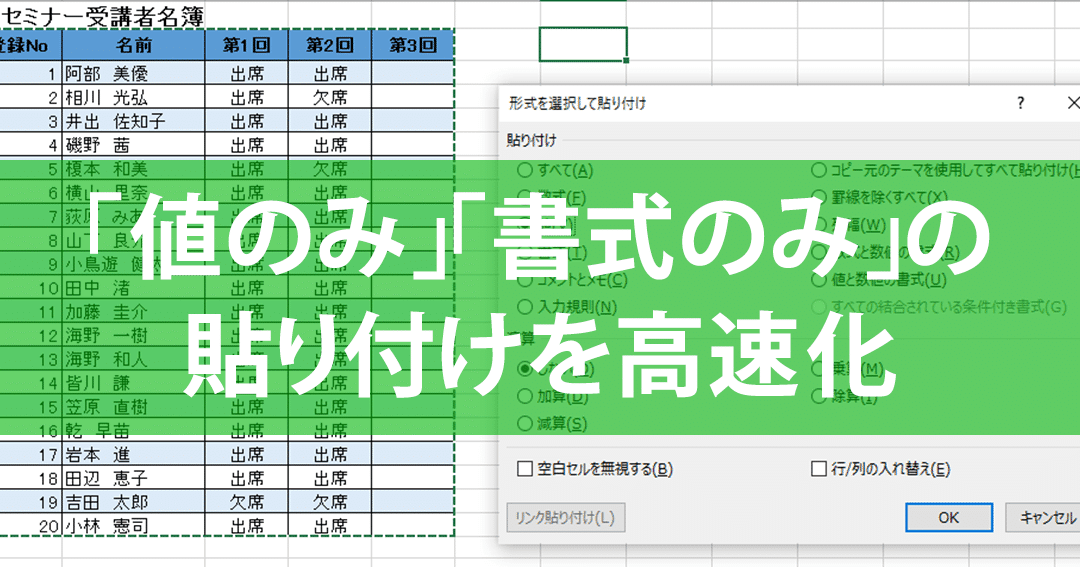
Excelの貼り付けショートカットは、値をコピーした後、Ctrl + Alt + Vのキーを押し、表示される貼り付けオプションから「数値」を選択するものです。これにより、数式や書式を除いた値だけを貼り付けることができます。
ショートカットの利点
貼り付けショートカットを利用することで、以下の利点があります。 1. 作業効率が向上する 2. 間違いを減らすことができる 3. 作業時間を大幅に短縮できる
貼り付けオプションの種類
Excelの貼り付けオプションには以下のような種類があります。
| オプション | 説明 |
|---|---|
| 数値 | 数式や書式を除いた値だけを貼り付ける |
| 書式 | 値や数式を除いた書式だけを貼り付ける |
| 数式 | 値や書式を除いた数式だけを貼り付ける |
ショートカットの使い方
ショートカットを利用するためには、まずコピーするセルを選択し、Ctrl + Cでコピーします。その後、貼り付け先のセルを選択し、Ctrl + Alt + Vを押し、オプションから「数値」を選択します。これにより、値だけが貼り付けられます。
ショートカットの注意点
貼り付けショートカットを利用する際は、以下の点に注意してください。 1. コピーしたいセルを間違えないように注意してください。 2. 貼り付け先のセルに既存のデータがある場合は注意してください。 3. 貼り付けオプションは目的によって適切に選択してください。 Excelの貼り付けショートカットを上手に活用することで、作業の効率化や時短が実現できます。日々のExcel操作でぜひお試しください。
詳細情報
Excelで値を貼り付けるためのショートカットは何ですか?
Excelで値を貼り付けるためのショートカットは、Ctrl + Vです。このショートカットを利用することで、マウスを使わずに素早く値を貼り付けることができます。また、Shift + Insertというショートカットも同じ機能を提供します。
Excelで値を貼り付ける際に、数式ではなく値だけを貼り付けるにはどうすればよいですか?
Excelで数式ではなく値だけを貼り付けるには、貼り付け特殊機能を利用します。まず、コピーしたいセルを選択し、Ctrl + Cでコピーします。その後、貼り付けたいセルを選択し、Alt + E + S + Vと押して、数値を選択してOKを押します。これにより、数式ではなく値だけが貼り付けられます。
Excelで値を貼り付ける際に、フォーマットを保持したい場合はどうすればよいですか?
Excelで値を貼り付ける際にフォーマットを保持するには、貼り付け特殊機能を利用します。コピーしたいセルを選択し、Ctrl + Cでコピーします。その後、貼り付けたいセルを選択し、Alt + E + S + Tと押して、フォーマットを含むを選択してOKを押します。これにより、値と一緒にフォーマットも貼り付けられます。
Excelで複数のセルを一度に貼り付ける方法はありますか?
Excelで複数のセルを一度に貼り付けるには、まず貼り付けたいセル範囲を選択します。その後、Ctrl + Vを押すことで、選択したセル範囲に一括で値が貼り付けられます。また、貼り付け先のセルをクリックしてからドラッグすることで、貼り付け範囲を調整することもできます。これにより、効率的にデータの貼り付けが可能になります。