
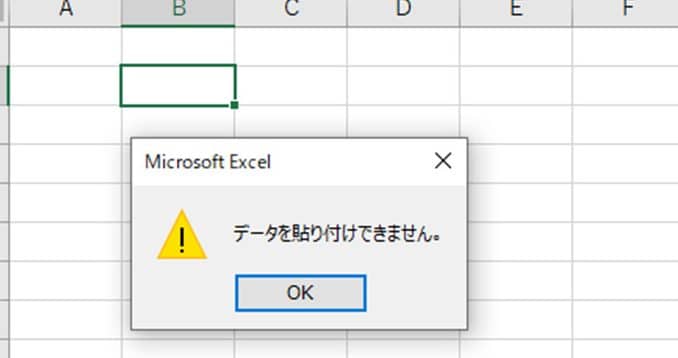
Excelで値を貼り付けできない問題が発生した場合、効率的な対処法を知っておくことが重要です。この記事では、Excelでの貼り付けできない問題の原因と、それらのエラーを解決するためのステップバイステップの方法を紹介します。エラーが発生した時に直面する一般的な問題と、簡単な解決策を見つけることで、Excelでの作業がスムーズに行えるようになります。エラーメッセージの内容や、貼り付け先のセルの形式、データの種類など、問題の根本的な原因を特定し、適切に対処する方法を学びましょう。この記事を読むことで、Excelで値を貼り付けできない問題を自力で解決できるようになるでしょう。
Excel値貼り付けできない時の対処法|エラー解決
Excelで値を貼り付けできない場合、以下の対処法を試してみることで、問題を解決できることがあります。
エラーメッセージを確認する
まずは、エラーメッセージを注意深く読んでみましょう。エラーメッセージには、問題の原因や解決策が示されていることがよくあります。
セルフォーマットを確認する
貼り付け先のセルのフォーマットが適切かどうかを確認してください。例えば、数値を貼り付けようとしているのに、セルが「テキスト」フォーマットに設定されていると、エラーが発生することがあります。
クリップボードの内容を確認する
クリップボードに不適切なデータが含まれていないかを確認してください。たとえば、クリップボードに形式が異なるデータや、不正な文字が含まれている場合、貼り付けができないことがあります。
セキュリティ設定を確認する
Excelのセキュリティ設定が貼り付けを制限していないかを確認してください。特に、マが有効になっている場合や、保護されたビューでファイルを開いていると、貼り付けが制限されることがあります。
Excelを再起動する
上記の対処法で問題が解決しない場合は、Excelを再起動してみてください。アプリケーションの一時的な不具合が原因で貼り付けができない場合があります。
| 対処法 | 説明 |
|---|---|
| エラーメッセージを確認する | エラーメッセージに問題の原因や解決策が示されていることがある |
| セルフォーマットを確認する | 貼り付け先のセルのフォーマットが適切かどうかを確認する |
| クリップボードの内容を確認する | クリップボードに不適切なデータが含まれていないかを確認する |
| セキュリティ設定を確認する | Excelのセキュリティ設定が貼り付けを制限していないかを確認する |
| Excelを再起動する | アプリケーションの一時的な不具合が原因で貼り付けができない場合があります |
詳細情報
Excelで値を貼り付けることができないときの対処法は何ですか?
Excelで値を貼り付けることができない場合、まずはセルの書式設定を確認してください。セルの書式が「テキスト」になっていると、数値や日付が正しく貼り付けられないことがあります。その場合は、セルの書式を「一般」や「数値」など適切なものに変更してください。また、保護されたシートや保護されたブックの場合、貼り付けが制限されていることがあります。保護を解除することで、値を貼り付けることが可能になります。
Excelで貼り付けエラーが発生した場合の解決方法は?
Excelで貼り付けエラーが発生した場合は、まずClipboardをクリアすることを試してください。これによって、一時的にコピーされたデータが削除され、問題が解決することがあります。次に、Excelの再起動やコンピュータの再起動も効果的です。再起動によって、Excelやシステム上の不具合が解消されることがあります。また、Excelの最新更新プログラムが適用されているかも確認してください。最新バージョンに更新することで、既知の問題が修正されている可能性があります。
Excelでコピーした値が別のセルに貼り付けられないのはなぜですか?
Excelでコピーした値が別のセルに貼り付けられない場合、貼り付け先のセル範囲が適切ではないことが原因です。コピー元と同じサイズのセル範囲を選択してから貼り付ける必要があります。また、マやVBAコードによって貼り付けが制限されている場合があります。その場合は、マやコードを無効にして貼り付け操作を実行してください。
Excelでコピーしたデータが正確に貼り付けられない問題の解決策は?
Excelでコピーしたデータが正確に貼り付けられない場合、コピー元と貼り付け先のセル形式が異なることが原因の可能性があります。貼り付け先のセル形式をコピー元と同じ形式に変更してから貼り付けてください。また、数式の参照エラーによってデータが正確に貼り付けられないことがあります。その場合は、数式内の参照を確認し、適切なセル参照に修正してください。