
Excelを使用していると、突然表示が乱れたり、異常な挙動を見たりすることがあるでしょう。このような状況は、仕事の効率を大きく下げる要因となります。本記事では、Excelの表示が異常になる原因と、それらの問題に対処する方法を徹底解説します。Excelのトラブルが発生した際に、すぐに対応できる知識を身につけることで、スムーズな業務運営が可能になります。また、予防策も紹介するので、トラブルが起こる前に防ぐこともできます。是非、今後のExcelライフに役立つ情報として、
この記事を参考にしてください。
Excelの表示がおかしい!原因と対処法を徹底解説
Excelの表示が正常ではない場合、それは多くの困惑やストレスの原因となることがあります。この記事では、Excelの表示が異常である場合の一般的な原因と、それらに対処する方法を徹底解説します。
Excelが正常に表示されない原因
Excelが正常に表示されない場合、以下のような原因が考えられます。 1. ファイルの破損:Excelファイル自体が破損している場合、正しく表示されません。これは、ファイルのダウンロード中にエラーが発生したり、コンピュータのクラッシュが原因で起こることがあります。 2. アドインの問題:インストールされているアドインが原因で、Excelの表示が正常でない場合があります。 3. 設定の問題:Excelの設定が不適切な場合、表示が乱れることがあります。 4. アップデートの問題:ExcelまたはWindowsのアップデートが原因で、表示が正常でない場合があります。
対処法1:ファイルの破損
ファイルの破損が原因の場合、以下の方法で対処できます。 1. バックアップから復元:ファイルのバックアップがある場合は、それを使用して復元します。 2. Excelの修復機能を使う:Excelには、ファイルを修復する機能があります。これを使用して、破損したファイルを修復することができます。
対処法2:アドインの問題
アドインが原因の場合、以下の方法で対処できます。 1. セーフモードで起動:Excelをセーフモードで起動し、アドインを無効にして問題が解決するか確認します。 2. 問題のあるアドインを削除:問題のあるアドインを特定し、削除します。
対処法3:設定の問題
設定が原因の場合、以下の方法で対処できます。 1. 設定をリセット:Excelの設定をリセットすると、問題が解決することがあります。 2. 設定を確認:表示に関連する設定を一つずつ確認し、適切に設定されているか確認します。
対処法4:アップデートの問題
アップデートが原因の場合、以下の方法で対処できます。 1. アップデートを確認:ExcelやWindowsのアップデートがあるか確認し、最新バージョンにアップデートします。 2. アップデート履歴を確認:アップデートの履歴を確認し、問題が発生した際のアップデートを特定し、アンインストールを試みることがあります。
| 対処法 | 説明 |
|---|---|
| ファイルの破損 | バックアップから復元、またはExcelの修復機能を使う |
| アドインの問題 | セーフモードで起動し、問題のあるアドインを削除 |
| 設定の問題 | 設定をリセット、または設定を一つずつ確認 |
| アップデートの問題 | アップデートを確認、または問題のあるアップデートをアンインストール |
これらの方法で、Excelの表示が正常になることが期待されます。ただし、問題が解決しない場合は、専門家に相談することをお勧めします。
Excelのセルの表示がおかしいのですが?
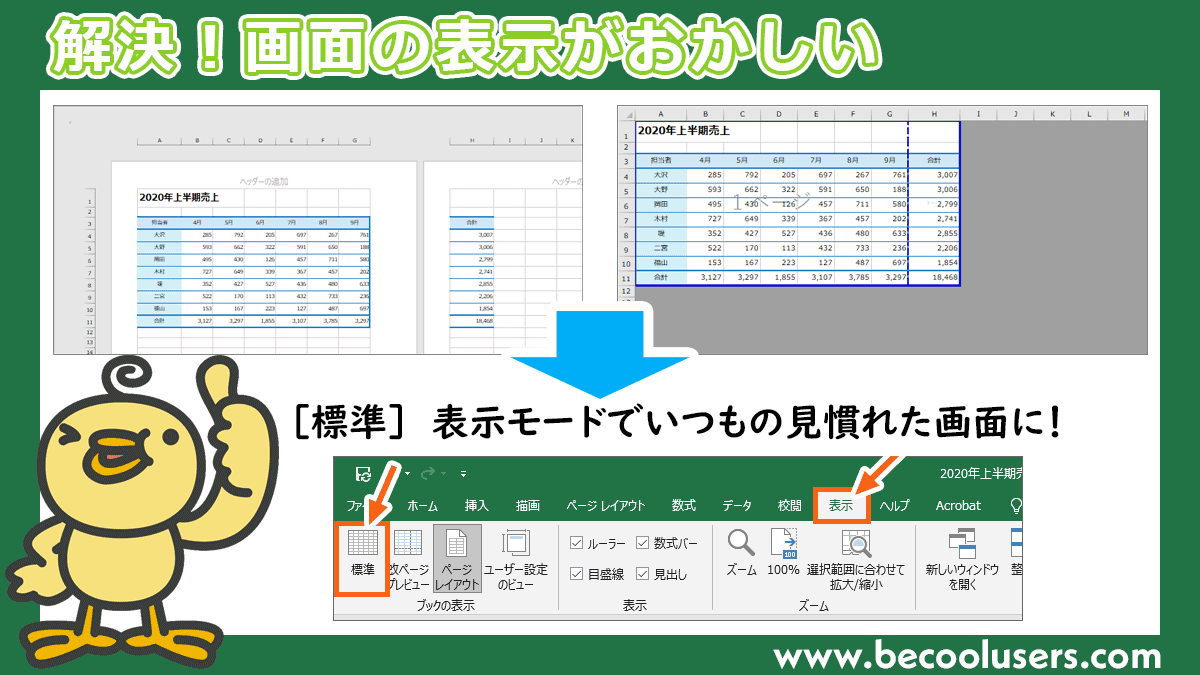
Excelのセルの表示がおかしい時の原因
Excelのセルの表示がおかしいことの原因は、以下のようなものがあります。
- セルの形式設定が適切でない場合があります。例えば、数字のセルが文字列として表示される場合などです。
- セルの幅や高さが足りず、データが完全に表示されていないことがあるかもしれません。
- セルに関数や数式が入力されており、その結果が誤っていることが原因の場合があります。
Excelのセルの表示を修正する方法
Excelのセルの表示を修正するには、以下の方法があります。
- セルの形式設定を変更して、適切な形式(例:数値、日付、通貨など)に設定します。
- セルの幅や高さを調整して、データが完全に表示されるようにします。
- セルに正しい関数や数式を入力し、誤った結果を修正します。
Excelのセルの表示に関する注意点
Excelのセルの表示に関する注意点は以下の通りです。
- データの入力方法に注意し、適切な形式で入力することが大切です。
- セルの形式設定を確認し、必要に応じて変更することで、適切な表示が可能になります。
- 関数や数式を使用する場合は、正しい構文と引数を使用することが重要です。
エクセルのバグの直し方は?
エクセルのバグの直し方は、バグの種類や状況によって様々です。一般的なアプローチとしては、以下の手順を試してみることができます。
エクセルのバグの種類と特定方法
エクセルのバグは、大きく分けると「機能バグ」と「表示バグ」に分けられます。機能バグは、計算式の計算結果が異常だったり、マが正常に動作しない場合などが該当します。一方、表示バグは、セルの表示が乱れたり、図形やグラフが適切に表示されない場合などが該当します。バグの種類を特定することで、効率的に解決策を検討することができます。
- エクセルの動作が怪しい場合、まずはバックアップを取る。
- エクセルのバージョンを確認し、最新版になっているかをチェック。
- エクセルのオプションや設定を調べて、問題の原因となっている設定を特定する。
エクセルのバグの一般的な解決策
エクセルのバグの一般的な解決策として、以下のような方法があります。
- Excel の再起動: エクセルを再起動することで、軽度のバグは解決されることがあります。
- コンピュータの再起動: コンピュータ自体を再起動することで、システムレベルの問題が解決されることがあります。
- 修復と回復: エクセルの「修復」機能を使って、ファイルの問題を修復することができます。また、「回復」機能を使って、過去のバージョンに戻すこともできます。
エクセルのバグを防ぐための予防策
エクセルのバグを防ぐためには、以下のような予防策が効果的です。
- 定期的なアップデート: エクセルのアップデートを定期的に行い、バグの修正や新機能の追加を受けることが重要です。
- マや追加機能の注意: マや追加機能は便利ですが、悪意のあるコードが含まれている場合があります。信頼できるソースからのみ取得するようにしましょう。
- バックアップの徹底: 定期的にファイルのバックアップを取ることで、バグによるデータ損失を最小限に抑えることができます。
Excelのエラー表示を消す方法は?
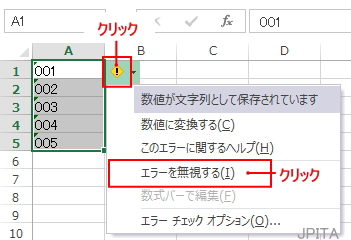
Excelのエラー表示を消す方法は以下の通りです。
セルのエラー表示を消す
セルに表示されるエラーを消すには、以下の手順で操作を行ってください。
- エラーが表示されているセルを選択します。
- セルをダブルクリックし、式を編集モードで開きます。
- 式の適切な部分を修正し、Enterキーを押して確定します。
エラーチェックの設定を変更する
Excelのエラーチェック機能の設定を変更することで、エラー表示を制御することができます。
- ファイルタブをクリックし、オプションを選択します。
- 式カテゴリを選択します。
- エラーの表示セクションで、エラーチェックのオプションを変更します。
IFERROR関数を使用する
IFERROR関数を使用して、エラー値を別の値に置き換えることができます。
- 式に入力されているセルを選択します。
- 式の先頭に=IFERROR(と入力し、式を括弧内に含めます。
- 括弧の後ろにカンマを入力し、エラーが発生した場合に表示させたい値を指定します。
- 最後に括弧を閉じて、Enterキーを押して確定します。
Excelのエラーを全て無視するには?
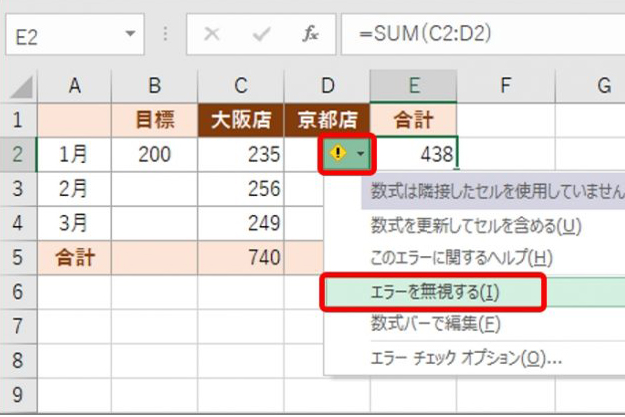
Excelでエラーを全て無視する方法は以下の通りです。
エラー表示を無効にする
Excelでは、エラーの表示を無効にすることができます。これにより、エラーが発生しても示されなくなります。
- Excelを開き、ファイルタブをクリックします。
- オプションを選択します。
- 式カテゴリを選択します。
- エラー値の表示形式で、エラー値を表示しないを選択します。
- OKをクリックして変更を適用します。
エラーチェックの無効化
Excelのエラーチェック機能を無効にすることで、エラーの自動検出を停止できます。
- Excelを開き、ファイルタブをクリックします。
- オプションを選択します。
- 式カテゴリを選択します。
- エラーチェックルールで、エラーチェックを有効にするのチェックを外します。
- OKをクリックして変更を適用します。
IFERROR関数を使用する
IFERROR関数を使用して、エラーが発生した場合に代替値を表示することができます。これにより、エラーが表示される代わりに、指定した値が表示されます。
- エラーが発生する可能性のあるセルを選択します。
- 数式バーに、=IFERROR(元の式, 代替値)と入力します。元の式はエラーが発生する可能性のある式、代替値はエラーが発生した場合に表示される値です。
- Enterキーを押して数式を適用します。
詳細情報
Excelの表示がずれる原因は何ですか?
Excelの表示がずれる主要な原因は、ズーム-settingsの変更や画面の解像度の問題が考えられます。また、Excelのウィンドウサイズが変更されたり、複数のモニターで表示する際の設定が原因になることもあります。これらの要因が重なり合うことで、Excelの表示がずれたり、かぶさったりすることがあります。
Excelのセルが表示されないのはなぜですか?
Excelのセルが表示されない場合、一般的には表示形式の設定やフィルター、並び替えが原因であることが多いです。また、行や列が隠れている場合も、セルが表示されない原因となります。さらに、セルの高さや幅が極端に小さい場合も、セルが表示されないように見えることがあります。これらの設定を確認し、適切に調整することで、セルを正常に表示できるようになります。
Excelの文字がぼやける問題の解決方法は?
Excelの文字がぼやける問題は、主にクリアタイプという機能が原因です。クリアタイプは、フォントの輪郭を滑らかにする技術ですが、一定の条件下で文字がぼやけることがあります。この問題を解決するには、Excelのオプションからクリアタイプをオフにするか、Windowsのフォントの設定でクリアタイプを調整します。また、ドキュメントのズーム-settingsを変更することで、文字のぼけを軽減できる場合もあります。
Excelのカーソルが表示されない問題の対処法は?
Excelのカーソルが表示されない問題は、Excelの設定やマウスの設定が原因であることが一般的です。まずは、Excelのオプションからカーソルの表示設定を確認し、必要に応じて変更します。また、マウスのポインターの設定を確認し、カーソルの形状や色を変えることで、カーソルが見やすくなる場合があります。さらに、マウスのドライバやWindowsの更新が問題の原因であることもあるため、最新の状態に保つことが重要です。