
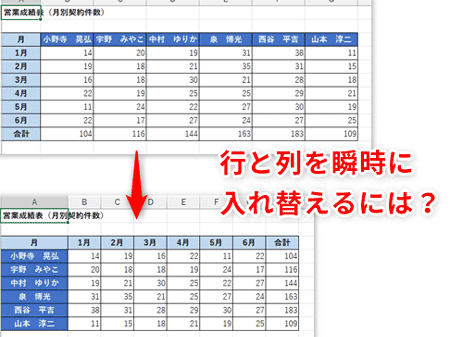
Excelでのデータ分析や表の作成において、行と列を入れ替える必要がある場合があります。この操作は「転置」と呼ばれ、Excelでは簡単に実行できます。しかし、転置機能を使ったことがない方や、その存在を知らない方も多くいるでしょう。この記事では、Excelの転置機能を使って行と列を入れ替える方法を詳しく解説します。また、転置機能の活用例や、よくある誤operationなどのポイントも紹介しますので、Excelを使いこなすためのoffeeとなります。
Excelで列と行を入れ替える方法|転置機能の使い方
Excelでデータを扱う際、行と列を入れ替える必要がある場合があります。これを転置と呼びます。転置機能を使うことで、簡単に列と行を入れ替えることができます。この記事では、Excelの転置機能の使い方について詳しく解説します。
転置機能とは
転置機能は、Excelで行と列を入れ替えることができる機能です。この機能を使うことで、縦方向のデータを横方向に、横方向のデータを縦方向に変換することができます。
転置機能の使い方
1. まず、入れ替えたいデータを選択します。 2. コピーします。 3. 適当なセルを選択し、右クリックから「貼り付け特殊」を選びます。 4. 「転置」をチェックして「OK」をクリックします。 これで、行と列が入れ替わります。
転置の注意点
転置を行う際には、いくつかの注意点があります。 1. 転置先にデータがあると上書きされてしまうので、空のセルに貼り付けるようにしましょう。 2. 転置はコピー元のデータを変更するわけではありませんので、コピー元のデータはそのまま残ります。
転置の活用例
転置機能は、以下のようなシーンで役立ちます。 1. 縦方向のデータを横方向に変換して、グラフを作成する場合 2. データの入力ミスを修正する場合
転置機能の限界
転置機能は非常に便利ですが、以下のような限界があります。 1. 大量のデータを一度に転置する場合は、時間がかかることがあります。 2. 一度に複数の範囲を転置することはできません。 以上が、Excelの転置機能についての説明です。この機能を活用して、Excelでの作業を効率化しましょう。
| 項目 | 説明 |
|---|---|
| 転置機能 | Excelで行と列を入れ替えることができる機能 |
| 使い方 | データをコピーし、貼り付け特殊から転置を選択する |
| 注意点 | 転置先にデータがあると上書きされる |
| 活用例 | グラフ作成やデータの修正に役立つ |
| 限界 | 大量のデータの転置には時間がかかる、一度に複数の範囲は転置できない |
詳細情報
Excelで列と行を入れ替える方法は?
Excelで列と行を入れ替えるためには、転置機能を使用します。この機能を利用することで、縦方向のデータを横方向に、またはその逆に変換することができます。具体的な手順は以下の通りです。 1. まず、入れ替えたいデータ範囲を選択します。 2. コピーするために、Ctrl+Cを押します。 3. 次に、転置先のセルを選択します。 4. 右クリックをして、「貼り付けオプション」から「転置して貼り付け」を選びます。 5. これで、列と行が入れ替わります。
転置機能を使わずに列と行を入れ替える方法は?
転置機能を使わずに列と行を入れ替える方法も存在します。以下の手順で行います。 1. 空のセルを選択し、=TRANSPOSE(範囲)と入力します。ここで、範囲は入れ替えたいデータの範囲です。 2. Shift + Ctrl + Enterを押し、配列数式として入力します。 3. これで、指定した範囲の列と行が入れ替わります。
Excelの転置機能を使うための注意点は?
Excelの転置機能を使用する際には、以下の点に注意してください。 1. データの破損に注意してください。転置先に既存のデータがある場合は、上書きされてしまいます。 2. 転置先の範囲が元のデータの行数と列数と同じである必要があります。もし間違っていると、エラーが表示されます。 3. 転置後は元のデータがコピーされるため、元のデータは残ります。元のデータを消去する必要がある場合は、手動で削除してください。
Excelの転置機能はどのバージョンで使用可能ですか?
Excelの転置機能は、Excel 2007以降のバージョンで使用可能です。以前のバージョンでも類似の機能が存在しますが、操作方法が異なる場合があります。もし古いバージョンのExcelを使用している場合は、各バージョンのヘルプを参照することをお勧めします。