
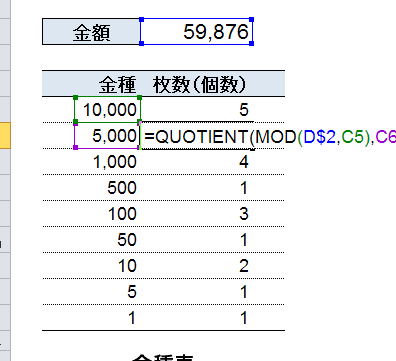
ExcelのMOD関数は、割り算の余りを求める際に非常に便利な機能です。この関数を使うことで、複雑な計算を簡単に行うことができ、営業や財務、データ解析などの分野で広く利用されています。本記事では、MOD関数の基本的な使い方から、実践的な応用方法までを詳しく解説していきます。まずは、MOD関数の構文や引数について説明し、その後、具体的な例を用いて余りの計算方法を紹介します。また、MOD関数を利用した条件付き書式や、複数の条件を組み合わせたシミュレーションなど、より高度な活用方法にも触れます。今後のExcelによるデータ解析やシミュレーションで余りの計算が必要な際には、ぜひこの記事を参考にしてください。
Excelで剰余計算を行う方法:MOD関数の使い方
Excelでは、MOD関数を使って剰余計算を行うことができます。MOD関数は、割り算の余りを求めるのに非常に便利な関数です。
MOD関数の基本的な使い方
MOD関数の基本的な構文は以下のとおりです。 =MOD(被除数, 除数) ここでは、被除数を除数で割った余りを求めます。
| 引数 | 説明 |
|---|---|
| 被除数 | 余りを求めたい数値 |
| 除数 | 被除数を割る数値 |
例:10を3で割った余りを求める
次のように入力します。 =MOD(10, 3) 結果は1です。なぜなら、10を3で割ると、商は3余り1だからです。
複数の数値に対して剰余計算を行う
MOD関数は、範囲内の各セルに対して剰余計算を行うことができます。 例えば、A1からA5までのセルに数値が入力されている場合、次のように入力します。 =MOD(A1:A5, 3) これにより、A1からA5までの各セルに対して3で割った余りが求められます。
条件付き書式を使って剰余に基づいてセルをハイライトする
MOD関数と条件付き書式を組み合わせることで、特定の剰余を持つセルをハイライトすることができます。 例えば、3で割り切れないセルをハイライトするには、次の手順に従います。 1. ハイライトしたい範囲を選択します。 2. 「ホーム」タブの「条件付き書式」>「新しいルール」をクリックします。 3. 「数式を使用して、書式設定するセルを決定」を選び、次の数式を入力します。 =MOD(A1, 3)0 4. 「書式」のボタンをクリックし、ハイライトに使いたい書式を設定します。 5. 「OK」をクリックしてルールを適用します。 これにより、選択した範囲内で3で割り切れないセルがハイライトされます。
MOD関数を使用した式の例
MOD関数は、単独で使用するだけでなく、他の関数と組み合わせて使用することもできます。 1. =IF(MOD(A1, 2)=0, 偶数, 奇数) A1のセルに含まれる数値が偶数か奇数かを判断します。 2. =SUMPRODUCT(–(MOD(A1:A10, 3)=0)) A1からA10までの範囲内で、3で割り切れる数値の個数をカウントします。 これらの例は、MOD関数の威力を活かした式のごく一部です。さまざまなシーンで活用してみてください。
詳細情報
Excelで剰余を計算する方法は?
Excelで剰余を計算するには、MOD関数を使用します。この関数は、割り算の余りを求めるために使われます。例えば、=MOD(10, 3)と入力すると、10を3で割った余りである1が返されます。これにより、簡単に剰余の計算が行えます。
MOD関数の引数は何を意味しているか?
MOD関数の引数は二つあります。第一引数は被除数、第二引数は除数を表します。例えば、=MOD(10, 3)では、10が被除数、3が除数です。この関数は、被除数を除数で割った余りを返します。
MOD関数は負の数でも使用可能か?
はい、MOD関数は負の数でも使用可能です。ただし、結果は除数の符号に依存します。例えば、=MOD(-10, 3)は-1を返し、=MOD(10, -3)は1を返します。
ExcelのMOD関数は何に役立つか?
ExcelのMOD関数は、数値の周期性やグループ分けなど、剰余を利用した様々な計算に役立ちます。例えば、ある数が偶数か奇数かを判断したり、特定の範囲内で数値が何回周回したかを計算したりすることができます。また、データの並べ替えや、条件付き書式で特定のパターンを強調するなどの使い道もあります。