
Excelを使用してデータを整理する際、半角スペースの削除は頻繁に行う作業のひとつです。特にデータの入力や編集作業が多く発生する場合、半角スペースの存在は不要なスペースを占有し、データの整頓さを損なうことがあります。本記事では、Excelにおける半角スペースの削除方法について、関数と置換機能を用いた2つのアプローチを紹介します。これらの方法を活用することで、効率的に半角スペースを削除し、データの整理や分析作業をスムーズに行うことができるでしょう。
Excel半角スペース削除|関数と置換機能
Excelで半角スペースを削除する方法には、関数を使用する方法と置換機能を利用する方法があります。どちらの方法も簡単に半角スペースを削除することが可能で、データの整理やクレンジングに役立ちます。
半角スペースを削除するための関数
半角スペースを削除するための代表的な関数は、TRIM関数とSUBSTITUTE関数です。
| 関数 | 説明 |
|---|---|
| TRIM関数 | 文字列の先頭と末尾の半角スペースを削除します。 |
| SUBSTITUTE関数 | 文字列の中の指定された文字を別の文字に置換します。半角スペースを(空文字)に置換することで削除できます。 |
置換機能を使用した半角スペースの削除
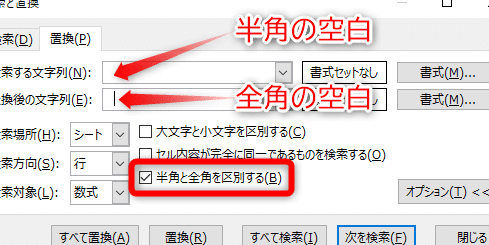
Excelの置換機能を使用して、セル内の半角スペースを一括で削除することができます。
| 手順 | 説明 |
|---|---|
| 1. 置換機能を開く | Ctrl+Hを押下するか、ホームタブの編集グループ内の検索と選択から置換を選択します。 |
| 2. 検索する文字列を入力 | 検索ボックスに半角スペース( )を入力します。 |
| 3. 置換先の文字列を入力 | 置換ボックスには何も入力せずに空のままにします。 |
| 4. 置換実行 | 「すべて置換」をクリックすると、指定した範囲内の半角スペースがすべて削除されます。 |
半角スペースの削除が必要な場面
半角スペースを削除する必要がある代表的な場面は以下の通りです。
- データのクレンジング
- 文字列の結合や分割の前処理
- データの整形や標準化
- 不要なスペースが含まれたデータの修正
TRIM関数とSUBSTITUTE関数の使い分け
TRIM関数は文字列の先頭と末尾の半角スペースだけを削除します。一方、SUBSTITUTE関数は文字列の中身すべての半角スペースを削除できます。目的によって適切な関数を選択しましょう。
置換機能の注意点
置換機能を使用する際は、置換範囲に注意してください。必要なセルだけを選択して実行するようにしましょう。また、置換前には必ずデータをバックアップしておくことをお勧めします。
詳細情報
Excelで半角スペースを削除する方法は何ですか?
Excelで半角スペースを削除するには、主に2つの方法があります。1つは関数を使用する方法、もう1つは置換機能を利用する方法です。関数を使用する場合は、SUBSTITUTE関数またはTRIM関数がよく使われます。置換機能を利用する場合は、検索と置換ダイアログボックスを開き、「検索する文字列」に半角スペースを指定し、「置換後の文字列」を空欄にして置換を行います。
SUBSTITUTE関数を使って半角スペースを削除する方法を教えてください。
SUBSTITUTE関数を使用して半角スペースを削除するには、次の構文を使用します:=SUBSTITUTE(元の文字列, 検索する文字, 置換後の文字)。半角スペースを削除する場合、検索する文字に半角スペースを指定し、置換後の文字を空白=SUBSTITUTE(A1, , )と入力すると、半角スペースが削除された「HelloWorld」という結果が得られます。
TRIM関数を使用して半角スペースを削除する方法を教えてください。
TRIM関数は、文字列の先頭と末尾の半角スペースを削除する関数です。TRIM関数を使用するには、次の構文を使用します:=TRIM(文字列)。例えば、A1セルに「 Hello World 」という文字列がある場合、=TRIM(A1)と入力すると、先頭と末尾の半角スペースが削除された「Hello World」という結果が得られます。ただし、TRIM関数は文字列の中간の半角スペースは削除されないことに注意してください。
置換機能を使って半角スペースを削除する方法を教えてください。
置換機能を使用して半角スペースを削除するには、次の手順を実行します。
- 置換したいセルまたはセル範囲を選択します。
- キーボードのCtrl + Hを押して「検索と置換」ダイアログボックスを開きます。
- 「検索する文字列」に半角スペースを入力します。
- 「置換後の文字列」を空白にします。
- 「全て置換」をクリックして、半角スペースを削除します。
これにより、選択したセルまたはセル範囲の半角スペースが削除されます。