
Excelでのデータ入力や処理において、大文字と小文字の違いは重要な意味を持ちます。しかし、時には大文字で入力されたデータを小文字に変換したい場合があります。この記事では、Excelの「小文字変換」機能を利用して、大文字を小文字に変換する方法を詳しく解説します。この機能を使えば、手動で一つずつ変換する手間が省け、効率的なデータ処理が可能になります。さらに、変換後のデータをどう活用するか、実践的なアイデアも紹介しますので、是非最後までお読みください。
Excelで大文字を小文字に変換する方法
Excelで大文字を小文字に変換する方法には、いくつかの方法があります。一つは、Excelの関数を利用する方法で、もう一つは、マを使用する方法です。以下では、これらの方法について詳しく説明していきます。
LOWER関数を使った変換方法
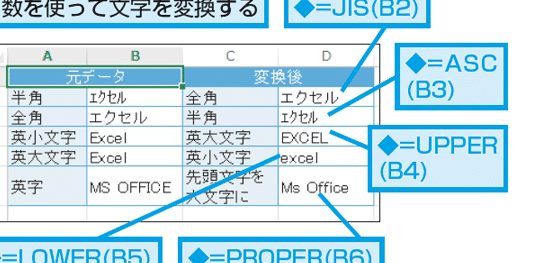
LOWER関数は、文字列をすべて小文字に変換するExcelの関数です。以下のように使用します。
| 関数 | =LOWER(文字列) |
|---|---|
| 例 | =LOWER(HELLO) → hello |
セルに大文字の文字列が入力されている場合、LOWER関数を用いて、そのセルを小文字に変換することができます。
FLASH FILLを使った変換方法
Excel 2013以降では、FLASH FILL機能を使って、大文字を小文字に変換することができます。この機能を使用することで、手動で変換式を入力する必要がなくなります。
VBAマを使った変換方法
VBAマを使用して、大文字を小文字に変換することもできます。マを使用することで、複数のセルを一括して変換することが可能です。 以下に、マのサンプルコードを示します。
| マ | Sub ChangeToLower() For Each cell In Selection cell.Value = LCase(cell.Value) Next cell End Sub |
|---|
文字列の検索と置換を利用した変換方法
Excelの検索と置換機能を使用して、大文字を小文字に変換することもできます。この方法では、検索文字列に大文字を指定し、置換文字列に小文字を指定します。
サードパーティ製のアドインを利用した変換方法
Excel用のサードパーティ製アドインを使用して、大文字を小文字に変換することもできます。アドインをインストールすることで、より柔軟な変換が可能になる場合があります。
詳細情報
Excelで大文字を小文字に変換する方法は?
Excelでは、「小文字変換」という関数を使用して、大文字を小文字に変換することができます。この関数は、セル内の文字列を小文字に変換するために使われます。例えば、A1セルに「ABC」という文字列が入力されている場合、別のセルに「=LOWER(A1)」と入力すると、「abc」という小文字に変換された文字列が表示されます。
大文字と小文字が混在する文字列を全部小文字にするには?
大文字と小文字が混在する文字列を全部小文字にするには、「小文字変換」関数を利用します。この関数は、引数に指定した文字列内のすべての大文字を小文字に変換します。例えば、「AbC123」などの文字列がセルに入力されている場合、=LOWER(セル参照)という式を使用することで、「abc123」という小文字に変換された文字列を得ることができます。
Excelの小文字変換関数は、半角英数字のみに対応していますか?
Excelの「小文字変換」関数は、半角英数字だけでなく、全角英数字にも対応しています。たとえば、セルに「ABC」という全角文字列が入力されていた場合、「=LOWER(セル参照)」という式を使用することで、「abc」という全角小文字に変換された文字列を得ることができます。
Excelで特定のセル範囲の文字列を一括で小文字に変換する方法は?
特定のセル範囲の文字列を一括で小文字に変換するには、「置換」機能を利用します。まず、変換したいセル範囲を選択し、キーボードのCtrl+Hを押して置換ダイアログを開きます。その後、「検索する文字列」には(アスタリスク)を、「置換後の文字列」にはL(Lアスタリスク)と入力し、「すべて 置換」をクリックします。この操作により、選択されたセル範囲内のすべての文字列が小文字に変換されます。