
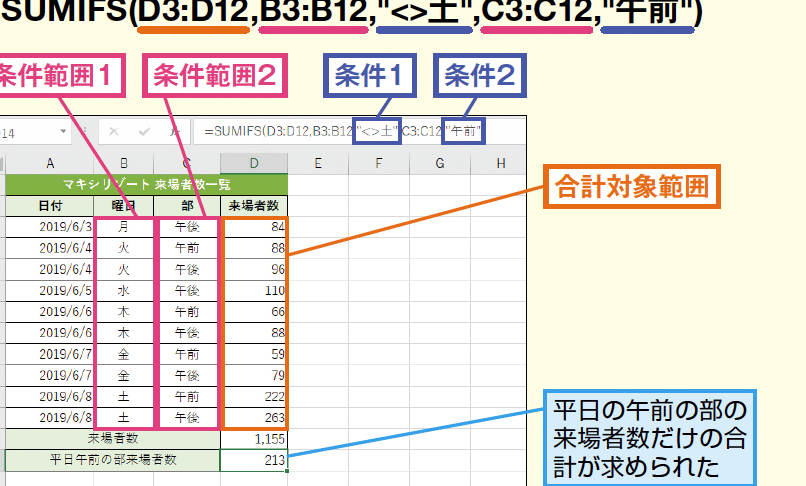
Excelは、データの集計や分析を行う上で非常に便利なツールです。特に、複数の条件を指定して合計値を算出するという作業は、ビジネスシーンで頻繁に要求されるタスクです。この記事では、ExcelのSUMIFS関数を使用して、複数の条件を指定し、合計値を簡単に算出する方法を解説します。また、実際の業務で役立つTipsや、関数の使い方のコツも紹介しますので、是非最後までお読みください。
Excelで複数条件を指定した合計値を算出する方法
Excelでデータを扱う際、複数の条件に基づいて合計値を算出する必要がある場合があります。ここでは、Excelで複数条件を指定した合計値を算出する方法を詳しく解説します。
1.SUMIFS関数を使用する
SUMIFS関数は、複数の条件に一致するセルの合計値を求めるために使用される関数です。以下のような構文で使用します。 SUMIFS(合計範囲, 条件範囲1, 条件1, [条件範囲2, 条件2], …) 例えば、売上データが以下のようになっているとします。
| 月 | 商品 | 売上額 |
|---|---|---|
| 1月 | A | 1000 |
| 1月 | B | 1500 |
| 2月 | A | 1200 |
| 2月 | B | 1800 |
1月の商品Aの売上額の合計を求めるには、以下のように入力します。 =SUMIFS(C2:C5, A2:A5, 1月, B2:B5, A)
2.配列数式を使用する
配列数式を使用すると、複数の条件に基づいて合計値を求めることができます。以下のような構文で使用します。 =SUM((条件範囲1=条件1) (条件範囲2=条件2) … 合計範囲) 上記の売上データの例で、1月の商品Aの売上額の合計を求めるには、以下のように入力します。 =SUM((A2:A5=1月) (B2:B5=A) C2:C5)
3.PIVOTテーブルを使用する
PIVOTテーブルを使用すると、データを集計し、複数条件に基づいて合計値を求めることができます。PIVOTテーブルを作成し、行ラベルや列ラベルに条件となる項目を設定し、値に合計額を表示するように設定します。
4.フィルターを使用する
Excelのフィルター機能を使用して、条件に一致するデータのみを表示し、合計値を求めることもできます。データを選択し、データタブからフィルターを適用し、条件に一致するデータのみを表示させ、合計値を求めます。
5.マを使用する
VBAマを使用して、複数条件に基づいて合計値を求める関数を作成することもできます。マの記録を開始し、条件に一致するデータを選択し、合計値を求める手順を記録し、マを停止します。作成したマを実行することで、複数条件に基づいた合計値を求めることができます。
Excelで複数の数値の合計はどうやって出す?
Excelで複数の数値の合計を出す方法は、SUM関数を使用することが最も一般的です。SUM関数は、指定された範囲やセルの合計を計算することができます。
SUM関数の基本的な使い方
SUM関数は、=SUM(数値1, 数値2, …)の形式で記述します。数値の部分には、セル 参照や範囲を指定することができます。
- =SUM(A1:A10)と入力すると、A1からA10までのセルの合計が出力されます。
- =SUM(A1, A5, A9)と入力すると、A1, A5, A9のセルの合計が出力されます。
- =SUM(A1:A5, B1:B5)と入力すると、A1からA5までとB1からB5までのセルの合計が出力されます。
SUM関数を使わずに合計を出す方法
SUM関数以外にも、セルを手動で選択して合計を出す方法があります。
- 合計を出したいセル範囲を選択します。
- 選択した状態で、ステータスバーに表示される合計値を確認します。
- 合計値を別のセルに入力する場合は、合計値をコピー&ペーストします。
条件付きで合計を出す方法
条件を指定して合計を出したい場合は、SUMIF関数またはSUMIFS関数を使用します。
- SUMIF関数は、指定した条件に一致するセルの合計を求めます。形式は=SUMIF(範囲, 条件, [合計範囲])です。
- SUMIFS関数は、複数の条件を指定して合計を求めます。形式は=SUMIFS(合計範囲, 条件範囲1, 条件1, [条件範囲2, 条件2], …)です。
- 例えば、=SUMIF(A1:A10, >5)と入力すると、A1からA10までのセルのうち、値が5より大きいセルの合計が出力されます。
複数の条件に一致する数値の合計を求める関数は?
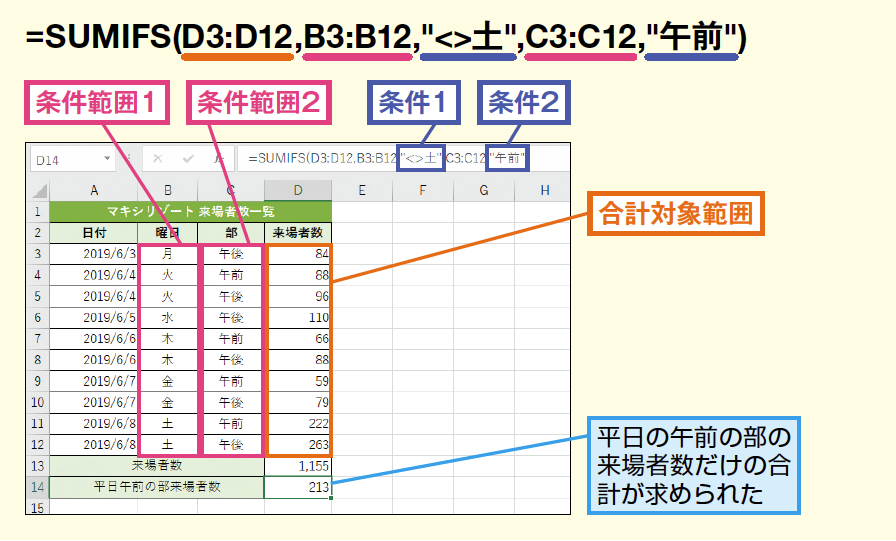
複数の条件に一致する数値の合計を求める関数は、SUMIFS関数です。この関数を使用すると、複数の条件を満たすセル範囲内の数値の合計を計算することができます。
SUMIFS関数の使い方
SUMIFS関数の基本的な構文は、以下の通りです。
- SUMIFS(合計する範囲, 条件範囲1, 条件1, [条件範囲2, 条件2], …)
合計する範囲には、合計を計算するセル範囲を指定します。条件範囲には、条件を適用するセル範囲を指定し、条件には、該当する条件を指定します。複数の条件を指定することができます。
SUMIFS関数の注意点
- 条件範囲と合計する範囲のサイズが同じであること
- 条件は倍数指定可能であること
- ワイルドカード(, ?)を使用して条件を指定できること
SUMIFS関数の例
例として、以下のようなデータがあるとします。
- A列: 部門, B列: 売上額, C列: 場所
この場合、特定の部門と場所の売上額の合計を求めるには、以下のようにSUMIFS関数を使用します。
- =SUMIFS(B2:B10, A2:A10, 部門A, C2:C10, 東京)
これにより、部門Aで場所が東京である売上額の合計が計算されます。
Excelで条件を指定して合計するにはどうすればいいですか?

Excelで条件を指定して合計するには、SUMIF関数を使用します。SUMIF関数は、指定した範囲内のセルが特定の条件に一致する場合、それらのセルの値を合計することができます。
SUMIF関数の基本構文
SUMIF関数の基本構文は次のとおりです。
- SUMIF(範囲, 条件, [合計範囲])
- 範囲: 条件をチェックするセル範囲を指定します。
- 条件: 範囲内のセルが満たすべき条件を指定します。条件は数値、テキスト、またはワイルドカードを使用できます。
- 合計範囲 (オプション): 合計するセル範囲を指定します。指定しない場合は、範囲内のセルが合計されます。
SUMIF関数の使用例
たとえば、A列に商品名、B列に数量が入力されているとします。商品名が「りんご」の数量を合計するには、次のように SUMIF 関数を使用します。
- SUMIF(A2:A10, りんご, B2:B10)
- A2:A10: 商品名が入力されている範囲です。
- りんご: 合計する条件です。この場合は、商品名が「りんご」に一致するものを指定しています。
- B2:B10: 数量が入力されている範囲です。この範囲内のセルが合計されます。
SUMIF関数で複数の条件を指定する
SUMIF関数では複数の条件を指定することができません。複数の条件を指定して合計するには、SUMIFS関数を使用します。SUMIFS関数の構文は次のとおりです。
- SUMIFS(合計範囲, 範囲1, 条件1, [範囲2, 条件2], …)
たとえば、A列に商品名、B列に数量、C列に単価が入力されていて、商品名が「りんご」でかつ単価が100円以上の数量を合計するには、次のように SUMIFS 関数を使用します。
- SUMIFS(B2:B10, A2:A10, りんご, C2:C10, >=100)
- B2:B10: 数量が入力されている範囲です。この範囲内のセルが合計されます。
- A2:A10: 商品名が入力されている範囲です。
- りんご: 合計する条件です。この場合は、商品名が「りんご」に一致するものを指定しています。
- C2:C10: 単価が入力されている範囲です。
- >=100: 合計する条件です。この場合は、単価が100円以上のものを指定しています。
指定した検索条件に一致するデータだけを合計するにはどうすればいいですか?
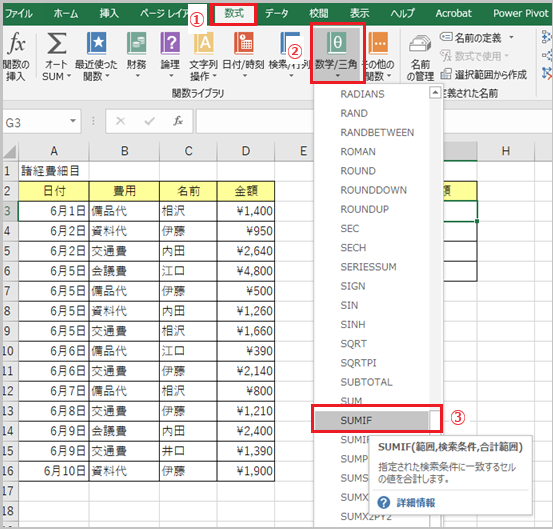
指定した検索条件に一致するデータだけを合計するには、以下の手順を実行します。
検索条件の設定
データベースまたはスプレッドシートで、検索条件を設定します。検索条件には、特定の列や行、セル内の値、日付範囲などを指定できます。
- 検索条件を決定します。
- データベースまたはスプレッドシートで、検索条件に一致するデータを選択します。
- 必要に応じて、複数の条件を組み合わせてより詳細な検索を行います。
一致するデータの合計
検索条件に一致するデータが選択されたら、合計を計算します。合計を計算する方法は、使用するツールによって異なります。
- 選択されたデータの合計を計算する関数や式を使用します。
- 必要に応じて、サブ合計や条件付き合計を計算します。
- 合計結果を確認し、レポートや分析に使用します。
結果の確認と調整
合計結果を確認し、検索条件や合計方法を調整することが必要な場合があります。
- 合計結果が期待通り인지確認します。
- 結果が思わしくない場合は、検索条件や合計方法を見直します。
- 最終的な合計結果を取得し、レポートや分析に使用します。
詳細情報
Excelで複数条件を指定した合計値を算出するにはどうすればよいですか?
合計値を算出する際に複数の条件を指定するには、SUMIFS関数を使用します。この関数を使うことで、指定した条件に一致するセルの合計値を簡単に計算できます。例えば、特定の部署と期間に見られる数値の合計を求める場合、SUMIFS関数を利用して条件を設定し、目的の合計値を算出できます。
SUMIFS関数の引数は何を示していますか?
SUMIFS関数の引数は、以下の通りです。 1. 合計範囲: 合計値を計算するセル範囲を指定します。 2. 条件範囲1: 最初の条件を適用するセル範囲を指定します。 3. 条件1: 最初の条件範囲に対する条件を指定します。 4. 条件範囲2, 条件2 (…): 必要に応じて追加の条件範囲と条件を指定します。 これらの引数を正確に設定することで、目的の合計値を算出できます。
複数の条件を指定する場合、条件の間にはどのような関係がありますか?
複数の条件を指定する場合、それらの条件はAND条件として扱われます。つまり、すべての条件を同時に満たすセルのみが合計値の計算対象となります。例えば、部署が「営業」であり、売上額が100万円以上のデータを合計する場合、「営業」かつ「100万円以上」を満たすセルのみが対象となります。
SUMIFS関数を使用する際の注意点は何ですか?
SUMIFS関数を使用する際の注意点は以下の通りです。 1. 合計範囲と条件範囲のセル数が同じである必要があります。異なる範囲を指定するとエラーが発生します。 2. 数式内で条件を指定する際は、テキスト条件は二重引用符で囲み、数値条件は引用符なしで指定します。 3. 日付条件を指定する場合は、DATE関数を使用して日付を正確に表現します。 これらの注意点を守ることで、SUMIFS関数を正確に使用できます。