
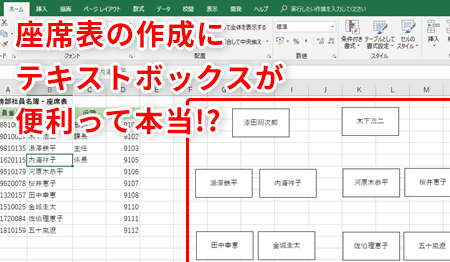
Excelを使用して座席表を作成する方法を解説する。イベントや会議などの席の配置を効率的に管理できるExcelの機能を活用し、スムーズな運営が可能になります。座席表の作成方法だけでなく、テンプレートの活用方法やカスタマイズのポイントも紹介。Excelの基本機能を利用して、見やすく分かりやすい座席表を作成しましょう。この記事では、Excelを使ってイベントや会議の座席表を作成する方法をステップバイステップで説明します。
イベントや会議の座席表を作成する際に、Excelを使用することの利点は何ですか。 座席表を作成するために、Excelでどのような機能を使用する必要がありますか。 Excel座席表作成では、座席の並び順やレイアウトを自由にカスタマイズすることは可能ですか。 座席表の作成が完了した後、Excelからどのような形式で出力することができますか。
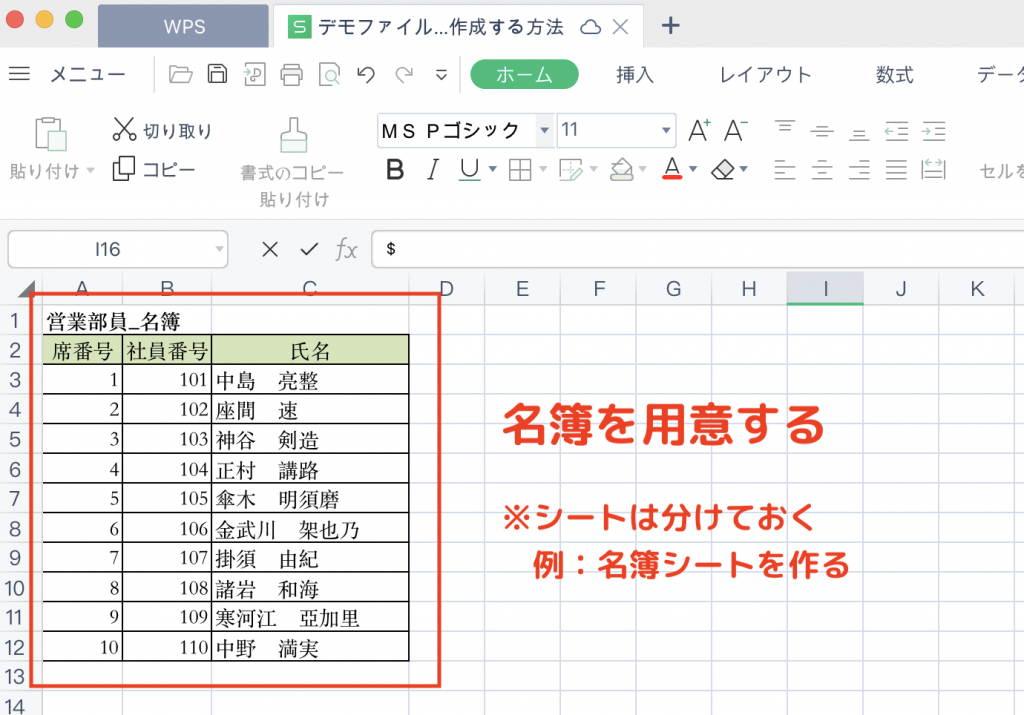
イベントや会議の座席表を作成する際に、Excel を使用することの利点は、座席表の作成を効率的に行えることです。具体的には、次の点が挙げられます。
イベントや会議の座席表を作成する際の Excel の利点
イベントや会議の座席表を作成する際に、Excel を使用することの利点は以下の通りです。
- 座席表の作成を迅速かつ効率的に行える
- 座席の並び順やレイアウトを自由にカスタマイズできる
- 座席表のデータを簡単に管理できる
座席表を作成するために、Excel で次のような機能を使用する必要があります。
座席表を作成するために必要な Excel の機能
座席表を作成するために、以下の Excel の機能を使用する必要があります。
- 表を作成する機能(セル、行、列など)
- データを入力する機能(テキスト、数値など)
- データを整理する機能(フィルター、ソートなど)
Excel 座席表作成では、座席の並び順やレイアウトを自由にカスタマイズすることは可能です。座席表のレイアウトを変更するには、行や列を追加または削除することで、座席表の形状を変更することができます。
座席表の作成が完了した後の Excel の出力形式
座席表の作成が完了した後、Excel から以下の形式で出力することができます。
- PDF ファイル
- CSV ファイル
- Excel ファイル(xlsx など)
Excel座席表作成のポイントと作成方法
Excelを使用してイベントや会議の座席表を作成する際には、いくつかのポイントに注意して作成を行うことが重要です。以下では、Excelで座席表を作成するための基本的なポイントと作成方法について説明します。
座席表の目的を明確にする
座席表を作成する前に、その目的を明確に定めることが重要です。目的によって必要な情報が変わるため、目的を明確にすると効率的な座席表の作成が可能になります。例えば、イベントの場合は参加者全員の名前と所属を記載する必要があるかもしれませんが、会議の場合には役職や担当を記載することが求められるでしょう。
適切なテンプレートを選択する
Excelには、さまざまなテンプレートが用意されていますので、目的や用途に合わせて適切なテンプレートを選択しましょう。もし適切なテンプレートが見つからない場合は、自分でカスタマイズしたテンプレートを作成することもできます。
シートのフォーマットを設定する
座席表のシートのフォーマットを設定します。行と列のサイズを調整し、necessaryな情報を入力できるようにしましょう。また、背景色やフォントを変更することで、見やすい座席表を作成することができます。
データの入力と整理
座席表に必要なデータを入力し、整理します。参加者の名前、所属、役職などを入力し、必要に応じてソートやフィルターをかけて整理しましょう。
最終確認と調整
座席表が完成したら、最后に全体をチェックし、必要があれば調整を加えます。特に、参加者間の距離や、通路の配置など、物理的な制約を考慮した座席表に調整することが重要です。
| ポイント | 説明 |
|---|---|
| 目的の明確化 | 座席表の目的を明確にし、必要な情報を定める。 |
| テンプレートの選択 | 目的や用途に合わせて適切なテンプレートを選択する。 |
| シートのフォーマット設定 | 行と列のサイズを調整し、見やすいフォーマットに設定する。 |
| データの入力と整理 | 必要なデータを入力し、ソートやフィルターで整理する。 |
| 最終確認と調整 | 完成した座席表をチェックし、必要があれば調整を加える。 |
詳細情報
Excelで座席表を作成するための基本的な手順は何ですか?
Excelで座席表を作成する基本的な手順は、まず新しいワークシートを開き、表の枠を描くことから始めます。これには、当日のイベントや会議のレイアウトや規模に応じて、適切な行と列の数を設定します。その後、席の名前や席番号を入力し、必要に応じて色分けや条件付き書式設定を使用して視覚的に分かりやすく整理します。
Excelの座席表で特定の席を予約済みや特定のグループ用にマークする方法は?
特定の席を予約済みや特定のグループ用にマークするには、条件付き書式設定を利用します。まず、予約済みや特定のグループの席を表すセルを選択し、[ホーム]リボンにある[条件付き書式設定]>[新しいルール]をクリックします。その後、「セルの値が次のと等しい場合に」を選択し、適切な値を入力します。最後に、「形式」ボタンをクリックして、背景色や文字色などの視覚的なフォーマットを設定し、予約済みや特定のグループの席を明示的にマークします。
Excelの座席表でレイアウトをカスタマイズする方法は?
Excelの座席表でレイアウトをカスタマイズするには、行と列のサイズ変更やセルの結合、さらには「図形」や「SmartArt」などのツールを利用します。行や列のサイズは、行や列の境界線をドラッグして調整でき、セルの結合は、結合したいセルを選択し、[ホーム]リボンにある[結合して中央揃え]をクリックします。また、「挿入」リボンから図形やSmartArtを追加することで、より視覚的に魅力的な座席表を作成することができます。
Excelの座席表を印刷する際のポイントは何ですか?
Excelの座席表を印刷する際のポイントは、印刷範囲の設定とページのレイアウト調整です。印刷範囲は、印刷したい範囲を選択し、[ページレイアウト]リボンで[印刷範囲]を設定します。また、[ページ設定]から紙の向きや余白、ページのスケールを調整し、座席表が適切に印刷されるようにします。さらに、「印刷プレビュー」を使って、実際に印刷する前にレイアウトやフォーマットを確認することが重要です。