
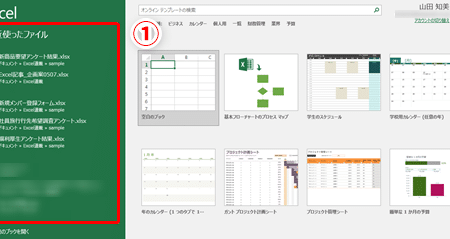
Excelの「最近使ったファイル」機能は、ファイルのアクセス履歴を簡単に確認できる便利な機能です。この機能を活用することで、効率的にExcelファイルを管理し、作業の生産性を向上させることができます。本記事では、「最近使ったファイル」機能の概要や使い方、アクセス履歴の表示方法、履歴の削除方法などを詳しく解説します。また、Excelのバージョンごとの違いについても触れ、できるだけ多くのユーザーに役立つ情報を提供します。是非、本記事を参考にExcelの「最近使ったファイル」機能を活用して、快適なExcelライフを送りましょう。
Excel最近使ったファイル|ファイルのアクセス履歴
Excelで最近使ったファイルやファイルのアクセス履歴を管理することは、作業効率を大幅に向上させることができます。以下では、Excelの最近使ったファイルとファイルのアクセス履歴に関する詳細情報を提供します。
最近使ったファイルの表示方法
Excelでは、ファイルメニューを開くことで、最近使ったファイルの一覧を簡単に表示することができます。この機能を利用することで、頻繁に使用するファイルにすぐにアクセスできるようになります。
ファイルのアクセス履歴の活用方法
ファイルのアクセス履歴を活用することで、過去に作業したファイルを簡単に探し出すことができます。これは、たとえば特定のプロジェクトに関連するファイルをまとめて開く場合などに非常に便利です。
最近使ったファイルの数を変更する
Excelのオプション設定で、表示される最近使ったファイルの数を変更することができます。これにより、必要に応じて多くのファイルをすぐにアクセスできるように設定することが可能です。
ファイルのクイックアクセスツールバーに追加する
頻繁に使用するファイルは、クイックアクセスツールバーに追加することができます。これにより、ファイルメニューを開かずにすぐにファイルを開くことができるようになります。
ファイルのアクセス履歴のクリア方法
プライバシーの保護や整理のために、ファイルのアクセス履歴をクリアすることができます。これは、Excelのオプション設定から簡単に実行できます。
| 機能 | 利点 |
|---|---|
| 最近使ったファイルの表示 | 頻繁に使用するファイルへの素早いアクセスが可能に |
| ファイルのアクセス履歴の活用 | 過去の作業ファイルを簡単に探し出すことができる |
| 最近使ったファイルの数変更 | 必要に応じて多くのファイルをすぐにアクセスできる |
| クイックアクセスツールバーへの追加 | ファイルメニューを開かずにファイルを開ける |
| ファイルのアクセス履歴のクリア | プライバシーの保護や整理が可能に |
以上が、Excelの最近使ったファイルとファイルのアクセス履歴に関する基本的な情報です。これらの機能を活用することで、Excelでの作業がより効率的になるでしょう。
詳細情報
Excelで最近使ったファイルのアクセス履歴を確認する方法は?
Excelで最近使ったファイルのアクセス履歴を確認するには、まずExcelを起動し、「ファイル」メニューを開きます。そして、「最近使用した項目」セクションを探します。このセクションには、直近で開いたExcelファイルが一覧で表示されています。ファイル名をクリックすることで、簡単にそのファイルを開くことができます。
Excelのファイルアクセス履歴に表示されるファイルの数を変更する方法は?
Excelのファイルアクセス履歴に表示されるファイルの数を変更するには、「ファイル」メニューを開き、「オプション」をクリックします。次に、「詳細設定」カテゴリを選択し、「表示」セクションまでスールします。ここで、「最近使用したファイルの一覧に表示する個数」というオプションを探し、表示したいファイルの数を選択します。設定が完了したら、「OK」をクリックして変更を保存します。
Excelのファイルアクセス履歴から特定のファイルを削除する方法は?
Excelのファイルアクセス履歴から特定のファイルを削除するには、「ファイル」メニューを開き、「最近使用した項目」セクションまでスールします。削除したいファイルを右クリックし、「リストから削除」を選択します。この操作により、選択したファイルが履歴から削除されます。ただし、この操作はファイルそのものを削除するわけではなく、アクセス履歴からのみ削除されます。
Excelのファイルアクセス履歴を完全にクリアする方法は?
Excelのファイルアクセス履歴を完全にクリアするには、「ファイル」メニューを開き、「オプション」をクリックします。次に、「詳細設定」カテゴリを選択し、「表示」セクションまでスールします。このセクション内にある「最近使用したファイルの一覧をクリア」ボタンをクリックすると、アクセス履歴が完全に削除されます。操作が完了したら、「OK」をクリックして変更を保存します。