
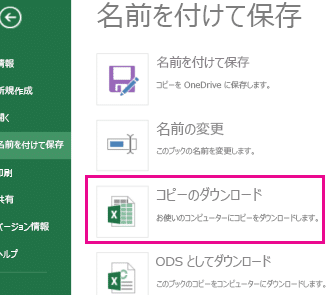
Microsoft Excelは、データの整理、分析、計算を行うための表計算ソフトウェアです。多くのビジネスシーンで活用されるこのソフトウェアをダウンロードする方法を解説します。本記事では、Microsoft Excelの公式ウェブサイトからのダウンロード方法や、Office365への加入方法、さらに無料体験版の取得方法などを紹介します。また、インストール後の初期設定や基本的な使い方についても触れますので、Microsoft Excelを初めてご利用の方にも安心してお読みいただける内容になっています。
Microsoft Excelダウンロード:Microsoft Excelをダウンロードする方法
Microsoft Excelは、表計算ソフトウェアとして広く使われているアプリケーションです。データの整理、分析、計算ができるため、ビジネスや教育、個人用途など様々なシーンで活用されています。Excelをダウンロードして使い始める方法を解説します。
Excelのダウンロード先
Microsoft Excelは、Microsoft 365のサブスクリプションに含まれています。また、単体で購入することもできます。公式ウェブサイトからダウンロードが可能です。
| 製品 | ダウンロード先 |
|---|---|
| Microsoft 365 | Microsoft 365公式ウェブサイト |
| Excel単体 | Excel公式ウェブサイト |
システム要件を確認する
Excelをダウンロードする前に、パソコンがシステム要件を満たしていることを確認してください。OSのバージョン、プロセッサ、メモリ、ストレージ容量などが該当するかどうかをチェックします。
| 項目 | 要件 |
|---|---|
| OS | Windows 10以上、macOS 10.14以上 |
| プロセッサ | 1.6GHz以上 |
| メモリ | 4GB以上 |
| ストレージ | 4GB以上 |
Microsoftアカウントを作成する
Excelをダウンロードするには、Microsoftアカウントが必要です。アカウントを持っていない場合は、公式ウェブサイトから作成してください。メールアドレスとパスワードを設定し、個人情報を入力します。
Excelのインストール
Microsoft 365またはExcelのサブスクリプションを購入したら、公式ウェブサイトからインストーラーをダウンロードし、指示に従ってインストールを進めます。インストールが完了したら、Excelを起動し、Microsoftアカウントでサインインします。
Excelの更新
Excelは定期的に更新されています。最新の機能やセキュリティ更新プログラムを利用するために、自動更新を有効にすることをお勧めします。Excelのファイルメニューからアカウントを選択し、更新オプションから自動更新を有効にします。 Excelはこれでダウンロード Complete. これで、あなたは自由にデータを整理、分析、計算することができます。是非、Excelの諸機能を活用して、労力と時間を削減しましょう!
詳細情報
Microsoft Excelを無料でダウンロードする方法はありますか?
Microsoft Excelを完全に無料でダウンロードする方法はありません。しかし、Microsoftは、一定の期間、Excelを無料で試用できるオプションを提供しています。これには、通常1か月間の試用期間が設けられています。また、Microsoft 365のサブスクリプションを購入すると、Excelをはじめとする多くのMicrosoftのアプリケーションを利用することができます。
Microsoft Excelは Windows 以外の OS でも使用できますか?
Microsoft ExcelはWindows以外のOSでも使用できます。例えば、Mac OSやiOS、Androidなどのオペレーティングシステムでも利用可能です。ただし、それぞれのOSに対応したExcelアプリをダウンロードする必要があります。これらのバージョンは、Microsoftの公式ウェブサイトや各OSのアプリストアからダウンロードできます。
Microsoft Excelのダウンロードにはどのくらいの容量が必要ですか?
Microsoft Excelのダウンロードに必要な容量は、バージョンによって異なります。しかし、一般的に約2GB程度の容量が必要とされています。そのため、ダウンロードを始める前に、十分なストレージ容量があることを確認してください。また、インストール中はインターネット接続が必須ですので、安定したインターネット環境を確保しておくことをお勧めします。
Microsoft Excelのダウンロードができない場合、どうすればよいですか?
Microsoft Excelのダウンロードができない場合、いくつかの解決策があります。まずは、インターネット接続を確認しましょう。また、使用しているブラウザが最新のものであるかもチェックしてください。問題が解決しない場合は、Microsoftのサポートページにアクセスし、詳細なトラブルシューティングの手順を確認しましょう。また、Microsoftのカスタマーサポートに直接連絡を取ることもできます。