
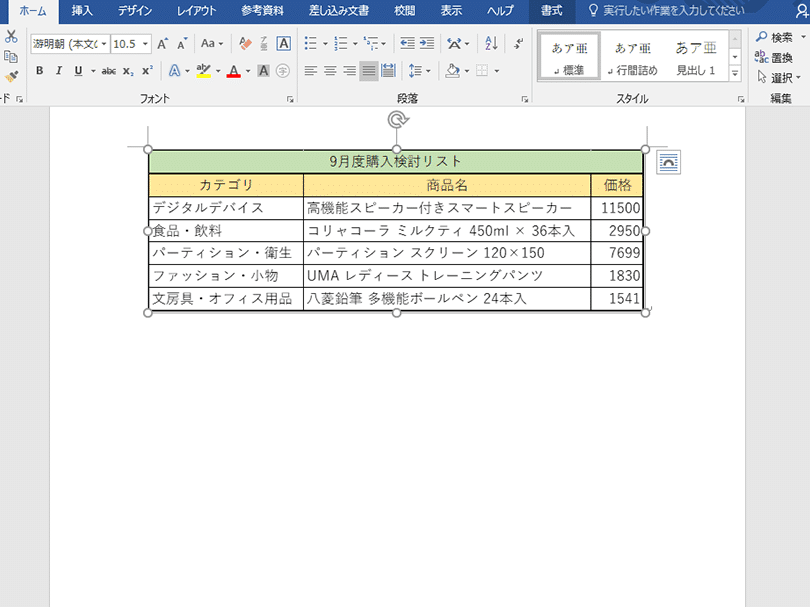
Microsoft Wordでは、Excelデータを簡単に貼り付けることができます。この機能は、レポートや提案書、あるいは資料作成の際に非常に便利です。Excelで作成した表やグラフ、データをWord文書に取り込むことで、より効果的な情報伝達が可能になります。この記事では、WordにExcelデータを貼り付ける方法をステップバイステップで解説します。リンクや埋め込み、オブジェクトの挿入など、さまざまな方法を紹介していきます。これらの方法をマスターすることで、効率的かつプロフェッショナルな文書作成ができるようになります。
WordにExcelを貼り付ける:WordにExcelデータを貼り付ける方法
WordにExcelデータを貼り付ける方法には、いくつかの方法があります。ここでは、最も一般的な方法を紹介します。
方法1: ExcelデータをコピーしてWordに貼り付ける
- Excelで、貼り付けるデータを選択します。
- 選択したデータをコピーします(Ctrl+Cまたは右クリックでコピーを選択)。
- Wordで、データを貼り付ける場所にカーソルを置きます。
- 「ホーム」タブの「貼り付け」ボタンをクリックし、「元のフォーマットを保持」を選択します。
方法2: Excelのオブジェクトを貼り付ける
- Excelで、貼り付けるデータを選択します。
- 選択したデータをコピーします(Ctrl+Cまたは右クリックでコピーを選択)。
- Wordで、データを貼り付ける場所にカーソルを置きます。
- 「ホーム」タブの「貼り付け」ボタンをクリックし、「Excelワークシートのオブジェクト」を選択します。
方法3: Excelファイルをリンクして貼り付ける
- Excelで、貼り付けるデータを選択します。
- 選択したデータをコピーします(Ctrl+Cまたは右クリックでコピーを選択)。
- Wordで、データを貼り付ける場所にカーソルを置きます。
- 「ホーム」タブの「貼り付け」ボタンをクリックし、「リンクを貼り付け」を選択します。
| 方法 | 特徴 |
|---|---|
| 方法1 | ExcelデータをそのままWordに貼り付けます。フォーマットが保持されます。 |
| 方法2 | Excelデータをオブジェクトとして貼り付けます。Word内でExcelデータを編集できます。 |
| 方法3 | Excelデータをリンクして貼り付けます。Excelファイルの変更がWordに反映されます。 |
方法4: Excelデータを画像として貼り付ける
- Excelで、貼り付けるデータを選択します。
- 選択したデータをコピーします(Ctrl+Cまたは右クリックでコピーを選択)。
- Wordで、データを貼り付ける場所にカーソルを置きます。
- 「ホーム」タブの「貼り付け」ボタンをクリックし、「画像として貼り付け」を選択します。
方法5: Excelデータをテキストとして貼り付ける
- Excelで、貼り付けるデータを選択します。
- 選択したデータをコピーします(Ctrl+Cまたは右クリックでコピーを選択)。
- Wordで、データを貼り付ける場所にカーソルを置きます。
- 「ホーム」タブの「貼り付け」ボタンをクリックし、「テキストとして貼り付け」を選択します。
これらの方法を活用して、WordにExcelデータを貼り付けることができます。データの用途や編集のしやすさに応じて、適切な方法を選択してください。
詳細情報
WordにExcelデータを貼り付ける方法は?
WordにExcelデータを貼り付けるには、まずExcelでデータを選択し、コピーします。その後、Word文書を開き、貼り付けたい位置にカーソルを置き、「貼り付け」をクリックします。ここで、「元のフォーマットを保持」を選択することで、Excelのフォーマットがそのまま保持された状態でデータを貼り付けることができます。
Wordに貼り付けたExcelデータを編集する方法は?
Wordに貼り付けたExcelデータを編集するには、貼り付けたデータをダブルクリックします。これにより、ExcelのワークシートがWord文書内に開かれます。この状態で、必要な編集を行い、「Wordに戻る」をクリックします。編集内容がWord文書に反映されます。
Wordに貼り付けたExcelデータのリンクを更新する方法は?
Wordに貼り付けたExcelデータのリンクを更新するには、Word文書内で貼り付けたExcelデータを右クリックし、「リンクされたワークシートオブジェクト」を選択し、さらに「リンクの更新」をクリックします。これにより、Excelの元データに変更があった場合に、Word文書内のデータも自動的に更新されるようになります。
WordにExcelデータを貼り付ける際のフォーマット保持方法は?
WordにExcelデータを貼り付ける際にフォーマットを保持するには、Excelでデータをコピーした後、Word文書で「貼り付け」をクリックし、「元のフォーマットを保持」を選択します。これにより、Excelのフォーマットがそのまま保持された状態でデータをWordに貼り付けることができます。