
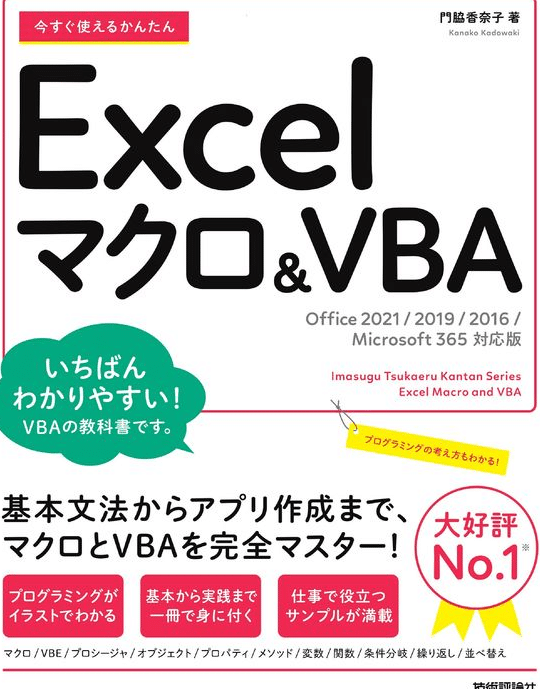
Excel 2016のマ機能を使って、VBA(Visual Basic for Applications)による業務の自動化を行う方法を解説します。今回の記事では、マの基本からVBAのプログラミングまでをカバーし、初心者でも理解できるように詳しく説明します。Excelを使った日々の業務を効率化し、時間と労力の削減を実現しましょう。この記事を通じて、マとVBAの力を最大限に活用し、Excelでの作業を혁신する方法を学びます。让我们开始吧。
Office2016のExcelでマクロを有効にするには?
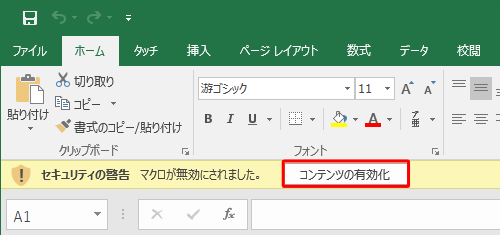
Office2016のExcelでマを有効にするには、以下の手順を実行します。
マの有効化の基本手順
マを有効にする基本的な手順は以下の通りです。
- Excelを起動し、ファイルメニューからオプションを選択します。
- 表示されたExcel オプションウィンドウで、信頼性を選択します。
- 信頼できるマ アドインのセクションで、信頼できるマ アドインの追加ボタンをクリックし、必要なマを選択して追加します。
マの信頼性の設定
マの信頼性を設定するには以下の手順を実行します。
- Excel オプションウィンドウで、信頼性を選択します。
- 信頼できる場所のセクションで、新しい信頼できる場所ボタンをクリックします。
- マを保存するフォルダーを選択し、追加ボタンをクリックします。
マの実行手順
マを実行する手順は以下の通りです。
- 開発ツールタブを表示するために、ファイルメニューからオプションを選択し、リボンのカスタマイズで開発ツールにチェックを入れます。
- 開発ツールタブを選択し、マボタンをクリックします。
- 表示されたマダイアログで、実行したいマを選択し、実行ボタンをクリックします。
Excel 2016 マ入門!VBA で業務を自動化
Excel 2016のマ機能を使い、VBA(Visual Basic for Applications)で業務を自動化する方法について解説します。マを使用することで、繰り返しの作業を効率化し、時間と労力の削減が可能になります。また、VBAによるプログラミング知識は、様々な業務シーンで応用が利くため、スキルアップにも繋がります。
マとは何か
マとは、Excelで繰り返し行う作業を自動化するための機能です。単純にキー操作を記録し、再現するだけのものから、VBAを使って複雑な処理を実行するものまであります。マを使うことで、データの整形や計算、グラフ作成など、日常的な作業を効率化することができます。
| マの利点 | 繰り返し作業の効率化 |
| マの種類 | キー操作の記録、VBAプログラミング |
VBAの基本
VBA(Visual Basic for Applications)は、Excelを含むMicrosoft Officeアプリケーションで使用できるプログラミング言語です。VBAを使って、Excelの機能を拡張し、独自の処理を実装することができます。VBAの基本構文や制御構造、関数などを理解し、Excelのオブジェクトモデルを操作する方法を学ぶことが重要です。
| VBAの利点 | Excelの機能拡張、独自処理の実装 |
| VBAの学び方 | 基本構文、制御構造、関数、オブジェクトモデルの理解 |
データ入力・整形の自動化
Excelでは、データの入力や整形作業に多くの時間を要することがあります。VBAを使って、これらの作業を自動化することができます。例えば、データの転記、条件に基づくデータ抽出、文字列の分割・結合、データの並べ替えやフィルタリングなどをマで実行することができます。
| 自動化できる作業 | データ転記、データ抽出、文字列操作、並べ替え、フィルタリング |
| 効率化の効果 | データ入力・整形にかかる時間の削減 |
複雑な計算の実装
Excelの関数だけでは対応しきれない複雑な計算も、VBAを使って実装することができます。繰り返し計算、条件分岐、ループ処理などを利用して、独自の計算ロジックを作成することが可能です。また、Excelの関数をVBAから呼び出したり、外部のライブラリを利用することもできます。
| VBAでの計算の利点 | 複雑な計算ロジックの実装、繰り返し計算、条件分岐、ループ処理 |
| VBAとExcel関数の連携 | Excel関数のVBAからの呼び出し、外部ライブラリの利用 |
レポート作成の自動化
定期的に作成するレポートや資料も、マを使って自動化することができます。データの集計結果をレポート用のシートに転記し、グラフを作成し、フォーマットを適用する一連の作業をVBAで自動化することで、レポート作成の時間を大幅に削減できます。
| 自動化できる作業 | データ集計、レポートシートへの転記、グラフ作成、フォーマッティング |
| 効率化の効果 | レポート作成にかかる時間の削減、品質の向上 |
ExcelのVBAでできないことは何ですか?
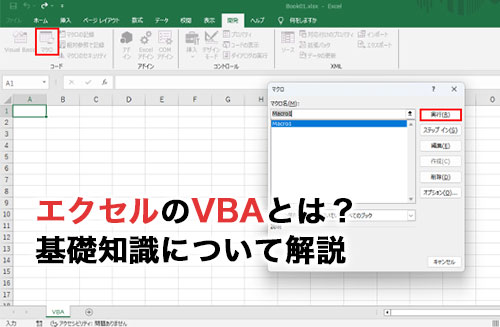
VBA(Visual Basic for Applications)は、Excelで非常に強力な機能を提供していますが、一部制限があります。以下に、ExcelのVBAでできないことや注意点をいくつか紹介します。
VBAの制限
VBAでは、Excelの機能を拡張し、自動化することができますが、いくつかの制限があります。
- 大規模データ処理: VBAは大規模なデータ処理には向いていません。データが大きすぎると、処理速度が遅くなり、メモリの消費も大きくなります。
- 複数スレッド処理: VBAはシングルスレッドのため、複数のタスクを同時に実行することはできません。これにより、複雑な処理や時間のかかる処理を行う場合は、パフォーマンスに制限があります。
- 外部プログラムとの連携: VBAはExcel内で動作するため、外部プログラムやデータベースとの連携が難しい場合があります。これにより、データのやり取りや処理が制限されることがあります。
VBAのセキュリティ上の懸念
VBAはマウイルスの標的になる可能性が高いため、セキュリティ上の懸念があります。
- マウイルス: VBAマを使用すると、マウイルスに感染するリスクがあります。マウイルスは、ファイルを破損させたり、悪意のあるコードを実行したりする可能性があります。
- 信頼性の問題: VBAコードはExcelファイルに埋め込まれているため、悪意のあるコードが含まれている可能性があります。信頼できないソースからのファイルを開くことは、セキュリティリスクとなります。
- アクセス制御の問題: VBAはExcelの機能にアクセスできるため、機密データが漏洩するリスクがあります。適切なアクセス制御が設定されていない場合、データの安全性が脅かされる可能性があります。
VBAの代替手段
VBAの制限やリスクを回避するために、代替手段を検討することがあります。
- Office 365: Office 365には、Excelの自動化や拡張性を強化する新しい機能が含まれています。これにより、VBAが不要になる場合があります。
- Power Query: Power Queryは、Excelでのデータ取得や変換を簡素化する強力なツールです。これにより、VBAの需要が減少している場合があります。
- PythonやRなどのプログラミング言語: Excelとの連携が可能なPythonやRなどのプログラミング言語を使用すると、VBAの制限を克服できます。これらの言語は、データ分析や機械学習にも適しています。
エクセル2016でマクロを有効にするには?
Excel 2016でマを有効にする方法は以下の通りです。
マを有効にする手順
Excel 2016でマを有効にするには、以下の手順を実行します。
- Excelを起動し、空のワークブックを開くか、既存のワークブックを開きます。
- 「ファイル」タブをクリックし、「オプション」を選択します。
- 「Excelのオプション」ダイアログボックスで、「信頼センター」をクリックします。
- 「信頼センターの設定」ボタンをクリックします。
- 「マの設定」を選択し、「すべてのマを有効にする」を選択します。
- 「OK」をクリックして変更を適用します。
マが含まれたファイルを開く際の注意
- マが含まれたファイルを開く際は、セキュリティの警告が表示されることがあります。
- この場合は、「編集を有効にする」をクリックして、マを実行できるようにします。
- ただし、不明なソースから取得したファイルの場合は、マを有効にする前に、ファイルの内容を確認してください。
マの開発と実行
- マを開発するには、開発タブを表示する必要があります。デフォルトでは非表示になっている場合があります。
- 「ファイル」タブをクリックし、「オプション」を選択します。
- 「リボンのユーザー設定」で、「開発」チェックボックスをオンにして、「OK」をクリックします。
- これで、「開発」タブが表示されるようになり、マの記録、編集、実行が可能になります。
ExcelのVBAでどんな業務ができますか?

ExcelのVBAでできる業務は多岐にわたります。データ入力の自動化、複雑な計算やデータ分析、レポートの自動生成など、VBAを利用することで効率的に作業を進めることが可能です。
データ入力の自動化
VBAを使用すると、Excelでのデータ入力を自動化することができます。具体的には以下のような業務が imaginable です。
- 定期的なデータの入力: 毎月や毎週行うデータ入力を自動化することで、時間と労力の削減が可能です。
- データの転記・コピー: 他のシートやファイルからデータを転記またはコピーする作業を自動化できます。
- データの検証: 入力されたデータが正しいかどうかを自動でチェックし、エラーがあれば警告を表示することができます。
複雑な計算やデータ分析
VBAを利用することで、Excelで複雑な計算やデータ分析を行うことができます。以下に具体的な例を挙げます。
- カスタム関数の作成: Excelの持つ関数では実現できない複雑な計算を行うためのカスタム関数を作成することができます。
- データのフィルタリング・並べ替え: 特定の条件に基づいてデータをフィルタリングしたり、並べ替えたりすることができます。
- データの集計・分析: 大量のデータを集計し、分析を行うことで、重要なインサイトを得ることができます。
レポートの自動生成
ExcelのVBAを使用すると、定期的なレポート生成を自動化することができます。以下のような業務が想定されます。
- 定期レポートの作成: 毎月や毎週行うレポート作成を自動化することで、時間と労力の削減が可能です。
- データの可視化: グラフやチャートを用いてデータを可視化し、レポートに含めることができます。
- レポートの配布: 作成したレポートを自動的にメールに添付し、指定された受信者に送信することができます。
エクセルVBAでマクロを実行するにはどうすればいいですか?

エクセルVBAでマを実行するには、以下の手順に従ってください。
- エクセルを開いて、開発タブに移動します。
- VBAエディタを開くために、Visual Basicボタンをクリックします。
- 挿入メニューからモジュールを選択して、新しいモジュールを作成します。
- モジュールウィンドウにマコードを入力します。
- マを実行するには、実行メニューからマの実行を選択し、目的のマを選択して実行ボタンをクリックします。
マの作成
マは、繰り返しの作業を自動化するために使用される小さなプログラムです。マを記録して再利用することができます。
- 開発タブのマの記録ボタンをクリックします。
- マの名前を付け、OKをクリックします。
- 行いたい操作を実行し、マの記録終了ボタンをクリックします。
マの割り当て
マをキー操作やボタンに割り当てることができます。
- 開発タブのマボタンをクリックします。
- 目的のマを選択し、オプションをクリックします。
- ショートカットキーにキー操作を入力し、OKをクリックします。
マのセキュリティ設定
マは悪意のあるコードを含む可能性があるため、セキュリティ設定を適切に構成することが重要です。
- ファイルタブからオプションをクリックします。
- セキュリティセンターをクリックし、セキュリティセンターの設定ボタンをクリックします。
- マの設定を選択し、適切なセキュリティレベルを設定します。
詳細情報
Excel 2016 マ入門!VBA で業務を自動化とは何か?
Excel 2016 マ入門!VBA で業務を自動化は、Microsoft Excel 2016の機能であるマとVBA(Visual Basic for Applications)を利用して、繰り返し行う作業や複雑な業務を自動化する方法を学ぶ入門書です。この書籍では、マの記録やVBAの基本構文、データの操作、ユーザーフォームの作成など、Excelの自動化に必要な知識と技術を解説しています。初心者でも理解しやすく、具体的な例を通じて実践的に学ぶことができます。
VBAを使用することで、どのような業務が自動化できますか?
VBAを使用することで、Excelで行うさまざまな業務が自動化できます。例えば、データの入力や整形、計算、グラフ作成、フィルタリング、並べ替えなど、日常的な作業はもちろん、複数のワークシート間でのデータ移動や外部データの取り込み、レポートの自動生成など、より複雑な業務も自動化することが可能です。VBAを活用することで、作業の効率化やミスの減少、時間の節約につながります。
マ入門書を読むのに、どのような前提知識が必要ですか?
このマ入門書を読むのに必要な前提知識は、基本的なExcel操作と、関数や数式の使い方です。VBAやプログラミングの知識は不要です。書籍では、ステップバイステップで解説が進められるため、初心者でも理解しやすい内容になっています。しかし、Excelの基本操作に慣れている方が、よりスムーズに学ぶことができるでしょう。
VBAの学習で困ったときには、どのようなサポートが受けられますか?
VBAの学習で困ったときには、公式ドキュメントやオンラインフォーラム、Q&Aサイトなどで情報を調べることができます。また、書籍の著者や出版社が提供するサポートサイトやメールサポートも利用できる場合があります。さらに、オンラインコミュニティやSNSで他の学習者やエキスパートと情報交換を行うことも、学習の助けになります。困ったときには、積極的に情報収集や質問を行い、問題を解決しましょう。