
について解説します。本記事では、Excelで非表示にされたシートを簡単かつ迅速に一括表示する方法を紹介します。この方法を活用することで、非表示になっているシートを一括して表示し、効率的にExcelの操作ができるようになります。また、非表示になっているシートを一括表示することで、Excelの操作がスピードアップし、作業効率が向上するでしょう。以下の手順に従って、をマスターしましょう。
Excelで非表示のシートを一括表示する方法
Excelでは、複数のシートを非表示にすることができますが、非表示になっているシートを一括で表示する方法もあります。この記事では、その方法を詳しく解説します。
方法1: マを使用する
Excelのマ機能を利用して、非表示のシートを一括表示する方法があります。以下の手順でマを記録し、実行してください。 1. 「開発」タブを表示し、「マ」の「マの記録」をクリックします。 2. マ名を設定し、「OK」をクリックしてマの記録を開始します。 3. 「表示」タブの「ウィンドウ」の「すべてのシートを表示」をクリックします。 4. マの記録を停止します。 このマを実行することで、非表示になっているシートが一括で表示されます。
方法2: VBAコードを使用する
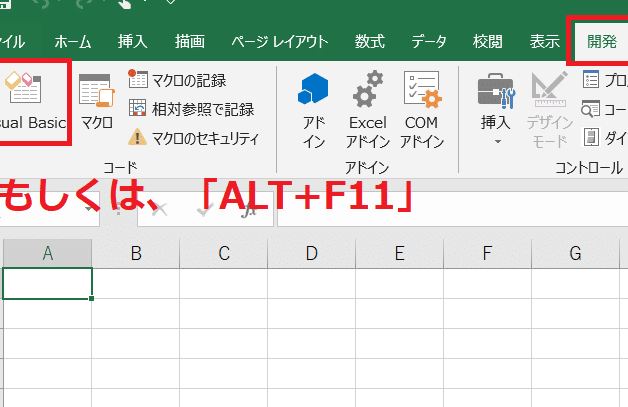
VBA(Visual Basic for Applications)コードを使用して、非表示のシートを一括表示することもできます。以下の手順でVBAコードを実行してください。 1. 「開発」タブの「Visual Basic」をクリックして、VBAエディタを開きます。 2. 「挿入」メニューから「モジュール」を選択して、新しいモジュールを作成します。 3. 以下のVBAコードをモジュールに貼り付けます。
| Sub UnhideAllSheets() Dim ws As Worksheet For Each ws In ActiveWorkbook.Sheets ws.Visible = xlSheetVisible Next ws End Sub |
4. VBAエディタを閉じ、Excelに戻ります。 5. 「開発」タブの「マ」をクリックし、「UnhideAllSheets」マを実行します。 このVBAコードを実行することで、非表示になっているシートが一括で表示されます。
方法3: シートを選択して表示する
非表示のシートを個別に選択して表示する方法もあります。以下の手順でシートを表示してください。 1. ワークブック内で右クリックし、「シートの選択」をクリックします。 2. 「非表示のシートを表示」を選択します。 3. 表示するシートを選択し、「OK」をクリックします。 この方法では、非表示のシートを個別に選択して表示できます。
方法4: シートの切り替えを使用する
シートの切り替え機能を利用して、非表示のシートを表示することができます。以下の手順でシートを表示してください。 1. 「表示」タブの「ウィンドウ」の「シートの切り替え」をクリックします。 2. 「非表示のシート」を選択し、「OK」をクリックします。 この方法を使用すると、非表示になっているシートを一覧から選択して表示できます。
方法5: Excelのショートカットキーを使用する
Excelには、非表示のシートを表示するためのショートカットキーがあります。以下のキーボードショートカットを使用してください。 1. Alt + H + O + U を押します。 2. Alt + H + O + S を押します。 これらのショートカットキーを使用することで、非表示になっているシートを素早く表示できます。 Excelで非表示のシートを一括表示する方法はいくつかありますが、それぞれの状況に応じて最適な方法を選択してください。
エクセルで隠しシートをすべて表示するには?
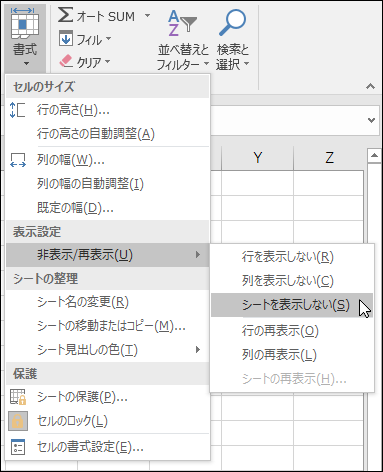
エクセルで隠しシートをすべて表示するには、以下の手順に従ってください。
1. シートの表示/非表示を設定する
エクセルでは、シートを隠したり、表示したりすることができます。以下の手順で、隠しシートを表示することができます。
- エクセルのメインメニューにある「表示」タブをクリックします。
- 「表示」タブの右側にある「シートの表示/非表示」をクリックします。
- 表示されるドロップダウンメニューから「非表示のシートを表示」を選択します。
2. シートの選択と表示
上記の手順で表示される「非表示のシートを表示」ダイアログボックスを使って、隠しシートを選択して表示させることができます。
- ダイアログボックス上で、表示したい隠しシートを選択します。
- 「OK」ボタンをクリックして、選択したシートを表示させます。
3. すべての隠しシートを一度に表示する
エクセルでは、一度にすべての隠しシートを表示させる方法は用意されていません。しかし、マを使って、すべての隠しシートを一度に表示することができます。
- マを実行する前に、ファイルをバックアップしておくことをお勧めします。
- マを使用して、すべての隠しシートを表示させるコードを実行します。
- マが正常に実行されると、すべての隠しシートが表示されます。
エクセルで非表示にしたセルを一括で再表示するには?

エクセルで非表示にしたセルを一括で再表示する方法は以下の通りです。
セルの非表示と再表示
セルの非表示や再表示は、エクセルでよく行われる操作です。セルや行、列を非表示にすることで、必要のない情報を隠すことができます。逆に、非表示になっているセルを再表示することで、隠れていたデータを閲覧することが可能です。
- 非表示にしたセルを含む行や列を選択します。
- ホームタブの「表示/非表示」グループにある「書式」ボタンをクリックします。
- 「セルの表示」を選択すると、非表示になっていたセルが再表示されます。
行や列の非表示と再表示
行や列を非表示にすることで、縦や横方向の情報を隠すことができます。非表示にした行や列を再表示するには、次の手順で行います。
- 非表示にした行や列を含むセルを選択します。
- 行や列のヘッダーを右クリックし、表示されたメニューから「非表示の行を表示」または「非表示の列を表示」を選択します。
- 選択した行や列が再表示されます。
複数の非表示セルを一括再表示
複数のセルや行、列が非表示になっている場合、一括で再表示することができます。以下の手順で行ってください。
- ワークシート上で、Ctrl + A を押して全体を選択します。
- ホームタブの「表示/非表示」グループにある「書式」ボタンをクリックします。
- 「セルの表示」を選択すると、非表示になっていたすべてのセルが再表示されます。
Excelのシートを全部表示するには?

Excelのシートを全部表示するには、以下の手順に従ってください。
シートタブの表示
Excelでは、シートはシートタブで表示されています。シートタブは、ワークブックの下部にあります。デフォルトでは、複数のシートが存在する場合、シートタブが水平に表示されます。シートタブをクリックすると、対応するシートが表示されます。
- Excelを開き、目的のワークブックを開く。
- ワークブックの下部にあるシートタブを確認する。
- 表示したいシートのシートタブをクリックする。
すべてのシートを一括表示
Excelでは、すべてのシートを一度に表示することができます。これにより、シート間の比較や編集が容易になります。
- 目的のワークブックを開く。
- キーボードのCtrlキーを押しながら、表示したいシートのシートタブをクリックする。
- 選択したすべてのシートが表示される。
非表示のシートを表示
Excelでは、シートを非表示にすることができます。非表示になっているシートを表示するには、以下の手順に従ってください。
- 目的のワークブックを開く。
- ホームタブにある書式グループのシートの表示/非表示をクリックする。
- シートの表示をクリックし、表示したいシートを選択する。
Excelで隠しシートが表示され、再表示できない。どうすればいいですか?
Excelで隠しシートが表示され、再表示できない場合の対処方法について説明します。
隠しシートを表示する方法
Excelで隠しシートを表示するには、以下の手順を実行します。
- Excelを開き、対象のワークブックを選択します。
- リボンメニューの「ホーム」タブにある「書式」グループの「シートの表示/非表示」ボタンをクリックします。
- 表示されるドロップダウンメニューから「シートの表示」を選択します。
- 対象の隠 си 시트を選択し、「OK」ボタンをクリックします。
すべてのシートを表示する方法
すべてのシートを一度に表示する方法もあります。
- リボンメニューの「ホーム」タブにある「セルの書式」ダイアログボックスを開きます。
- 「保護」タブを選択し、「シートの表示」オプションをオンにします。
- パスワードを設定し、「OK」ボタンをクリックします。
マを使用して隠しシートを表示する方法
マを使用して隠しシートを表示することもできます。
- リボンメニューの「開発」タブにある「マ」ボタンをクリックします。
- マ名を入力し、「作成」ボタンをクリックします。
- 以下のコードを入力し、「Ctrl」 + 「S」 キーを押してマを保存します。
vb
Sub UnhideAllSheets()
Dim ws As Worksheet
For Each ws In ActiveWorkbook.Worksheets
ws.Visible = xlSheetVisible
Next ws
End Sub
詳細情報
Excelで非表示のシートを一括表示する方法はどうすればよいですか?
Excelで非表示になっているシートを一括して表示するには、以下の手順を実行します。まず、Excelを開き、対象のワークブックを開きます。次に、「表示」タブをクリックし、「ウインドウ」グループにある「シートの整理」をクリックします。これで、「シートの整理」ダイアログボックスが表示されます。このダイアログボックスで、非表示のシートが一覧で表示されているので、表示したいシートを選択し、「表示」ボタンをクリックします。これで、選択したシートが一括で表示されます。
Excelで非表示のシートを一括表示するショートカットはありますか?
残念ながら、Excelには非表示のシートを一括表示するための特定のショートカットはありません。しかし、マを使用すれば、非表示のシートを一括表示する処理を自動化することができます。マを使用することで、非表示のシートを一括表示する作業を効率化することができます。
Excelで非表示のシートをすべて削除する方法はありますか?
Excelで非表示のシートをすべて削除する方法はあります。マを使用することで、非表示のシートを一括して削除することができます。マのコードを入力し、実行することで、非表示のシートをすべて削除することができます。ただし、マを使用する際は、データのバックアップを取ることをお勧めします。
Excelで非表示のシートを一括して名前を変更する方法はありますか?
Excelで非表示のシートを一括して名前を変更する方法は、マを使用することです。マを使用することで、非表示のシートを一括して名前を変更することができます。マのコードを入力し、実行することで、非表示のシートの名前を一括して変更することができます。ただし、マを使用する際は、データのバックアップを取ることをお勧めします。