
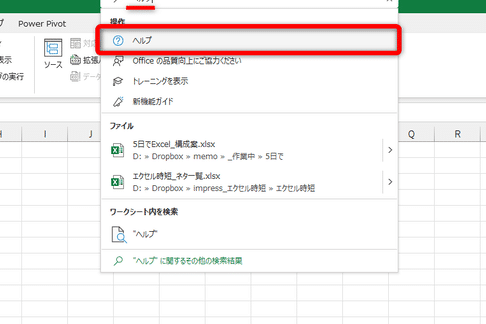
Microsoft Excelは、世界中で広く使用されている表計算ソフトウェアです。その多機能さから、使いこなすには様々な操作方法を覚える必要があります。そんなExcelを使いこなす上で、F1キーは非常に便利な機能を持っています。この記事では、ExcelのF1キーでヘルプを表示する方法と、操作方法の確認について詳しく解説します。F1キーを活用することで、Excelの操作がスムーズになり、効率的に作業が進めることができるでしょう。
ExcelのF1キーでヘルプを表示する方法
Excelで作業を行っていると、時々わからない機能や操作に遭遇します。そのような時には、F1キーを利用してヘルプを表示することができます。F1キーを押すだけでも、すぐにヘルプが表示される便利な機能です。
F1キーでヘルプを表示する手順
Excel에서 F1キーを押すと、すぐにヘルプが表示されます。画面の右側にヘルプパネルが開き、検索窓に入力したいキーワードを入力することができます。また、よく使うヘルプ項目も表示されていますので、すぐに必要な情報を探すことができます。
検索窓を使ってヘルプを探す
検索窓にキーワードを入力すると、関連するヘルプ項目が表示されます。例えば、「セルの結合」や「グラフの作成」などのキーワードを入力して検索できます。また、検索結果をカテゴリ別に絞り込むことができるので、目的の情報を効率的に見つけることができます。
ヘルプの内容を読む
検索結果から目的のヘルプ項目を選んでクリックすると、その内容が表示されます。ヘルプには、操作手順や使用例、ヒントなどが書かれていますので、わかりやすく説明されています。また、必要に応じてスクリーンショットや動画も掲載されています。
ヘルプを閉じる
ヘルプを読み終わったら、右上の「×(閉じる)」ボタンをクリックしてヘルプパネルを閉じます。これで、Excelの操作に戻ることができます。
ショートカットキーでヘルプを活用する
F1キーは、Excelだけでなく、多くのアプリケーションでヘルプを表示するためのショートカットキーとして広く用いられています。この便利なショートカットキーを覚えておけば、どのアプリケーションでもスムーズにヘルプを参照することができます。
| ショートカットキー | 機能 |
|---|---|
| F1 | ヘルプの表示 |
F1キーを押すとどんなヘルプが表示されますか?

F1キーを押すと、一般的にソフトウェアのヘルプやマニュアルが表示されます。これは、ユーザーがソフトウェアの機能や操作方法について詳しい情報を得られるためのものです。F1キーは、コンピュータを使う際に困った時や操作方法がわからない時に大変役立つ機能です。
F1キーで呼び出せるヘルプの種類
F1キーを押すと、さまざまな種類のヘルプが表示されます。一般的には、以下のようなヘルプが表示されます。
- ソフトウェアのマニュアル: ソフトウェアの使い方や機能について詳しく説明したものです。
- チュートリアル: ソフトウェアの基本的な使い方を段階的に学べるものです。
- FAQ: よくある質問とその回答がまとめられたものです。
F1キーが役に立つ場面
F1キーは、以下のような場面에서特に役に立ちます。
- ソフトウェアの操作方法がわからない時: F1キーを押せば、直ちにヘルプが表示されるので、すぐに操作方法を調べることができます。
- エラーが発生した時: エラーが発生した際、F1キーを押すことで、そのエラーに関する情報や解決方法を調べることができます。
- ソフトウェアの機能について詳しく知りたい時: ソフトウェアの機能について詳しく知りたい場合は、F1キーを押してマニュアルやチュートリアルを参照することができます。
F1キー以外のヘルプの呼び出し方
F1キー以外にも、以下のような方法でヘルプを呼び出せるソフトウェアもあります。
- メニューバーから呼び出す: 多くのソフトウェアでは、メニューバーの「ヘルプ」または「?」からヘルプを呼び出せます。
- ショートカットキー: F1キー以外のショートカットキーでヘルプを呼び出せるソフトウェアもあります。
- オンラインヘルプ: ソフトウェアの開発者が提供するオンラインヘルプやサポートサイトも役立ちます。
Excelのヘルプを表示するには?
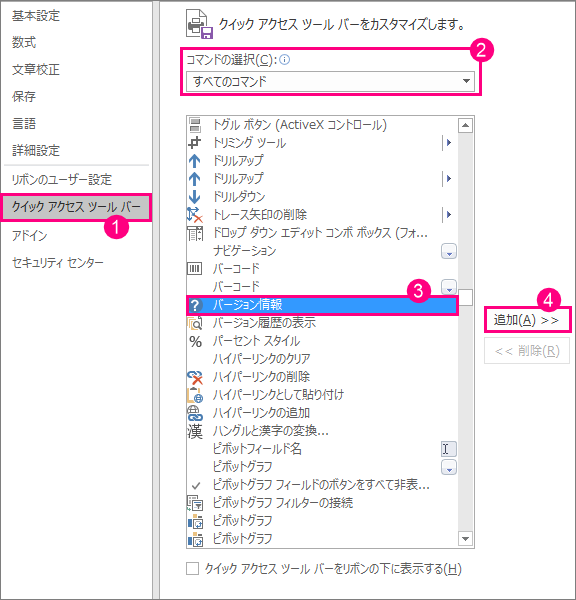
Excelのヘルプを表示するには、以下の手順に従ってください。
リボンからヘルプを表示する
Excelでは、リボンから直接ヘルプにアクセスできます。
- Excelを開き、リボン上の「ヘルプ」タブをクリックします。
- 「Excelヘルプ」をクリックすると、ヘルプウィンドウが表示されます。
- 検索ボックスにキーワードを入力して、必要な情報を検索します。
キーボードショートカットでヘルプを表示する
キーボードショートカットを使用して、すぐにヘルプにアクセスすることもできます。
- Excelで作業している状態で、「F1」キーを押します。
- これにより、Excelヘルプウィンドウが表示されます。
- 検索ボックスにキーワードを入力して、必要な情報を検索します。
ヘルプの検索機能を利用する
Excelヘルプでは、検索機能を利用して、必要な情報を見つけることができます。
- ヘルプウィンドウが表示されたら、検索ボックスにキーワードを入力します。
- 検索結果が表示されるので、目的の記事をクリックして詳細を確認します。
- 記事内で関連する項目にリンクが提供されている場合がありますので、さらに詳しい情報が必要であれば、それらのリンクをクリックしてください。
エクセルのファンクションキーのF9は何をするキーですか?

F9キーは、Excelで数式を再計算するためのキーです。このキーを押すと、ワークシート上のすべての数式が再計算され、最新のデータに基づいて結果が更新されます。
F9キーを使う利点
- 自動計算を一時停止できる:大規模なデータを扱っている場合、自動計算は時間がかかることがあります。F9キーを使って必要なときだけ計算を実行することで、作業効率を上げることができます。
- 特定の数式だけ再計算できる:数式を選択してからF9キーを押すと、その数式だけを再計算できます。これは、一部の数式だけを更新したい場合に便利です。
- 複数のワークシートを一度に再計算できる:Shiftキーを押しながらF9キーを押すと、開いているすべてのワークシートが再計算されます。これは、複数のワークシートにまたがるデータを扱っている場合に非常に便利です。
数式の再計算について
- 自動計算と手動計算:Excelでは、デフォルトで自動計算が有効になっています。しかし、大規模なデータを扱う場合や複雑な数式を使う場合には、手動計算(F9キー)が便利な場合があります。
- 再計算の範囲:F9キーを単独で押すと、現在のワークシートのすべての数式が再計算されます。Shift+F9を押すと、開いているすべてのワークシートの数式が再計算されます。
- 計算オプションの設定:「フォーミュラ」タブの「計算オプション」から、自動計算、手動計算、そして再計算の範囲を設定することができます。
注意点
- 計算が終了するまで操作ができなくなります:F9キーを押して再計算を行うと、計算が終了するまでExcel上での操作ができなくなります。大規模なデータを扱っている場合には、計算に時間がかかることがありますのでご注意ください。
- 誤って数式を上書きしないように:数式を選択してF9キーを押すと、その数式が計算結果に置き換わります。この操作を元に戻すことはできないのでご注意ください。
- Shift+F9はCtrl+Alt+F9とは異なります:Ctrl+Alt+F9は、すべてのセルの数式を強制的に再計算します。これは、Shift+F9(開いているすべてのワークシートを再計算)とは異なる操作ですので、混同しないようにしましょう。
エクセルでF1が使えないのはなぜですか?
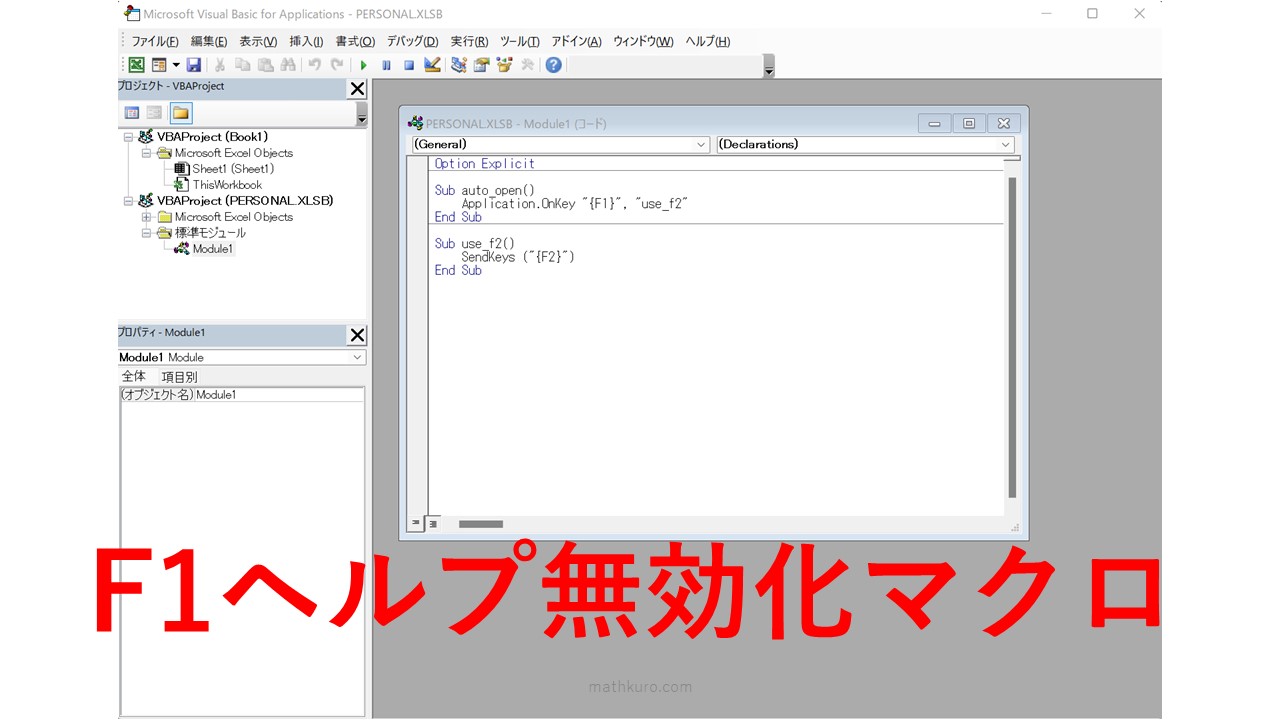
エクセルでF1が使えない理由は、F1キーがExcelのショートカットキーとして予約されているからです。F1キーは、Excelのヘルプを呼び出すためのキーとして機能します。これは、Excelユーザーがソフトウェアの使い方や機能についての情報を迅速に検索できるようにするためです。したがって、F1キーは、他の目的で使用することができません。
F1キーが予約されている理由
F1キーは、Excelをはじめとする多くのソフトウェアで、ヘルプやサポート情報を呼び出すための標準的なショートカットキーとして広く用いられています。これは、ユーザーがソフトウェアの使い方に困った際に、すぐに助けを求めることができるようにするためです。
- ユーザビリティの向上: ヘルプ情報を簡単に呼び出せることで、ユーザーはソフトウェアの使い方を迅速に学ぶことができます。
- 一貫性の保証: F1キーをヘルプの呼び出しに使用することで、さまざまなソフトウェア間の一貫性が保たれます。
- 効率的サポート: ユーザーが自力で問題解決できることで、サポートへの依頼が減り、効率的です。
他のショートカットキーとの競合を避けるため
Excelでは、F1キーを含む多数のショートカットキーが設定されています。これらのキーは、ユーザーがさまざまな機能を迅速に実行できるように設計されています。F1キーをヘルプに割り当てることで、他のショートカットキーとの競合を避けることができます。
- キーの重複を防ぐ: F1キーをヘルプに専用とすることで、他の機能との間でキーの重複を防ぎます。
- ユーザーの混乱を減らす: キーの競合が少ないことで、ユーザーが誤って違う機能を実行するリスクが減ります。
- 効率的な操作: ショートカットキーの競合が少ないことで、ユーザーは効率的にソフトウェアを操作できます。
代替の方法
ExcelでF1キーが使えない場合でも、同じ機能を実行するための代替方法があります。例えば、Excelのヘルプを呼び出すには、リボンメニューの「ヘルプ」タブをクリックするか、Alt + H、そしてHを押すこともできます。
- リボンメニュー使用: ヘルプタブをクリックすることで、ヘルプ情報にアクセスできます。
- キーボードショートカット: Alt + H、そしてHを押すことで、ヘルプを呼び出すことができます。
- オンラインリソース: Microsoftの公式ウェブサイトや、サードパーティのチュートリアルやフォーラムを利用することもできます。
詳細情報
ExcelのF1キーでヘルプを表示する方法は?
Excelで+F1キーを押すと、+Excelのヘルプが表示されます。これにより、Excelの機能や操作方法についての+詳細な情報を得ることができます。例えば、関数の使い方や式の書き方、データの整理や分析方法など、様々なトピックに関するヘルプが提供されています。
F1キーで表示されるヘルプの内容はどのようなものがある?
F1キーで表示されるExcelのヘルプには、+Excelの基本操作から高度な機能まで幅広い内容が網羅されています。具体的には、+セルの操作や式の入力、データの整理や分析、グラフや表の作成、印刷設定など、Excelを使う上で必要な知識が解説されています。また、各関数の使い方やエラーの解決方法、ショートカットキーの一覧など、実践的な情報も提供されています。
ヘルプを表示しても目的の情報が見つからない場合はどうしたらよい?
目的の情報がヘルプで見つからない場合は、+検索ボックスにキーワードを入力して絞り込んでみましょう。+検索結果が表示されるので、該当するトピックを選択して詳細を確認します。それでも見つからない場合は、+Microsoftの公式サポートサイトやExcelに関する書籍、オンラインフォーラムなど、他の情報源を利用して探してみることも効果的です。
ヘルプを表示する以外に、ExcelでF1キーを使う方法はありますか?
Excelでは、F1キーは+ヘルプの表示以外にも使用できます。例えば、+房屋修饰やフォントの設定を行う際に、F1キーを押すと+「セルの書式設定」ダイアログボックスが開きます。これにより、セルの表示形式や文字色、背景色などを手軽に変更することができます。また、F1キーを他のキーと組み合わせて使用することで、+さまざまなショートカット機能を利用することも可能です。