

についてご紹介します。Gitは、プログラムのコードやドキュメントなど、さまざまなファイルの変更履歴を管理するための分散型バージョン管理システムです。しかし、Excelデータもバージョン管理しておくと、データの変更履歴を追跡し、過去の状態に簡単に戻すことができます。この記事では、を詳しく解説します。Gitの基本操作やExcelデータの保存形式、バージョン管理の利点など、初心者にも理解しやすいように説明していきますので、ぜひ参考にしてください。
Excelのバージョンはどうやって取得する?
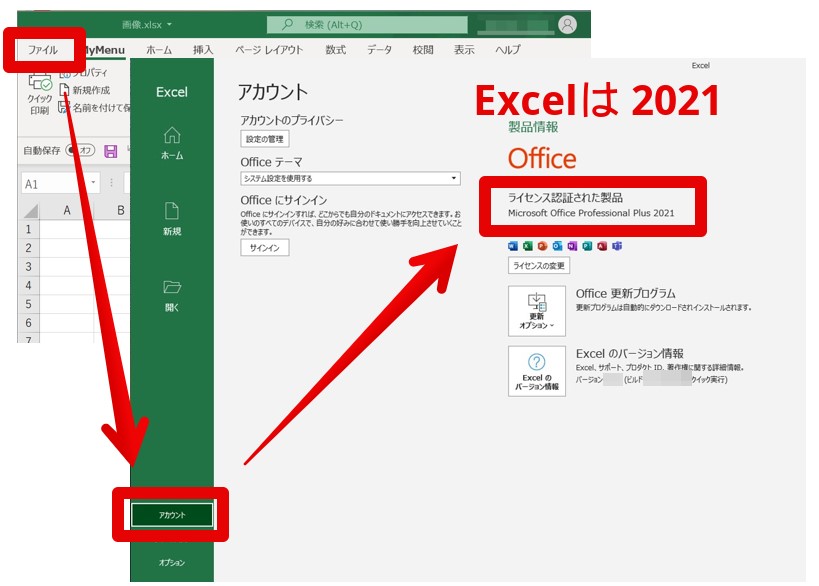
Microsoft Excelのバージョンを取得する方法は、使用しているExcelのバージョンによって異なります。以下は、一般的な方法を紹介します。
方法1:Excelのバージョンを確認する
Excelのバージョンを確認するには、以下の手順を実行します。
- Excelを起動します。
- ファイルメニューを開きます。
- アカウントを選択します。
- 製品情報を選択します。
- バージョン情報が表示されます。
方法2:Windowsのコントロールパネルから確認する
WindowsのコントロールパネルからExcelのバージョンを確認することも可能です。
- コントロールパネルを開きます。
- プログラムと機能を選択します。
- インストールされているプログラムの一覧から、Microsoft OfficeまたはMicrosoft Excelを探します。
- バージョン情報が表示されます。
方法3:レジストリから確認する
レジストリからExcelのバージョンを確認することも可能です。
- レジストリエディターを開きます。
- HKEY_LOCAL_MACHINESOFTWAREMicrosoftOfficeに移動します。
- Excelキーを探し、その下のバージョンキーを確認します。
Excelの古いバージョンとの互換性はどうすれば?
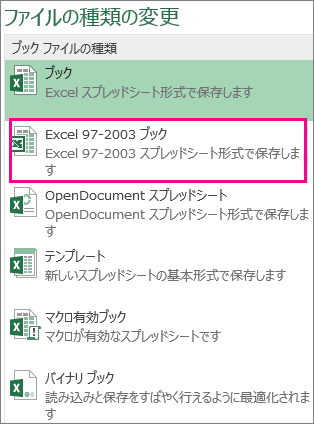
Excelの古いバージョンとの互換性を確保するには、以下の方法があります。
ファイル形式の互換性
古いバージョンのExcelで作成されたファイルを新しいバージョンで開く場合、ファイル形式の互換性が問題になることがあります。古いバージョンのExcelで作成されたファイルは、新しいバージョンのExcelで開くことができるが、逆はできない場合があります。したがって、古いバージョンのExcelで作成されたファイルを新しいバージョンで開く場合は、以下の点に注意する必要があります。
- ファイル形式の確認:古いバージョンのExcelで作成されたファイルのファイル形式を確認する必要があります。古いバージョンのExcelでは、xls形式が使用されていましたが、新しいバージョンのExcelでは、xlsx形式が使用されています。
- ファイルの変換:古いバージョンのExcelで作成されたファイルを新しいバージョンで開く場合、ファイルの変換が必要になる場合があります。Excelでは、ファイルメニューの開くコマンドからファイルの変換が可能です。
- 互換性モード:新しいバージョンのExcelでは、互換性モードが搭載されています。このモードを使用すると、古いバージョンのExcelで作成されたファイルを新しいバージョンで開くことができます。
マの互換性
古いバージョンのExcelで作成されたマを新しいバージョンで実行する場合、マの互換性が問題になることがあります。古いバージョンのExcelで作成されたマは、新しいバージョンのExcelで実行できるが、逆はできない場合があります。したがって、古いバージョンのExcelで作成されたマを新しいバージョンで実行する場合は、以下の点に注意する必要があります。
- マの確認:古いバージョンのExcelで作成されたマのコードを確認する必要があります。古いバージョンのExcelでは、VBAが使用されていましたが、新しいバージョンのExcelでは、VSTOが使用されています。
- マの変換:古いバージョンのExcelで作成されたマを新しいバージョンで実行する場合、マの変換が必要になる場合があります。Excelでは、開発タブのマグループからマの変換が可能です。
- 互換性モード:新しいバージョンのExcelでは、互換性モードが搭載されています。このモードを使用すると、古いバージョンのExcelで作成されたマを新しいバージョンで実行できます。
アドインの互換性
古いバージョンのExcelで作成されたアドインを新しいバージョンで使用する場合、アドインの互換性が問題になることがあります。古いバージョンのExcelで作成されたアドインは、新しいバージョンのExcelで使用できるが、逆はできない場合があります。したがって、古いバージョンのExcelで作成されたアドインを新しいバージョンで使用する場合は、以下の点に注意する必要があります。
- アドインの確認:古いバージョンのExcelで作成されたアドインのコードを確認する必要があります。古いバージョンのExcelでは、COMアドインが使用されていましたが、新しいバージョンのExcelでは、Officeアドインが使用されています。
- アドインの変換:古いバージョンのExcelで作成されたアドインを新しいバージョンで使用する場合、アドインの変換が必要になる場合があります。Excelでは、ファイルメニューのオプションコマンドからアドインの変換が可能です。
- 互換性モード:新しいバージョンのExcelでは、互換性モードが搭載されています。このモードを使用すると、古いバージョンのExcelで作成されたアドインを新しいバージョンで使用できます。
ExcelデータをGitでバージョン管理する方法
ExcelデータをGitでバージョン管理することで、データの変更履歴を残すことができます。また、複数人で作業を行う場合にも、変更内容を追跡し、衝突を解決することができます。以下の手順で、ExcelデータをGitでバージョン管理する方法を解説します。
Gitのインストール
Gitを利用するためには、まずGitをインストールする必要があります。公式ウェブサイトからインストーラをダウンロードし、インストールを行ってください。
リポジトリの作成
Excelファイルを管理するためのリポジトリを作成します。既存のプロジェクトがある場合は、そのディレクトリに移動し、以下のコマンドを実行します。
git init
Excelファイルの追加
リポジトリにExcelファイルを追加します。ファイルをリポジトリに移動し、以下のコマンドを実行します。
git add sample.xlsx
変更のコミット
変更をリポジトリに記録するために、コミットを行います。コミットメッセージを指定して、以下のコマンドを実行します。
git commit -m 初回コミット
変更履歴の確認
Excelファイルの変更履歴を確認するには、以下のコマンドを実行します。
git log
コミットのハッシュ、作者、日付、コミットメッセージが表示されます。
| コマンド | 説明 |
|---|---|
| git init | リポジトリを初期化する |
| git add | ファイルをステージングエリアに追加する |
| git commit | 変更をリポジトリに記録する |
| git log | 変更履歴を表示する |
これらの手順に従って、ExcelデータをGitでバージョン管理することができます。変更内容を細かくコミットすることで、履歴を追跡しやすくなります。また、Gitの機能を活用して、ブランチを作成し、複数人で同時に作業を行うことができます。
Excelファイルのバージョンはどうやって調べますか?
Excelファイルのバージョンを調べる方法は以下の通りです。
ファイルのプロパティからバージョンを確認する
Excelファイルのバージョンを調べる一番簡単な方法は、ファイルのプロパティを確認することです。以下の手順で確認してください。
- Excelファイルを右クリックして、「プロパティ」を選択します。
- 「詳細」タブをクリックします。
- 「バージョン」や「製品名」の項目を確認します。
Excelアプリケーションからバージョンを確認する
Excelアプリケーション自体のバージョンを確認することも、ファイルのバージョンを把握する手がかりになります。手順は以下の通りです。
- Excelを起動します。
- 「ファイル」メニューを開き、「アカウント」をクリックします。
- 「バージョン情報」を見つけ、Excelのバージョンを確認します。
マやVBAコードからバージョンを取得する
ExcelのマやVBAコードを使用して、ファイルのバージョンを取得することも可能です。以下のコードを参照してください。
- Visual Basic Editorを開き、新しいモジュールを作成します。
- 以下のコードを入力します。
Sub CheckVersion()

    MsgBox Application.Version

End Sub - コードを実行すると、現在のExcelのバージョンがメッセージボックスに表示されます。
Excelで古いバージョンで保存するには?
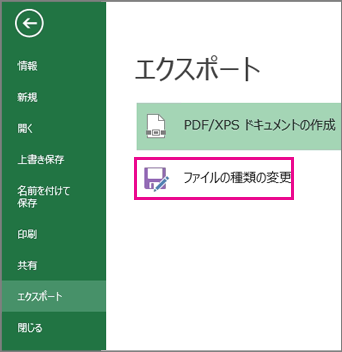
Excelで古いバージョンで保存するには、次の手順に従ってください。
古いバージョンのExcelで開ける形式で保存する
Excelのファイルを古いバージョンで開けるように保存する方法です。
- まず、Excelで開いているファイルの上で「ファイル」をクリックします。
- 次に「名前を付けて保存」を選択します。
- ファイルの種類で、「Excel 97-2003 ワークブック (.xls)」を選択し、保存先とファイル名を指定して「保存」ボタンをクリックします。
互換モードで作業する
Excel 2007以降のバージョンで、古いバージョンのExcelで作成されたファイルを開く方法です。
- Excel 2007以降で古いバージョンのファイルを開くと、自動的に「互換モード」で開かれます。
- 互換モードでは、古いバージョンでサポートされていない機能は使用できなくなりますが、 古いバージョンで開けるファイルを編集・保存ができます。
- 編集が終わったら、通常の方法でファイルを保存します。ファイルは古いバージョンのExcelでも開くことができます。
注意点
古いバージョンのExcelで保存する際の 注意点です。
- 古いバージョンで保存すると、一部の機能や形式が失われることがあります。特に、Excel 2007以降で追加された機能は、古いバージョンで開くと正常に表示されない場合があります。
- 可能な限り、最新バージョンのExcelで作業を行い、ファイルを共有する際は相手のバージョンに合わせて保存することをお勧めします。
- 古いバージョンで保存する前に、現在のバージョンでバックアップを取っておくことが望ましいです。
Excelでバージョンを遡る方法はありますか?
方法1: バージョン履歴を使用する
Excelには、ファイルのバージョン履歴を保存する機能があります。この機能を利用すると、過去のバージョンに遡ることができます。バージョン履歴は、以下の手順でアクセスできます。
- Excelで対象のファイルを開く。
- 「ファイル」タブをクリックし、「情報」を選択する。
- 「バージョンの管理」をクリックすると、バージョン履歴が表示される。
- 遡りたいバージョンを選択し、「復元」をクリックすると、そのバージョンに戻すことができる。
方法2: 自動保存と回復を利用する
Excelには、自動保存と回復の機能があります。この機能を利用すると、Excelが予期せず終了した場合でも、最後に保存されたバージョンに遡ることができます。
- Excelで対象のファイルを開く。
- 「ファイル」タブをクリックし、「情報」を選択する。
- 「ドキュメントの回復」をクリックすると、利用可能な自動保存のバージョンが表示される。
- 遡りたいバージョンを選択し、「開く」をクリックすると、そのバージョンを復元できる。
方法3: 上書き保存を避ける
バージョンを遡るもう一つの方法は、上書き保存を避けることです。ファイルを変更するたびに、新しいファイル名で保存することで、各バージョンを個別に保持することができます。
- Excelで対象のファイルを開く。
- 「ファイル」タブをクリックし、「名前を付けて保存」を選択する。
- 新しいファイル名を付けて保存することで、元のファイルは変更されずに保持される。
- 必要に応じて、適切なバージョンのファイルを開くことができる。
Gitでのドキュメント管理のデメリットは?

Gitでのドキュメント管理のデメリットは以下の通りです。
バージョン管理の複雑性
Gitを使用したドキュメント管理では、バージョン管理が複雑になることがデメリットとして挙げられます。ドキュメントの変更履歴を追跡するためには、コミット、ブランチ、マージなどのGitの機能を理解して使用する必要があります。このため、Gitに慣れていないユーザーにとっては、ドキュメント管理が難しく感じられることがあります。
- コミットの粒度を調整することが難しい
- ブランチの管理が複雑になることがある
- マージコンフリクトの解決が煩雑になる場合がある
非テキストデータの扱いの難しさ
Gitは基本的にテキストファイルの変更を追跡するためのシステムであるため、バイナリファイルなどの非テキストデータの扱いが難しいことが、ドキュメント管理のデメリットとして挙げられます。画像や動画、音声ファイルなどは、Gitで変更履歴を追跡することができず、ファイルの追加や削除しか検知できません。
- バイナリファイルの変更履歴が追跡できない
- リポジトリのサイズが急激に増加することがある
- 差分比較ができないため、変更内容の把握が困難
コラボレーションの際の障壁
Gitを使用したドキュメント管理では、コラボレーションの際に障壁が発生することがデメリットとして挙げられます。Gitを使用するには、チームの全員がGitの操作方法を理解している必要があります。また、リモートリポジトリを使用する場合、プッシュやプルの操作が必要となり、手間がかかることがあります。
- チーム全員がGitの操作方法を理解している必要がある
- リモートリポジトリへのプッシュ・プルが手間
- コンフリクト解決が複雑になることがある
詳細情報
ExcelデータをGitでバージョン管理する際のベストプラクティスは何ですか?
ExcelデータをGitでバージョン管理する際のベストプラクティスは、データの変更履歴をきちんと管理することです。Excelファイルはバイナリファイルであるため、Gitでは通常のテキストファイルのように diff を取ることが難しいです。そのため、Excelファイルの変更をコミットする際は、変更内容をわかりやすく記述することが重要です。また、ブランチを活用して、複数人で作業している場合にはコンフリクトを避けることができます。
ExcelデータをGitでバージョン管理するメリットは何ですか?
ExcelデータをGitでバージョン管理する主なメリットは、変更履歴の追跡ができることです。過去のどのタイミングでどのような変更をしたのかをGitのログから確認することができます。これにより、データの失敗や過去の状態に戻すことが容易になります。また、複数人でExcelデータを共有して作業する場合、同時編集による上書きを防ぐことができます。
ExcelデータをGitでバージョン管理する上で注意すべき点は何ですか?
ExcelデータをGitでバージョン管理する際には、ファイルのサイズに注意が必要です。Excelファイルはバイナリファイルであり、大きなファイルはGitのリポジトリのサイズを急激に増加させることがあります。そのため、Git LFS(Large File Storage)を利用して、大きなファイルを効率的に管理することが望ましいです。また、セキュリティにも気を配る必要があります。機密情報を含むExcelファイルは、Gitリポジトリにプッシュする前に適切な措置を講じることが重要です。
ExcelデータをGitでバージョン管理する方法を段階的に説明してください。
ExcelデータをGitでバージョン管理する手順は以下の通りです。 1. Gitリポジトリを作成し、Excelファイルを格納するディレクトリに移動します。 2. `git init` コマンドを実行して、ディレクトリをGitリポジトリとして初期化します。 3. Excelファイルをディレクトリに配置し、`git add ` コマンドでステージングエリアに追加します。 4. `git commit -m コミットメッセージ` コマンドで、Excelファイルの変更をコミットします。コミットメッセージには、変更内容をわかりやすく記述します。 5. 変更をリモートリポジトリにプッシュする場合は、`git push` コマンドを実行します。 以上の手順を繰り返すことで、Excelデータの変更履歴をGitで管理することができます。ただし、Excelファイルはバイナリファイルであるため、diffの見やすさやファイルサイズには注意してください。