

Excel関数を活用してデータ処理を効率化する方法を紹介します。本記事では、特に数値の0埋めについて焦点を当てます。0埋めは、データの整形や解析においてしばしば必要となる作業です。Excel関数を上手く使いこなすことで、0埋め処理を迅速かつ正確に行うことが可能になります。この記事では、0埋めに役立つ代表的なExcel関数を解説し、具体的な使用例を挙げてその使い方を説明します。是非、Excel関数を活用してデータ処理の効率を向上させましょう。
Excel関数で0埋め!データ処理を効率化
Excelの関数を利用して、データ処理を効率化する方法のひとつに、0埋めがあります。0埋めは、数字データの桁数を統一するために、先頭に0を追加する処理です。これにより、データの整理や分析がスムーズになります。
1. 0埋めの目的と効果
0埋めを行う主な目的は、数字データの桁数を統一することです。例えば、商品コードや電話番号など、桁数が統一されていないとデータの処理が困難になる場合があります。0埋めを利用することで、データの形式を整え、分析や処理が容易になります。
2. TEXT関数を利用した0埋め
Excelでは、TEXT関数を利用して0埋めを行うことができます。TEXT関数は、指定した書式に従って文字列を変換する関数です。例えば、=TEXT(A1, 00000)と入力すると、A1セルの値を5桁の数字に変換し、先頭に0を追加します。
3. RIGHT関数とREPT関数を組み合わせた0埋め
RIGHT関数とREPT関数を組み合わせることで、0埋めを行うこともできます。例えば、=RIGHT(REPT(0, 5)&A1, 5)と入力すると、A1セルの値を5桁の数字に変換し、先頭に0を追加します。
4. カスタム書式を利用した0埋め
Excelでは、セルのカスタム書式を設定して0埋めを行うこともできます。セルを選択し、右クリックから「セルの書式設定」を開き、「カスタム」を選択します。そこで、00000のような書式を設定すると、セルの値が自動的に0埋めされます。
5. 0埋めの注意点
0埋めを行う際には、データの性質に注意してください。例えば、電話番号や郵便番号は、先頭の0が重要な情報となる場合があります。そのため、0埋めを行う前に、データの形式や用途を十分に把握しておくことが重要です。
| 関数 | 説明 |
|---|---|
| TEXT関数 | 指定した書式に従って文字列を変換 |
| RIGHT関数 | 文字列の右側から指定した文字数を抽出 |
| REPT関数 | 指定した文字列を指定した回数繰り返し連結 |
Excelでデータを0埋めするには?
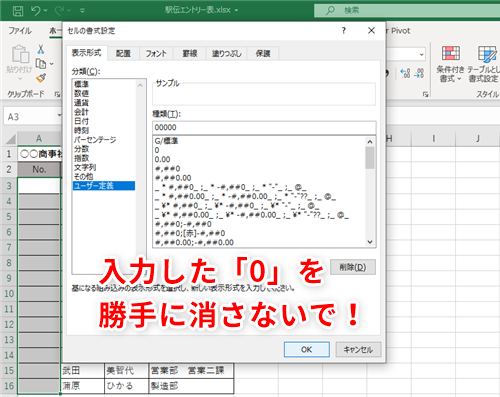
Excelでデータを0埋めする方法は以下の通りです。
1. 数値を0埋めにする
Excelで数値を0埋めにするには、CELLO関数を使用します。手順は以下の通りです。
- 0埋めにしたいセルを選択します。
- 数式バーに「=TEXT(セル番地,0000)」と入力します。0000の部分は、0埋めにしたい桁数に合わせて変更してください。
- Enterキーを押すと、選択したセルの数値が0埋めされます。
2. 文字列を0埋めにする
文字列を0埋めにするには、REPT関数とCONCATENATE関数を組み合わせて使用します。手順は以下の通りです。
- 0埋めにしたいセルを選択します。
- 数式バーに「=CONCATENATE(REPT(0, 桁数-LEN(セル番地)), セル番地)」と入力します。桁数の部分は、0埋めにしたい桁数を指定してください。
- Enterキーを押すと、選択したセルの文字列が0埋めされます。
3. 0埋めの桁数を指定する
0埋めにする桁数を指定するには、RIGHT関数とREPT関数を組み合わせて使用します。手順は以下の通りです。
- 0埋めにしたいセルを選択します。
- 数式バーに「=RIGHT(REPT(0, 桁数)&セル番地, 桁数)」と入力します。桁数の部分は、0埋めにしたい桁数を指定してください。
- Enterキーを押すと、選択したセルのデータが指定した桁数で0埋めされます。
エクセルで0を頭に埋めるには?
エクセルで0を頭に埋める方法は、数値を文字列として扱うことで実現できます。この方法を用いれば、0で始まる数字も正確に表示・管理することが可能です。
方法1: TEXT関数を使用する
TEXT関数を使って、数値を任意の書式で文字列に変換することができます。この関数を利用して、0が先頭に来るように数値を文字列に変換します。
- エクセルのセルに数値を入力します。
- 別のセルにTEXT関数を入力します。関数の引数には、変換したい数値と、変換後の書式を指定します。例: =TEXT(A1,00000)
- これで、数値が0で埋められた文字列に変換されます。
方法2: コードを使用して0埋めを行う
VBAコードを使用して、任意のセルの数値を0で埋めることができます。この方法は、繰り返し0埋めを行う場合に便利です。
- VBAエディターを開き、コードを入力します。例: Range(A1).NumberFormat = 00000
- コードを実行すると、指定したセルの数値が0で埋められます。
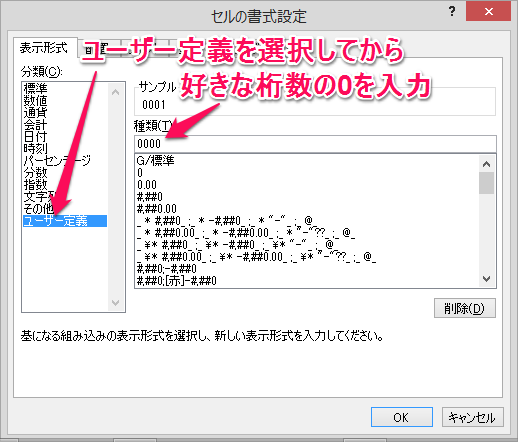
方法3: カスタム書式を設定する
セルの書式設定を変更し、カスタム書式を使用して0埋めを行います。この方法は、数値の表示を変更するだけで、数値自体は影響を受けません。
- 0埋めを行いたいセルを選択します。
- セルの書式設定を開き、カスタムを選択します。
- タイプフィールドに、0で埋めたい桁数分の0を入力します。例: 00000
- これで、セルの数値が0で埋められた表示になります。
エクセルで0を認識させるにはどうすればいいですか?
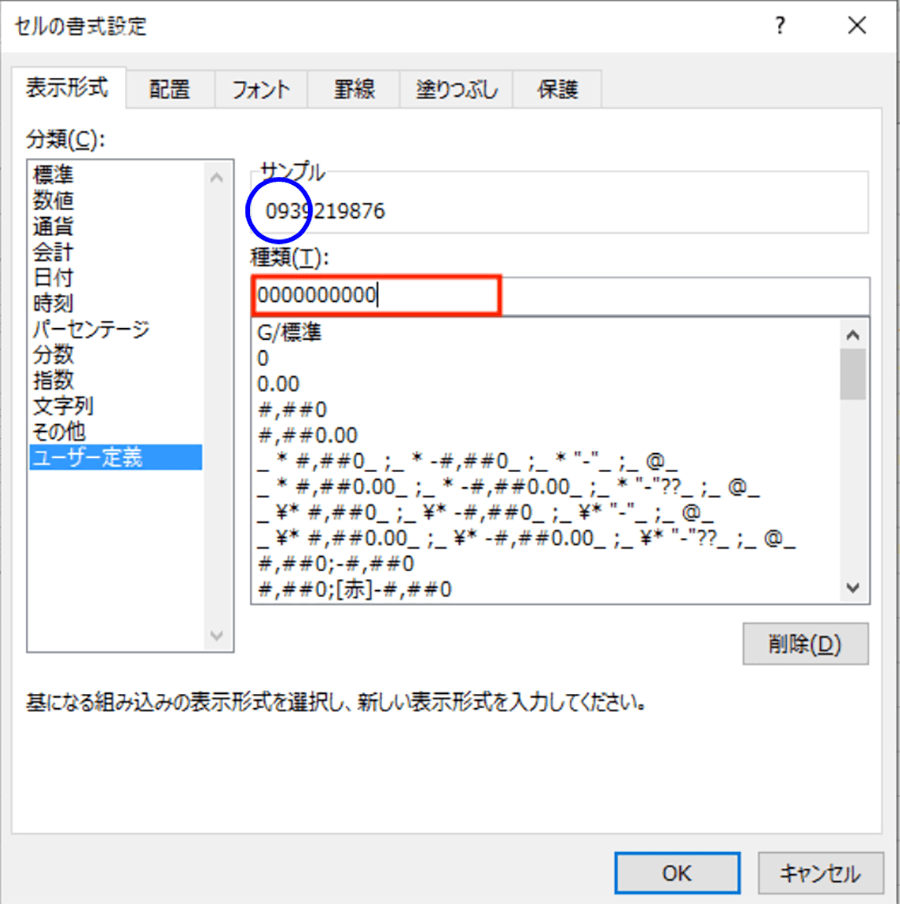
エクセルで0を認識させるには、セルの書式設定を変更して数値形式にするか、もしくは数式を使用して0を扱う必要があります。
セルの書式設定を変更する
エクセルでは、セルの書式設定を変更することで、0が認識されるようになります。以下の手順で書式設定を変更します。
- 0を入力するセルを選択します。
- ホームタブの数値グループにある書式設定をクリックします。
- 数値を選択して、0が認識されるようにします。
数式を使用して0を扱う
数式を使用して0を扱うこともできます。以下に、数式を使用して0を認識させる方法を示します。
- 数式を入力するセルを選択します。
- =IF(条件, trueの場合の値, falseの場合の値) の形式で数式を入力します。条件が0であるかどうかを判定し、trueの場合に0を返すように設定します。
- 数式を適用すると、条件が満たされた場合に0が認識されます。
エクセルのオプション設定を変更する
エクセルのオプション設定を変更することで、0が認識されるようになる場合があります。
- ファイルタブを開き、オプションをクリックします。
- 詳細設定カテゴリを開き、計算セクションまでスールします。
- ゼロで割るエラーを表示しないにチェックを入れると、ゼロによる割り算がエラーとして扱われず、0が認識されるようになります。
Excelで先頭に0をつける関数は?
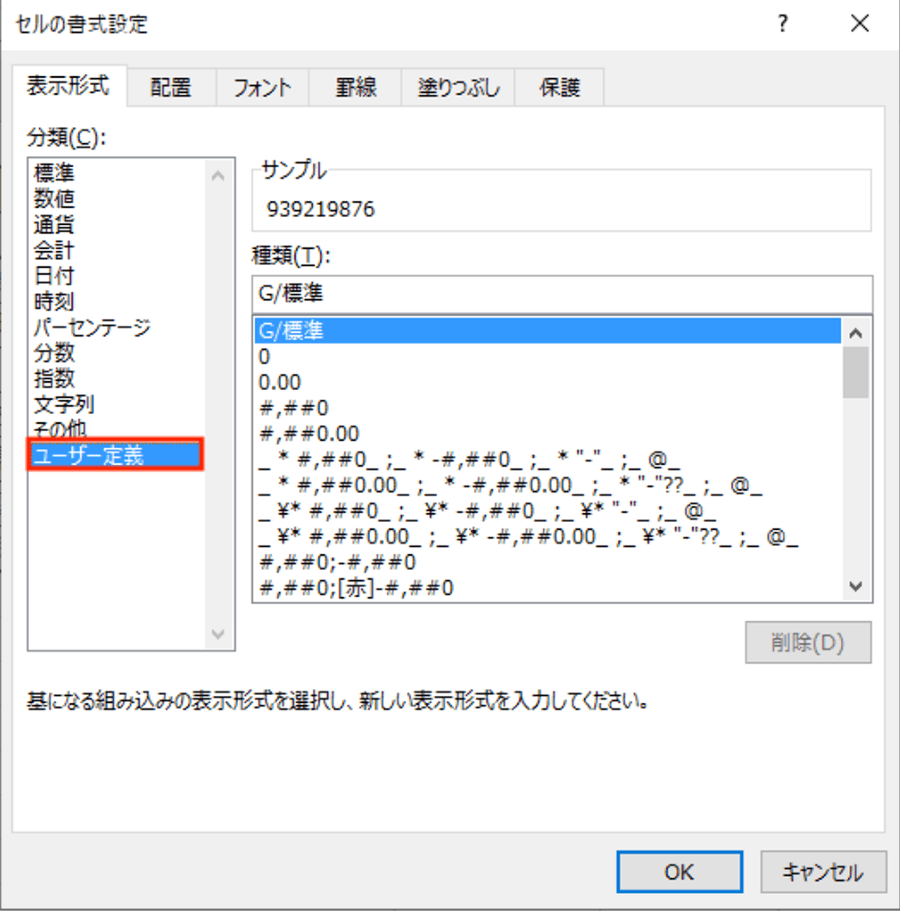
Excelで先頭に0をつける関数は、「TEXT」関数です。この関数を使用することで、数値の先頭に0を追加することができます。
TEXT関数の使い方
TEXT関数は、次のように使用します。
- =TEXT(数値, 書式) の形式で入力します。
- 数値の部分には、先頭に0を付ける対象の数値を指定します。
- 書式の部分には、表示したい形式を指定します。例えば、00000と指定すると、5桁の数字に変換され、不足する桁は0で埋められます。
TEXT関数の例
実際にTEXT関数を使用してみましょう。
- =TEXT(123, 00000)と入力すると、<awei00123と表示されます。
- =TEXT(4567, 00000)と入力すると、04567と表示されます。
- =TEXT(89, 00000)と入力すると、00089と表示されます。
TEXT関数の応用
TEXT関数は、先頭に0を追加するだけでなく、様々な書式で数値を表示することができます。
- 日付の書式:=TEXT(20230401, yyyy年mm月dd日)と入力すると、2023年04月01日と表示されます。
- 通貨の書式:=TEXT(1000, $,0.00)と入力すると、$1,000.00と表示されます。
- パーセントの書式:=TEXT(0.123, 0.00%)と入力すると、12.30%と表示されます。
詳細情報
Excel関数で0埋めを行うには、どの関数を使えばよいですか?
Excelで0埋めを行うには、TEXT関数が最適です。TEXT関数を使って、数値を指定した書式に変換できます。例えば、「0000」のような4桁の0埋めを行いたい場合、=TEXT(数値,0000)と入力します。これにより、数値が4桁に0埋めされて表示されます。数値が4桁を超える場合、元の数値がそのまま表示されます。
0埋めを行う際、桁数を動的に変更する方法はありますか?
はい、REPT関数とRIGHT関数を組み合わせることで、桁数を動的に変更することができます。例えば、=REPT(0,4-LEN(数値))&数値と入力することで、数値の桁数に応じて0埋めを行うことができます。この式では、LEN関数を使って数値の桁数を取得し、REPT関数で不足する0の数を生成しています。最後に、&を使って数値を連結しています。
Excel関数を使って日付を0埋め形式で表示するにはどうすればよいですか?
日付を0埋め形式で表示するには、TEXT関数を使用します。例えば、YYYY/MM/DD形式で0埋めを行いたい場合、=TEXT(日付,YYYY/MM/DD)と入力します。これにより、月と日が1桁の場合でも、0埋めされた形式で表示されます。また、年/月/日のように日本語を使って書式を指定することもできます。
Excel関数を使って、0埋めされた数字を数値として扱う方法はありますか?
0埋めされた数字を数値として扱うには、VALUE関数を使って文字列を数値に変換します。例えば、=VALUE(000123)と入力すると、数値として123が返されます。ただし、0埋めされた数字が文字列として入力されている場合にのみ、この方法が有効です。もともと数値として入力されている場合、VALUE関数は不要です。