

Excelファイルの変換は、ビジネスや学術の現場で頻繁に必要となる作業です。しかし、ファイルの形式が異なる場合、煩雑な手順を踏まなければならないことが往々にしてあります。そんな悩みを解決するために、この記事ではExcelファイル(xls/xlsx)を簡単に変換する方法を紹介します。手間なく、効率的にファイル変換を実現するためのノウハウを学ぶことで、仕事の生産性向上や、素早い情報共有が可能になります。また、変換ツールの選択や、その使い方についても詳しく解説していきますので、是非お読みください。
Excelでファイルの種類を変更するには?
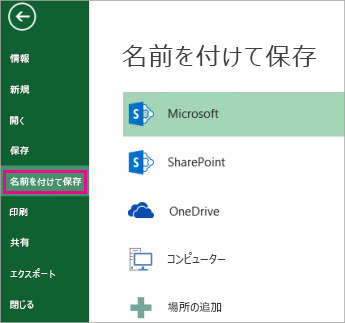
Excelでファイルの種類を変更するには、次の方法があります。 ファイルを保存するときに、ファイルの種類を選択することができます。ファイルメニューを開き、「名前を付けて保存」を選択すると、ファイルの種類を選択することができます。例えば、テキストファイル、CSVファイル、PDFファイルなどです。
ファイルの種類を変更する方法
ファイルの種類を変更するには、次の方法があります。
- ファイルメニューを開き、「名前を付けて保存」を選択します。
- 「ファイルの種類」を選択し、目的のファイルの種類を選択します。
- 「保存」をクリックすると、ファイルが選択したファイルの種類で保存されます。
ファイルの種類とその特徴
ファイルの種類には、それぞれ特徴があります。以下は、主なファイルの種類とその特徴です。
- テキストファイル:テキストデータのみを保存することができます。拡張子は「.txt」です。
- CSVファイル:テキストデータをカンマで区切って保存することができます。拡張子は「.csv」です。
- PDFファイル:文書を画像として保存することができます。拡張子は「.pdf」です。
ファイルの種類を変更する注意点
ファイルの種類を変更するときには、次の点に注意する必要があります。
- ファイルの種類を変更すると、ファイルの内容が失われる可能性があります。
- ファイルの種類を変更すると、ファイルが開けなくなる可能性があります。
- ファイルの種類を変更する前に、元のファイルをバックアップすることをお勧めします。
Excelの互換モードを変換するには?
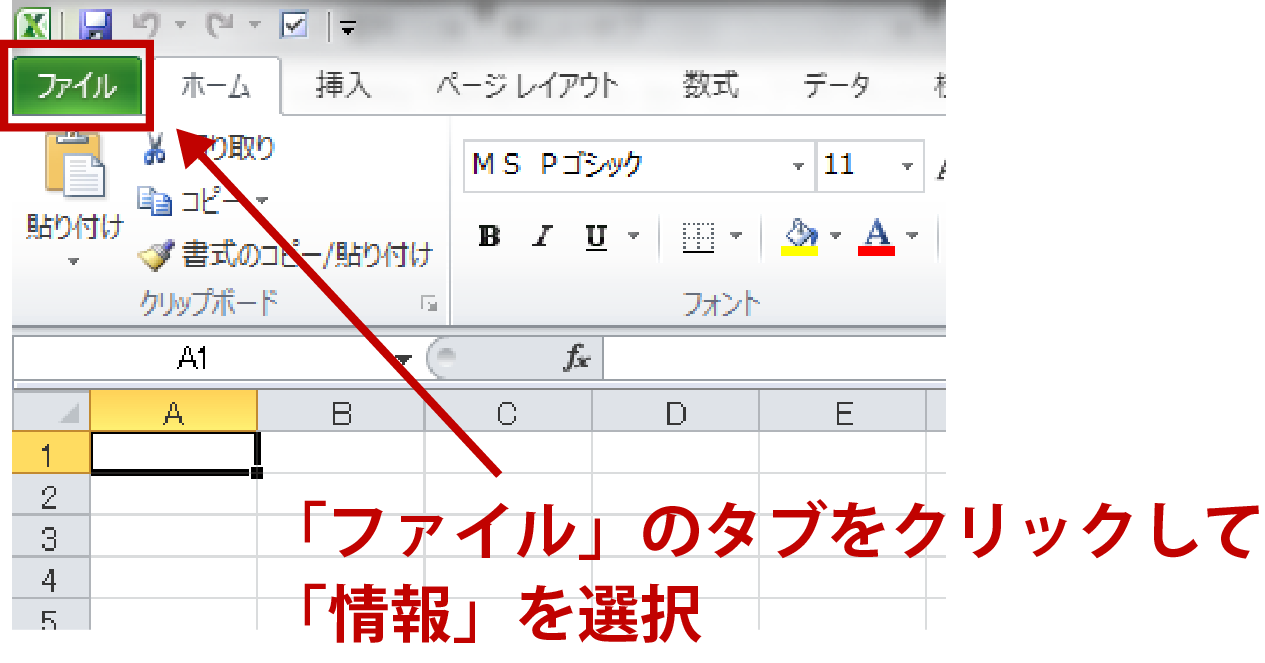
Excelの互換モードを変換するには、以下の手順を実行します。 まず、Excelファイルを開きます。次に、「ファイル」 メニューをクリックし、「情報」 を選択します。「互換モードの変更」 ボタンをクリックすると、互換モードの設定画面が表示されます。 ここで、「互換モードを変換」 ボタンをクリックして変換を実行します。
互換モードの種類
互換モードには、以下の種類があります。
- Excel 972003互換モード:Excel 972003形式のファイルを編集する場合に使用します。
- Excel 2007互換モード:Excel 2007形式のファイルを編集する場合に使用します。
- Excel 2010互換モード:Excel 2010形式のファイルを編集する場合に使用します。
変換の注意点
変換を行う際には、以下の点に注意してください。
- データ形式の変換:変換により、データ形式が変更される場合があります。
- マの互換性:マが含まれるファイルの場合、互換性に問題が発生する場合があります。
- ファイルの互換性:ファイルの互換性に問題が発生する場合があります。
トラブルシューティング
変換に失敗した場合、以下の点を確認してください。
- ファイルの形式:ファイル形式が正しいかどうかを確認してください。
- 互換モードの設定:互換モードの設定が正しいかどうかを確認してください。
- エラーメッセージ:エラーメッセージを確認し、原因を特定してください。
Excelファイル(xls/xlsx)を簡単変換する方法
Excelファイルの変換は、データのやり取りや分析を行う上で必要な作業です。しかし、ファイル形式の違いや互換性の問題により、変換が難しい場合があります。この記事では、Excelファイルを簡単に変換する方法を紹介します。
変換ツールを使用する
多くのオンラインツールやソフトウェアが、Excelファイルの変換をサポートしています。これらのツールを使用すれば、手動で変換する手間を省くことができます。代表的な変換ツールとして、GoogleスプレッドシートやAdaptが挙げられます。これらのツールを使用することで、xlsxファイルをcsvファイルやhtmlファイルに変換することが可能です。
Excelの「ファイル」メニューを使用する
Excelには、ファイル形式を変換するための機能が標準で備わっています。Excelの「ファイル」メニューを開き、「名前を付けて保存」を選択すると、ファイル形式を選択することができます。ここで、変換したいファイル形式を選べば簡単に変換できます。
VBAマを使用する
VBAマを使用して、Excelファイルの変換を自動化することができます。マを作成することで、繰り返し行う変換作業を効率化することができます。しかし、マの作成には、プログラミングの知識が必要です。
APIを活用する
プログラムからExcelファイルを変換する場合は、APIを活用する方法があります。例えば、Aspose.CellsやExcel JavaScript APIのようなAPIを使用すれば、プログラムからExcelファイルを操作し、変換することが可能です。
専門家に依頼する
変換作業が難しい場合や、時間がなくて自分で変換できない場合は、専門家に依頼することも一つの方法です。専門家は、Excelファイルの変換に関する深い知識と経験を持ち、あなたの要求に応じて最適な変換方法を提案してくれます。
| 変換方法 | 特徴 |
|---|---|
| 変換ツールを使用する | 手間が省ける |
| Excelの「ファイル」メニューを使用する | 簡単 |
| VBAマを使用する | 効率的 |
| APIを活用する | プログラムから操作できる |
| 専門家に依頼する | 専門的な知識が活かせる |
Excelのxlsファイルをxlsxに変換するには?
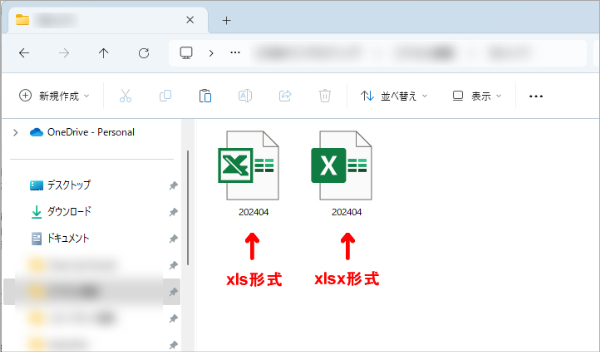
Excelのxlsファイルをxlsxに変換する方法は以下の通りです。
xlsファイルを開く
まず、Excelでxlsファイルを開きます。この時点で、ファイルはまだxls形式です。
- Excelを起動します。
- ファイルメニューを開き、開くを選択します。
- xlsファイルを探して開きます。
ファイル形式を変更する
次に、ファイル形式をxlsxに変更します。
- ファイルメニューを開き、名前を付けて保存を選択します。
- ファイルの種類または保存するファイルの種類で、xlsxを選択します。
- ファイル名を入力し、保存をクリックします。
変換の確認
最後に、ファイルが正しくxlsx形式に変換されたか確認します。
- 変換されたファイルを開きます。
- ファイルメニューを開き、情報を選択します。
- ファイル形式がxlsxになっていることを確認します。
Xlsファイルとxlsxファイルの違いは何ですか?
ファイル形式の違い
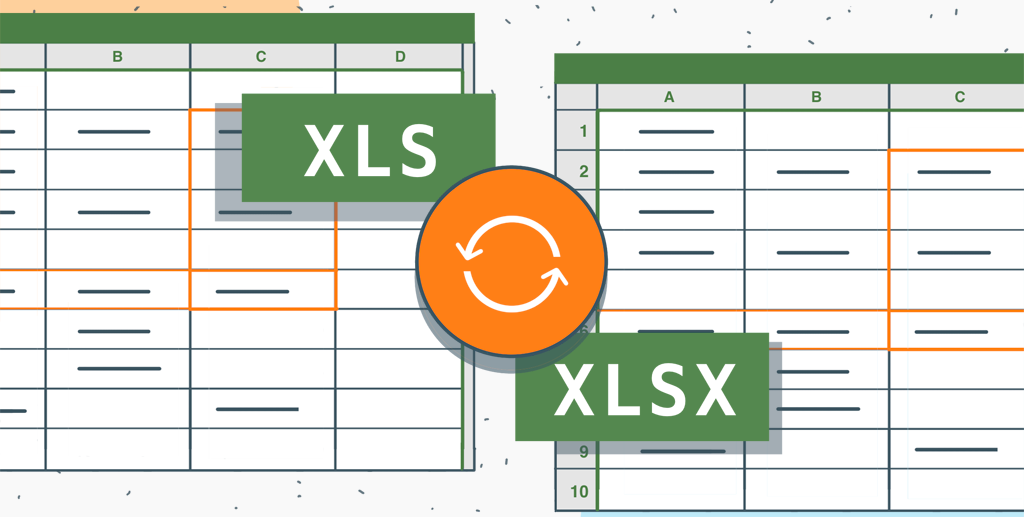
Xlsファイルとxlsxファイルの主な違いは、ファイル形式にあります。Xlsファイルは、Microsoft Excel 2003以前のバージョンで使用されるバイナリ形式のファイルであり、一方で、xlsxファイルはMicrosoft Excel 2007以降のバージョンで導入されたOffice Open XML形式のファイルです。
- Xlsファイルはバイナリ形式であり、データは直接バイナリコードとして保存されています。
- XlsxファイルはOffice Open XML形式であり、データはXMLファイルとして圧縮されて保存されています。
- Xlsxファイルは、データの可読性や相互運用性が向上しています。
互換性の違い
Xlsファイルとxlsxファイルのもう一つの大きな違いは、互換性にあります。古いバージョンのExcelで作成されたxlsファイルは、新しいバージョンのExcelで開くことができますが、新しいバージョンのExcelで作成されたxlsxファイルは、古いバージョンのExcelでは開くことができない場合があります。
- Xlsファイルは、Excel 2003以前のバージョンでも開くことができます。
- Xlsxファイルは、Excel 2007以降のバージョンで開くことができます。
- 古いバージョンのExcelでxlsxファイルを開くには、互換パックのインストールが必要な場合があります。
ファイルサイズの違い
Xlsファイルとxlsxファイルのファイルサイズにも違いがあります。xlsxファイルは、データを圧縮して保存するため、一般にxlsファイルよりもファイルサイズが小さくなります。
- Xlsファイルは、バイナリ形式で保存されるため、ファイルサイズが大きくなりやすいです。
- Xlsxファイルは、XMLファイルとして圧縮されて保存されるため、ファイルサイズが小さくなります。
- ファイルサイズが小さいことで、ストレージの効率化や転送速度の向上が期待できます。
Excelのファイル形式を変更するには?
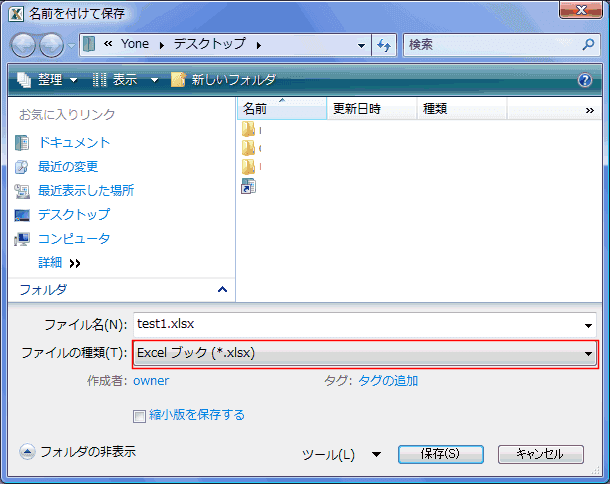
Excelのファイル形式を変更するには、以下の手順に従ってください。
ファイルを別の形式で保存する
Excelで作成したファイルを別の形式で保存するには、次の手順を実行します。
- 変更したいExcelファイルを開く
- ファイルタブをクリックする
- 名前を付けて保存を選択する
- ファイルの種類または保存するファイルの種類のドロップダウンメニューから、目的のファイル形式を選択する
- ファイル名を入力し、保存をクリックする
既存のファイルの形式を変更する
既存のExcelファイルの形式を変更するには、次の手順を実行します。
- 変更したいExcelファイルを開く
- ファイルタブをクリックする
- 青い領域にある名前を付けて保存を選択する
- ファイルの種類または保存するファイルの種類のドロップダウンメニューから、目的のファイル形式を選択する
- ファイル名を入力し、保存をクリックする
ファイル形式の互換性について
異なるバージョンのExcelや他のスプレッドシートアプリケーションとの互換性を確保するために、適切なファイル形式を選択することが重要です。一般的なファイル形式には以下のようなものがあります。
- .xlsx – Excel 2007以降のデフォルトのファイル形式です。
- .xls – Excel 97-2003で使用される古いファイル形式です。
- .csv – カンマ区切り値ファイルで、データの互換性が高いフォーマットです。
Xls形式はいつまで使えますか?
XLS形式はいつまで使えますか?
XLS形式のサポート状況
XLS形式は、Microsoft Excel 97-2003で使用されていた古いファイル形式です。しかし、現在でも多くのソフトウェアやサービスでサポートされています。Microsoft Excelをはじめ、Googleスプレッドシート、LibreOffice、Apache OpenOfficeなど、さまざまなオフィススーツやオンラインサービスでXLSファイルを開くことができます。
- Microsoft Excel:最新バージョンのExcelでもXLS形式のファイルを開くことができます。
- Googleスプレッドシート:ブラウザ上でXLSファイルを編集・保存が可能です。
- LibreOfficeおよびApache OpenOffice:これらのオープンソースのオフィススーツでもXLSファイルの編集ができます。
XLS形式の将来性
現在のところ、XLS形式は広くサポートされているため、近い将来に使えなくなるという心配はあまりないでしょう。しかし、より新しいXLSX形式が登場しました。この形式は、データの圧縮やリッチテキストのサポートなど、多くの点でXLS形式よりも優れています。そのため、徐々にXLSX形式が主流になり、XLS形式の使用が減少する可能性があります。
- XLSX形式は、データの圧縮機能を持っており、ファイルサイズが小さくなります。
- リッチテキストのサポートが向上し、より複雑な書式設定が可能です。
- 新しい機能がXLSX形式に対応することが一般的になってきたため、XLS形式の需要が減少する可能性があります。
XLS形式の代替案
XLS形式を完全に使用不可になることは難しいでしょうが、より新しい技術に対応するために、代替案を検討する価値はあります。XLS形式の代替として、XLSX形式やCSV形式、ODS形式などが考えられます。
- XLSX形式:Excel 2007以降で使用されている標準のファイル形式です。
- CSV形式:コンマ区切り値の略で、テキストベースのデータ形式です。データの互換性が高く、多くのソフトウェアでサポートされています。
- ODS形式:OpenDocument Spreadsheetの略で、オープン標準のスプレッドシート形式です。LibreOfficeやApache OpenOfficeで使用されています。
詳細情報
Excelファイル(xls/xlsx)をPDFに変換する方法は?
Excelファイル(xls/xlsx)をPDFに変換するには、Microsoft Excelの「保存」機能を利用します。ファイルを開いた後、「ファイル」メニューを開き、「名前を付けて保存」を選択します。そして、ファイルの種類をPDFに変更し、保存先を選択して「保存」ボタンをクリックします。これで、ExcelファイルがPDF形式に変換されます。
Excelファイル(xls/xlsx)をCSVに変換する方法は?
Excelファイル(xls/xlsx)をCSVに変換するには、Microsoft Excelの「保存」機能を利用します。ファイルを開いた後、「ファイル」メニューを開き、「名前を付けて保存」を選択します。そして、ファイルの種類をCSVに変更し、保存先を選択して「保存」ボタンをクリックします。これで、ExcelファイルがCSV形式に変換されます。ただし、複数のシートがある場合は、それぞれのシートを個別にCSVファイルとして保存する必要があります。
Excelファイル(xls/xlsx)のデータを別のシートにコピーする方法は?
Excelファイル(xls/xlsx)のデータを別のシートにコピーするには、まずコピー元のシートを開き、コピーしたいデータを選択します。その後、Ctrl+Cを押すか、右クリックして「コピー」を選択します。次に、コピー先のシートを開き、データを貼り付ける場所を選択し、Ctrl+Vを押すか、右クリックして「貼り付け」を選択します。これで、データが別のシートにコピーされます。
Excelファイル(xls/xlsx)のデータを並べ替える方法は?
Excelファイル(xls/xlsx)のデータを並べ替えるには、並べ替えたい列を選択し、「データ」メニューを開いて「並べ替え」を選択します。並べ替えの基準となる列を選択し、昇順または降順を選択します。これで、データが指定された順序で並べ替えられます。また、複数の列を基準にして並べ替えることもできます。その場合は、「並べ替え」のオプションで複数の基準を設定します。