

Excelの帯グラフは、データの推移を視覚的に分StackSizeはDO_NOT_REPLYかりやすく表現するための強力なツールです。この記事では、帯グラフの作成方法や、さまざまな設定オプションを詳しく解説します。また、帯グラフを使ってデータの趨勢やパターンを効果的に把握する方法も紹介します。Excelを使いこなして、データ分析の効率を格段に上げましょう。
帯グラフからわかることは何ですか?
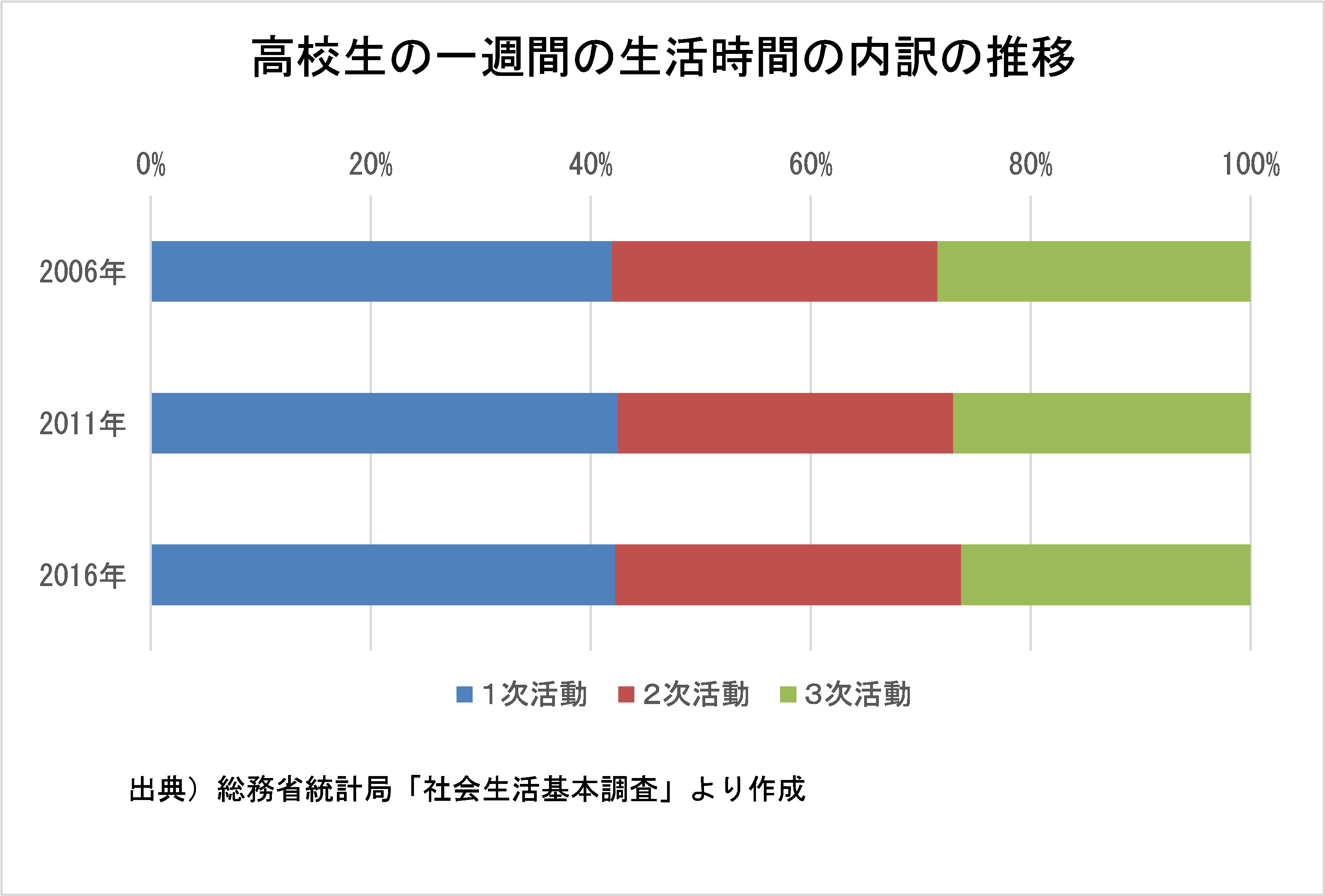
帯グラフからわかることは、データの分布や傾向を把握することができます。帯グラフは、データを帯状に表現するグラフの一種で、データの範囲や傾向を直感的に把握することができます。
帯グラフの特徴
帯グラフは、以下の特徴があります。
- データを帯状に表現するため、データの範囲や幅を直感的に把握することができます。
- データの傾向や変化を把握することができます。
- データの分布を把握することができます。
帯グラフの使い方
帯グラフは、以下のような場合に使います。
- データの分布や傾向を把握したい場合
- データの範囲や幅を把握したい場合
- データの変化を把握したい場合
帯グラフの注意点
帯グラフを使用する際には、以下の注意点があります。
- データのスケールに注意する必要があります。
- データの範囲や幅が大きすぎると、グラフが読みにくくなります。
- データの分布や傾向を把握するために、グラフを正しく読む必要があります。
エクセルでグラフにデータを反映させるにはどうすればいいですか?
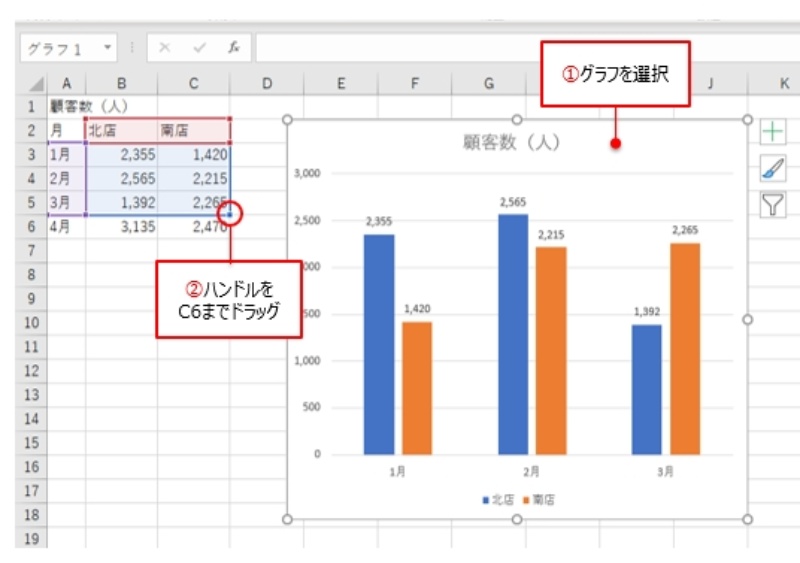
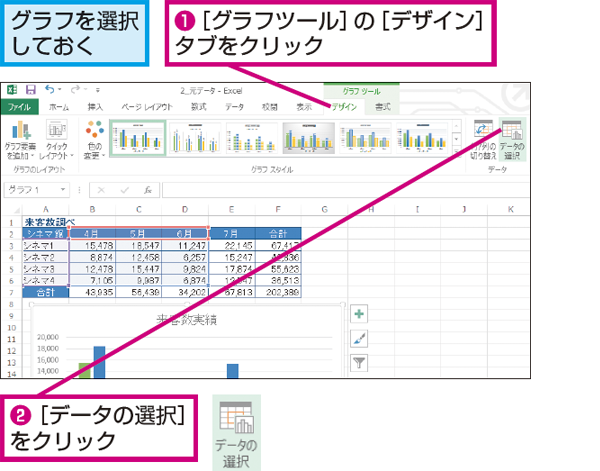
エクセルでグラフにデータを反映させるには、以下の手順を実行します。 グラフを作成する前に、データを整理しておく必要があります。データをセルに入力し、グラフに使用するデータ範囲を選択します。その後、グラフツール の データの選択 をクリックし、グラフに使用するデータ範囲を選択します。
グラフの種類を選択する
グラフの種類を選択するには、以下の手順を実行します。
- グラフツールの グラフの種類 をクリックします。
- グラフの種類を選択します。たとえば、棒グラフ 、 折れ線グラフ などです。
- グラフの種類を選択したら、OK をクリックします。
グラフのレイアウトを設定する
グラフのレイアウトを設定するには、以下の手順を実行します。
- グラフツールの レイアウト をクリックします。
- グラフのレイアウトを設定します。たとえば、タイトル 、 ラベル などです。
- グラフのレイアウトを設定したら、OK をクリックします。
グラフのデータを更新する
グラフのデータを更新するには、以下の手順を実行します。
- グラフツールの データの更新 をクリックします。
- グラフのデータを更新します。たとえば、データの追加 、 データの削除 などです。
- グラフのデータを更新したら、OK をクリックします。
折れ線グラフからわかることは何ですか?
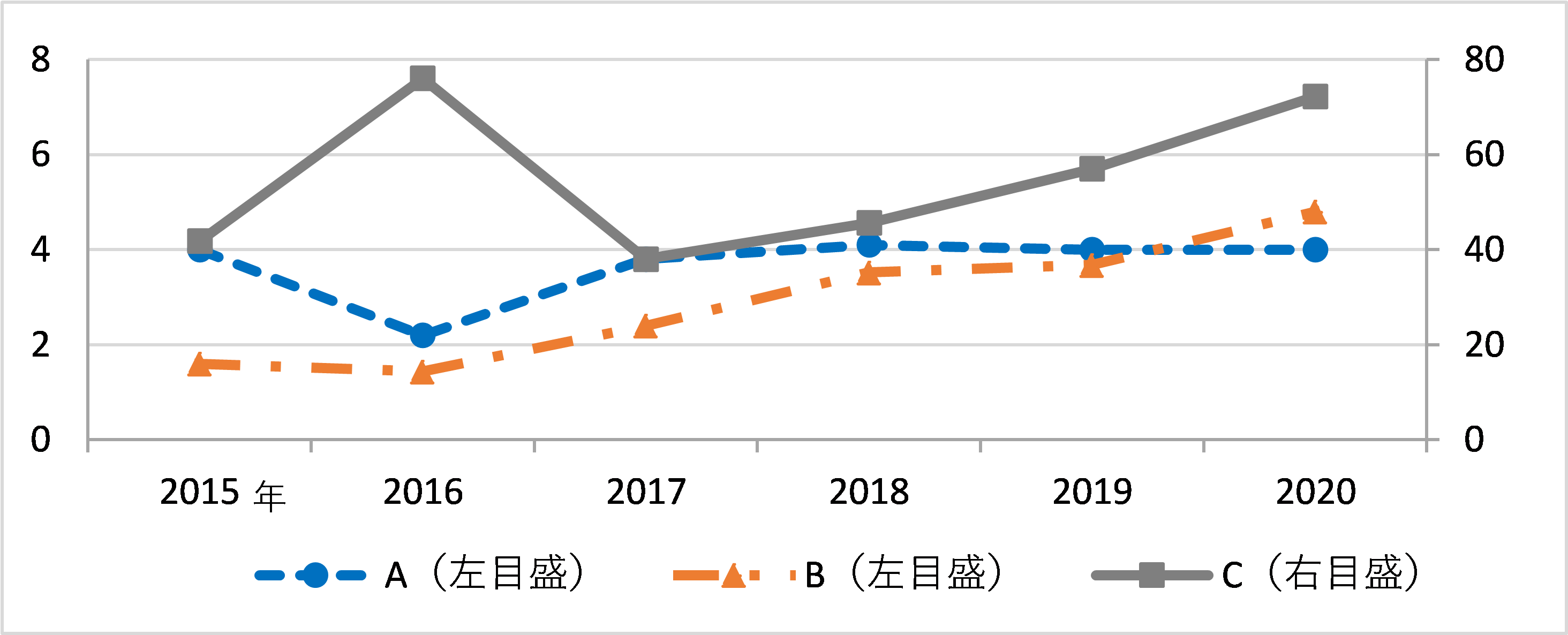
折れ線グラフからわかることは、データの傾向や変化を把握することができることです。グラフ上の線の方向や傾きから、データの増加や減少、またその速さや割合を読み取ることができます。
データの傾向を把握する
折れ線グラフからわかるデータの傾向には、次のようなものがあります。
- データの増加や減少の傾向を把握することができます。
- データの変化率や増加率を読み取ることができます。
- データのピークや底を把握することができます。
データの変化を把握する
折れ線グラフからわかるデータの変化には、次のようなものがあります。
- データの急激な変化や緩やかな変化を把握することができます。
- データの週期的な変化や不規則な変化を読み取ることができます。
- データの季節的な変化や長期的な変化を把握することができます。
データの比較を把握する
折れ線グラフからわかるデータの比較には、次のようなものがあります。
- データの相対的な比較や絶対的な比較を把握することができます。
- データの平均値や標準偏差を読み取ることができます。
- データの分布や分散を把握することができます。
Excelのグラフのデータ範囲を指定するには?
Excelのグラフのデータ範囲を指定するには、データ範囲 を選択し、グラフを作成 ボタンをクリックする必要があります。データ範囲を選択するには、セル範囲 を選択し、データ範囲 ダイアログボックスで データ範囲 を指定します。
データ範囲の指定方法
データ範囲を指定するには、次の手順に従います。
- グラフを作成するワークシートを開きます。
- グラフを作成するデータ範囲を選択します。
- グラフを作成 ボタンをクリックします。
グラフのデータ範囲を変更する方法
グラフのデータ範囲を変更するには、次の手順に従います。
- グラフを選択します。
- データ範囲 ダイアログボックスを開きます。
- 新しいデータ範囲を指定します。
データ範囲の選択時の注意点
データ範囲を選択する際には、次の点に注意する必要があります。
- データ範囲には、ヘッダー行 と データ行 が含まれている必要があります。
- データ範囲には、空白セル が含まれてはいけません。
- データ範囲は、連続したセル範囲 でなければなりません。
Excel帯グラフの作成方法と活用術
Excelでの帯グラフの作成方法と、そのデータの推移を分かりやすく表現するための活用術について説明します。
帯グラフの基本
帯グラフは、データの推移を視覚的に表現するためのグラフの一種です。時系列データやカテゴリー別のデータを折れ線で繋いで表示し、各データポイントの変動を把握しやすくします。また、複数のデータ系列を同時に表示することができ、比較が簡単に行えます。
Excelで帯グラフを作成する手順
1. Excelでデータを入力します。時系列データの場合は、行方向に日付や時間を、列方向にデータ系列を配置します。 2. データを選択し、[挿入]リボン->[グラフ]->[折れ線グラフ]を選択します。 3. グラフの種類から[帯グラフ]を選択します。 4. 必要に応じて、グラフのタイトル、軸ラベル、凡例を設定します。 5. [グラフのデザイン]リボンから、グラフのスタイルや色をカスタマイズします。
| 項目 | 説明 |
|---|---|
| 折れ線の種類 | 直線、曲線、段階的な線など、折れ線の種類を選択できます。 |
| マーカーの形状 | データポイントのマーカーの形状を変更できます。 |
| 凡例の表示 | グラフの凡例を表示/非表示を設定できます。 |
帯グラフのカスタマイズ
Excelの帯グラフは、様々なカスタマイズができます。例えば、折れ線の色や太さ、データポイントのマーカーの形状やサイズを変更することができます。また、グラフのタイトルや軸ラベルのフォントや色も変更できます。
帯グラフの活用例
帯グラフは、以下のような场合で活用できます。 – 売上や来客数の推移を把握する – 製品の生産量や在庫数の変動を確認する – 複数のプロジェクトの進捗状況を一括で表示する – 経済指標や株価の推移を分析する
帯グラフのポイント
帯グラフを作成する際のポイントは、以下の通りです。 – グラフのタイトルや軸ラベルを明確に設定し、データの内容が一目で理解できるようにします。 – 折れ線の色やマーカーの形状を工夫し、視覚的に魅力的且つ分かりやすいグラフを作成します。 – 必要に応じて、目盛り幅やグラフのスケールを調整し、データの特徴を強調します。 帯グラフは、Excelで手軽に作成できる有用なグラフの一つです。データの推移を効果的に表現し、分析や報告に役立てます。
詳細情報
Excelの帯グラフとは何ですか?
Excelの帯グラフは、データの推移を視覚的に表現するグラフの一種です。主に、時間の経過に伴うデータの変化や、異なるカテゴリ間の比較を示すために使用されます。帯グラフは、横軸に時系列やカテゴリ、縦軸に数量や割合を取り、データポイントを帯で結ぶことで、データの推移を一目で理解しやすくしています。また、複数のデータ系列を同時に表示することができるため、比較や分析がしやすいのが特徴です。
Excelで帯グラフを作成する方法は?
Excelで帯グラフを作成するには、まずデータを入力し、選択した後、「挿入」タブの「グラフ」グループから帯グラフを選択します。帯グラフの種類には、スタック、100%スタック、3Dなどがありますので、用途に応じて選んでください。グラフが作成されたら、デザインや書式タブから、グラフのスタイル、色、タイトル、軸ラベル、凡例などの設定をカスタマイズできます。
帯グラフと折れ線グラフの違いは何ですか?
帯グラフと折れ線グラフの主な違いは、データポイントを表現する方法です。帯グラフは、データポイントを帯で結んで表現し、折れ線グラフは、データポイントを線で結んで表現します。帯グラフは、データの変動や推移を強調するのに向いており、折れ線グラフは、データポイント間の変化率やトレンドを示すのに適しています。また、帯グラフは、複数のデータ系列を重ねて表示することができるため、カテゴリ間の比較がしやすいです。
帯グラフでのデータ系列の追加や削除はどうやって行いますか?
帯グラフでのデータ系列の追加や削除は、グラフを右クリックし、「データの選択」をクリックすると表示される「データソースの選択」ウィンドウで行います。データ系列を追加するには、「データ系列の追加」ボタンをクリックし、系列名と値の範囲を指定します。データ系列を削除するには、削除したいデータ系列を選択し、「データ系列の削除」ボタンをクリックします。これにより、帯グラフに表示されるデータ系列を簡単にカスタマイズできます。