

Excel VBAを使用すると、アクティブシートの取得や設定が簡単にできます。この記事では、Excel VBAでのアクティブシートの操作方法について詳しく説明します。アクティブシートの取得方法から、特定のシートをアクティブにする方法、アクティブシートのプロパティを変更する方法など、基本から応用まで幅広くカバーしています。また、サンプルコードを交えて解説しているので、初心者でも理解しやすく、すぐに実践できる内容になっています。VBAを使ってExcelの自動化や効率化を図りたい方におすすめの一冊です。
VBAでシートをアクティブ化するには?
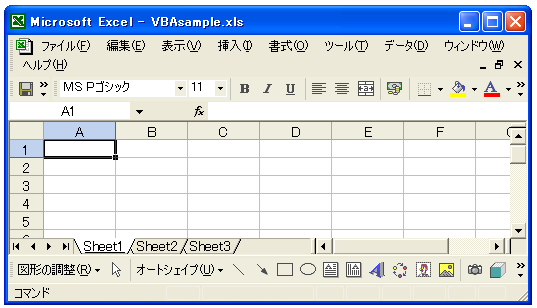
VBAでシートをアクティブ化するには、以下の手順を実行します。最初に、VBAエディタを開き、ワークブックまたはワークシートのイベントプロシージャを追加します。次に、Worksheetsコレクションを使用して目的のシートを選択し、Activateメソッドを呼び出します。この方法で、特定のシートをアクティブ化できます。
シートアクティブ化の基本構文
シートをアクティブ化するための基本的なVBAコードの構文は以下の通りです。
- まず、ワークシートの名前を指定します。例えば、Sheet1という名前のシートの場合、Worksheets(Sheet1)と記述します。
- 次に、Activateメソッドを呼び出します。これにより、指定したシートがアクティブになります。
- 完整的なコードは以下のようになります:Worksheets(Sheet1).Activate。
複数のシートを連続してアクティブ化する方法
複数のシートを連続してアクティブ化する場合、ループを使用して効率的に処理できます。
- まず、For Eachループを使用して、Worksheetsコレクション内の各シートを反復処理します。
- ループ内で、各シートのActivateメソッドを呼び出します。
- 以下のコード例は、ワークブック内のすべてのシートを順番にアクティブ化します:For Each ws In Worksheets: ws.Activate: Next ws。
条件付きでシートをアクティブ化する方法
特定の条件に基づいてシートをアクティブ化する場合、If文を使用して条件を設定できます。
- まず、Worksheetsコレクションからシートを選択します。
- 次に、If文で条件を評価します。例えば、シートの名前が特定の文字列を含む場合にアクティブ化するには、If InStr(ws.Name, 特定の文字列) > 0 Thenと記述します。
- 条件が真だった場合、Activateメソッドを呼び出します。以下は具体的な例です:For Each ws In Worksheets: If InStr(ws.Name, 特定の文字列) > 0 Then ws.Activate: End If: Next ws。
アクティブなワークシートの取得方法は?
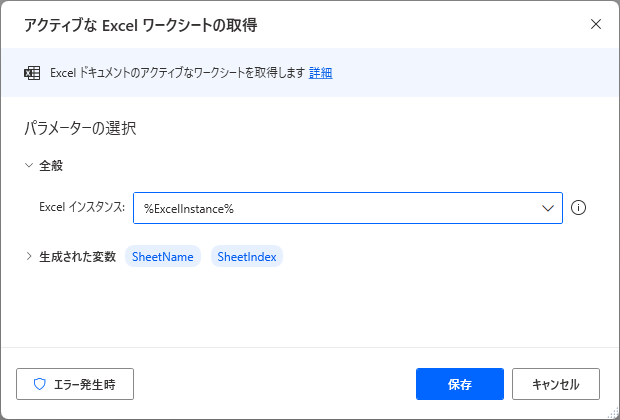
アクティブなワークシートの取得方法は、主に以下の手順で行います。まず、エクセルのアプリケーションを起動し、開きたいワークブックを選択します。次に、対象のワークブックが開いたら、アクティブなワークシートを特定します。VBAを使用する場合、ActiveSheetプロパティを使用して、現在アクティブなワークシートを取得できます。このプロパティは、現在選択されているワークシートオブジェクトを返します。また、IndexプロパティやNameプロパティを使用して、ワークシートの順番や名前を確認することもできます。
アクティブなワークシートの特定方法
特定のワークシートがアクティブかどうかを確認するには、以下の手順を実行します:
- ActiveSheet.Nameを確認し、ワークシートの名前を取得します。
- ActiveSheet.Indexを確認し、ワークシートの順番を取得します。
- ActiveSheet.CodeNameを確認し、ワークシートのコード名を取得します。
VBAを使用したアクティブなワークシートの操作
VBAを使用してアクティブなワークシートを操作するには、以下の手順を実行します:
- Set ws = ActiveSheetとすることで、アクティブなワークシートを変数に格納します。
- 変数
wsを使用して、ワークシートの特定のセルや範囲にアクセスします。 - ws.Range(A1).Valueなど、具体的な操作を行うことで、ワークシートの内容を変更できます。
複数のワークシートがアクティブな場合の対応
複数のワークシートがアクティブな場合は、以下の方法で対応します:
- ActiveSheetプロパティを使用して、現在アクティブなワークシートを取得します。
- Worksheetsコレクションを使用して、すべてのワークシートをループ処理し、それぞれのワークシートがアクティブかどうかを確認します。
- 必要に応じて、Activateメソッドを使用して、特定のワークシートをアクティブにします。
ActiveSheetとはVBAで何ですか?

ActiveSheetは、Microsoft ExcelのVBA(Visual Basic for Applications)で使用されるオブジェクトの1つです。これは、現在アクティブ(選択されている)状態にあるワークシートを指します。VBAを使用してマを作成する際、ActiveSheetを使用することで、現在選択されているワークシートに対して操作を行ったり、データを取得したりすることができます。
ActiveSheetの基本的な使い方
ActiveSheetを扱う基本的な方法は以下の通りです。
- ワークシート名の取得:
ActiveSheet.Nameを使用して、現在アクティブなワークシートの名前を取得します。 - セルの操作:
ActiveSheet.Range(A1).Value = Helloのように、現在アクティブなワークシートの特定のセルに値を設定することができます。 - ワークシートの選択:
ActiveSheet.Selectを使用して、現在アクティブなワークシートを選択します。
ActiveSheetと他のワークシートの違い
ActiveSheetと他のワークシートとの主な違いは以下の通りです。
- アクティブなワークシート: ActiveSheetは常にユーザーが現在選択しているワークシートを指します。他のワークシートは、名前やインデックスを使用して特定する必要があります。
- 操作の対象: ActiveSheetを使用すると、現在選択されているワークシートに対して直接操作を行うことができます。他のワークシートを操作する場合は、そのワークシートを明示的に指定する必要があります。
- 動的な操作: ActiveSheetはユーザーの操作に応じて動的に変化します。他のワークシートは固定された参照です。
ActiveSheetの注意点
ActiveSheetを使用する際の注意点は以下の通りです。
- 存在確認: ActiveSheetが存在するかどうかを確認する必要があります。存在しない場合、エラーが発生します。例えば、
If Not ActiveSheet Is Nothing Thenを使用して確認できます。 - ワークブックのアクティブ化: 複数のワークブックが開かれている場合、正しいワークブックがアクティブであることを確認する必要があります。
Workbooks(Book1.xlsx).Activateを使用してワークブックをアクティブにできます。 - エラーハンドリング: ActiveSheetを使用する際には、エラーハンドリングを実装することをお勧めします。例えば、
On Error Resume Nextを使用してエラーをキャッチし、適切な処理を行うことができます。
Excel VBAでアクティブシートを取得/設定する方法
Excel VBAでは、アクティブシートを取得または設定する方法があります。アクティブシートは、現在フォーカスされているワークシートであり、操作を行う対象となるシートです。以下に、アクティブシートを取得および設定する方法について詳しく説明します。
アクティブシートを取得する方法
アクティブシートを取得するには、ActiveSheetプロパティを使用します。以下に、実際のコード例を示します。
Dim ws As Worksheet Set ws = ActiveSheet
このコードは、現在アクティブなワークシートを変数wsに代入しています。
アクティブシートを設定する方法
アクティブシートを設定するには、Activateメソッドを使用します。以下に、実際のコード例を示します。
Worksheets(Sheet1).Activate
このコードは、名前が「Sheet1」のワークシートをアクティブにします。
アクティブシートの名前を取得する方法
アクティブシートの名前を取得するには、Nameプロパティを使用します。以下に、実際のコード例を示します。
Dim sheetName As String sheetName = ActiveSheet.Name
このコードは、アクティブシートの名前を変数sheetNameに代入しています。
アクティブシートのインデックスを取得する方法
アクティブシートのインデックスを取得するには、Indexプロパティを使用します。以下に、実際のコード例を示します。
Dim sheetIndex As Long sheetIndex = ActiveSheet.Index
このコードは、アクティブシートのインデックスを変数sheetIndexに代入しています。
アクティブシートの最終行や最終列を取得する方法
アクティブシートの最終行や最終列を取得するには、UsedRangeプロパティを使用します。以下に、実際のコード例を示します。
Dim lastRow As Long, lastColumn As Long lastRow = ActiveSheet.UsedRange.Rows.Count lastColumn = ActiveSheet.UsedRange.Columns.Count
このコードは、アクティブシートの最終行を変数lastRowに、最終列を変数lastColumnに代入しています。
| プロパティ/メソッド | 説明 |
|---|---|
| ActiveSheet | 現在アクティブなワークシートを取得します。 |
| Activate | 指定したワークシートをアクティブにします。 |
| Name | アクティブシートの名前を取得します。 |
| Index | アクティブシートのインデックスを取得します。 |
| UsedRange | アクティブシートの使用されている範囲を取得します。 |
これらの方法を活用することで、Excel VBAでアクティブシートを取得および設定することができます。また、必要に応じてアクティブシートの名前やインデックス、最終行や最終列を取得することで、より柔軟なデータ操作が可能になります。
VBAでアクティブブックのシートを取得するにはどうしたらいいですか?
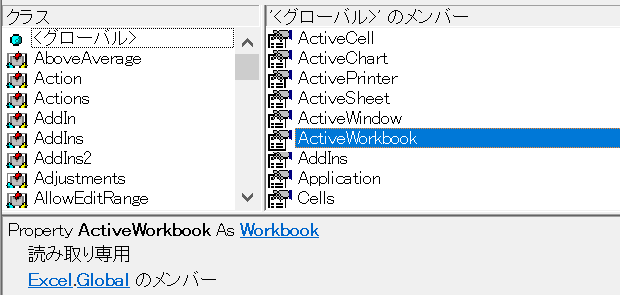
VBAでアクティブブックのシートを取得する方法は以下の通りです。
まず、ActiveSheetプロパティを使用して、アクティブなワークシートを取得できます。
vb
Dim ws As Worksheet
Set ws = ActiveSheet
また、Worksheetsコレクションを使用して、インデックス番号またはシート名で特定のシートを取得することもできます。
vb
Dim ws As Worksheet
Set ws = Worksheets(1) ‘ インデックス番号で取得
‘ または
Set ws = Worksheets(シート1) ‘ シート名で取得
さらに、ThisWorkbookオブジェクトを使用して、アクティブなワークブック内のシートを取得できます。
vb
Dim ws As Worksheet
Set ws = ThisWorkbook.Worksheets(シート1)
ActiveSheetプロパティを使用する方法
- ActiveSheetプロパティを使用して、アクティブなワークシートを取得します。
- Dimステートメントを使用して、ワークシートオブジェクト変数を宣言します。
- Setステートメントを使用して、ActiveSheetプロパティをワークシートオブジェクト変数に代入します。
Worksheetsコレクションを使用する方法
- Worksheetsコレクションを使用して、インデックス番号またはシート名で特定のシートを取得します。
- Dimステートメントを使用して、ワークシートオブジェクト変数を宣言します。
- Setステートメントを使用して、Worksheetsコレクションから取得したシートをワークシートオブジェクト変数に代入します。
ThisWorkbookオブジェクトを使用する方法
- ThisWorkbookオブジェクトを使用して、アクティブなワークブック内のシートを取得します。
- Worksheetsプロパティを使用して、シート名で特定のシートを取得します。
- Dimステートメントを使用して、ワークシートオブジェクト変数を宣言します。
- Setステートメントを使用して、ThisWorkbook.Worksheetsプロパティから取得したシートをワークシートオブジェクト変数に代入します。
Excel VBAで特定のシートをアクティブにするには?
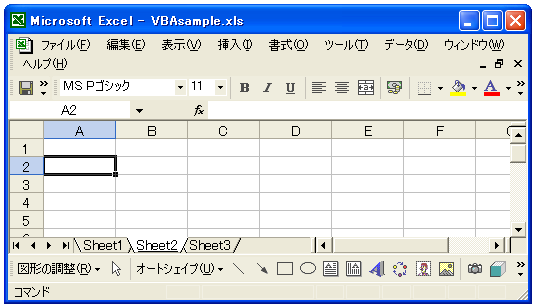
Excel VBAで特定のシートをアクティブにする方法は以下の通りです。
Worksheetsオブジェクトを使用する
Worksheetsオブジェクトを使用して、シート名またはインデックス番号で特定のシートを参照し、アクティブにすることができます。
- シート名で参照: Worksheets(シート名).Activate
- インデックス番号で参照: Worksheets(インデックス番号).Activate
- コード例: Worksheets(データ入力).Activate
ActiveSheetプロパティを使用する
ActiveSheetプロパティを使用して、現在アクティブなシートを参照し、別のシートに切り替えることができます。
- シート名で切り替え: ActiveSheet.Name = シート名
- インデックス番号で切り替え: ActiveSheet.Index = インデックス番号
- コード例: ActiveSheet.Name = データ出力
コード名を使用する
シートのコード名を使用して、特定のシートをアクティブにすることができます。コード名は、VBAエディタのプロジェクトウィンドウで確認できます。
- コード名で参照: シートコード名.Activate
- コード例: Sheet1.Activate
- 注意点: シートのコード名は、シート名とは異なる場合があります。シート名が変更されても、コード名は変更されません。
Excel VBAでアクティブシートを移動するにはどうしたらいいですか?
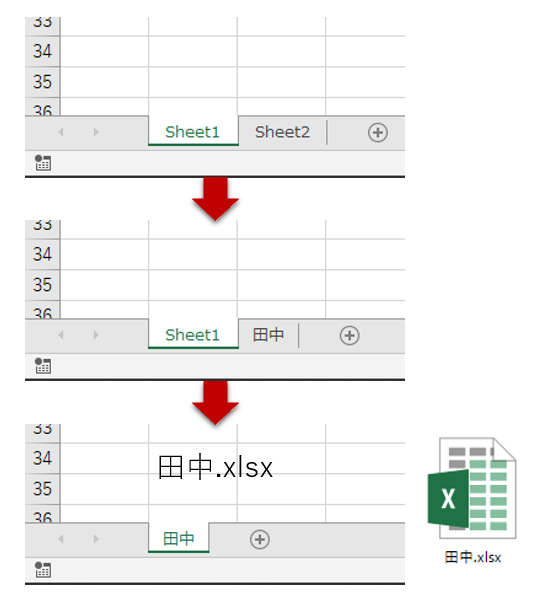
Excel VBAでアクティブシートを移動する方法は以下の通りです。
アクティブシートを指定のシートに変更する
指定したシート名やシートのインデックス番号を使用して、アクティブシートを変更することができます。
- シート名で指定:
Worksheets(シート名).Activateを使用して、指定したシート名のシートをアクティブにします。 - インデックス番号で指定:
Worksheets(インデックス番号).Activateを使用して、指定したインデックス番号のシートをアクティブにします。インデックス番号は1から始まります。 - コード名で指定: シートのコード名を直接使用して、アクティブにします。例:
Sheet1.Activate
アクティブシートを次または前のシートに移動する
アクティブシートの位置を次または前のシートに移動する方法です。
- 次のシートに移動:
ActiveWorkbook.ActiveSheet.Next.Activateを使用して、現在のアクティブシートの次のシートに移動します。 - 前のシートに移動:
ActiveWorkbook.ActiveSheet.Previous.Activateを使用して、現在のアクティブシートの前のシートに移動します。
アクティブシートを先頭または末尾のシートに移動する
ワークブックの先頭または末尾のシートにアクティブシートを移動する方法です。
- 先頭のシートに移動:
Worksheets(1).Activateを使用して、ワークブックの先頭のシートに移動します。 - 末尾のシートに移動:
Worksheets(Worksheets.Count).Activateを使用して、ワークブックの末尾のシートに移動します。
エクセルマクロのアクティブシートとは?
エクセルマのアクティブシートとは、現在開かれているエクセルのワークブックの中で、ユーザーが操作しているシートのことを指します。マを実行する際に、アクティブシートを参照・操作することで、現在のシートに対して処理を行うことができます。
アクティブシートの特徴
アクティブシートは、以下の特徴を持っています。
- ユーザーが操作中のシートがアクティブシートとなります。
- マ内でActiveSheetオブジェクトを使用してアクセスできます。
- アクティブシートに対してセルや範囲の操作、データの入出力を行うことができます。
アクティブシートの操作
アクティブシートに対して行える操作は多岐にわたります。以下に典型的な例を挙げます。
- セルの値の読み書き:アクティブシートの特定のセルに値を書き込んだり、セルの値を読み取ったりできます。
- 範囲の選択・コピー・貼り付け:アクティブシート上で範囲を選択し、コピーしたり、別の場所に貼り付けたりすることができます。
- シートの操作:アクティブシートの名前変更、削除、追加など、シート自体に対する操作を行えます。
アクティブシートを使用する際の注意点
アクティブシートを操作する際には、以下の点に注意してください。
- マを実行する際に、意図しないシートがアクティブになっていると、期待通りの結果にならないことがあります。必ず対象のシートがアクティブであることを確認してください。
- 複数のシートを操作するマでは、Worksheetsオブジェクトを使用して特定のシートを指定することで、安全に操作を行えます。
- マ内でアクティブシートを切り替える場合は、Activateメソッドを使用します。しかし、可能な限りアクティブシートの切り替えは避け、直接シートを指定して操作する方が確実です。
詳細情報
Excel VBAでアクティブシートを取得する方法は何ですか?
Excel VBAでアクティブシートを取得する方法は、ActiveSheetプロパティを使用します。このプロパティは、現在アクティブなワークシートを返します。例えば、現在アクティブなシートの名前を取得するには、ActiveSheet.Nameと記述します。また、現在のセルの値を取得するには、ActiveSheet.ActiveCell.Valueと記述します。
Excel VBAでアクティブシートを設定する方法は何ですか?
Excel VBAでアクティブシートを設定するには、WorksheetsコレクションとActivateメソッドを使用します。例えば、シート名が「Sheet1」のワークシートをアクティブにするには、Worksheets(Sheet1).Activateと記述します。また、インデックス番号を使用してアクティブにすることもできます。例えば、先頭のシートをアクティブにするには、Worksheets(1).Activateと記述します。
アクティブシートのセルに値を設定する方法は何ですか?
アクティブシートのセルに値を設定するには、ActiveSheet.Cellsプロパティを使用します。このプロパティは、行番号と列番号を指定してセルを取得します。例えば、A1セルに「Hello, World!」というテキストを設定するには、ActiveSheet.Cells(1, 1).Value = Hello, World!と記述します。
アクティブシートから別のシートへデータをコピーする方法は何ですか?
アクティブシートから別のシートへデータをコピーするには、CopyメソッドとPasteメソッドを使用します。例えば、アクティブシートのA1セルからB2セルまでの範囲を「Sheet2」のA1セルからB2セルまでの範囲にコピーするには、以下のコードを使用します。
ActiveSheet.Range(A1:B2).Copy Destination:=Worksheets(Sheet2).Range(A1:B2)
これにより、アクティブシートの指定した範囲のデータが「Sheet2」の指定した範囲にコピーされます。