

Excelで左右反転の機能を使いこなすことで、文字や図形を簡単に反転させることができます。この機能は、表現力を高めたり、視覚的にインパクトを与えるために非常に役立ちます。本記事では、Excelの左右反転機能を活用する方法や、その効果的な使い方について詳しく解説します。また、左右反転機能を使いこなすためのヒントやコツも紹介しますので、是非お試しください。
Excelで図形を左右反転するには?
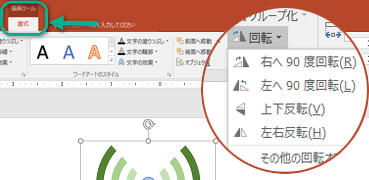
Excelで図形を左右反転するには、「回転」ツールを使用します。以下の手順で左右反転できます。 1. Excelで図形を選択する
2. 「ホーム」タブの「配置」グループの「回転」ツールをクリックする
3. 「回転」メニューから「左右反転」を選択する
Excelで図形を左右反転する方法の種類
Excelで図形を左右反転する方法は複数あります。以下は主な方法です。
- 回転ツールを使用する
- ショートカットキーを使用する
- マを使用する
左右反転のショートカットキー
左右反転のショートカットキーを使用することで、より効率的に作業できます。以下は左右反転のショートカットキーです。
- Windows:Alt + H + R + F
- Mac:Option + H + R + F
- ショートカットキーをカスタマイズすることも可能
左右反転の注意点
左右反転を行う際には、以下の点に注意する必要があります。
- 図形の位置が変化する場合がある
- 図形のサイズが変化する場合がある
- 図形の形状が変化する場合がある
Excelで図形とテキストを上下反転するには?
図形とテキストを上下反転するには、次の手順を実行します。 図形を上下反転する 図形を選択し、「ホーム」タブの「配置」グループの「回転」ボタンをクリックします。次に、「回転」ウィンドウで「垂直反転」を選択し、「OK」ボタンをクリックします。
図形を上下反転する方法
図形を上下反転するには、次の手順を実行します。
- 図形を選択します。
- 「ホーム」タブの「配置」グループの「回転」ボタンをクリックします。
- 「回転」ウィンドウで「垂直反転」を選択し、「OK」ボタンをクリックします。
テキストを上下反転する方法
テキストを上下反転するには、次の手順を実行します。
- テキストを選択します。
- 「ホーム」タブの「フォント」グループの「テキストの方向」ボタンをクリックします。
- 「テキストの方向」ウィンドウで「垂直反転」を選択し、「OK」ボタンをクリックします。
図形とテキストを同時に上下反転する方法
図形とテキストを同時に上下反転するには、次の手順を実行します。
- 図形とテキストを選択します。
- 「ホーム」タブの「配置」グループの「回転」ボタンをクリックします。
- 「回転」ウィンドウで「垂直反転」を選択し、「OK」ボタンをクリックします。
エクセルで反転させたいのですが?
エクセルで反転させたいのですが、その方法は以下の通りです。 エクセルでセルの内容を反転させる方法は、セルを選択し、ホームタブの編集グループにある反転ボタンをクリックすることでできます。また、キーボードショートカットを使用して反転させることもできます。
エクセルでセルを反転させる方法
エクセルでセルを反転させる方法は、以下の通りです。
- セルを選択します。
- ホームタブの編集グループにある反転ボタンをクリックします。
- キーボードショートカットを使用して反転させることもできます。
エクセルで行や列を反転させる方法
エクセルで行や列を反転させる方法は、以下の通りです。
- 行や列を選択します。
- ホームタブの編集グループにある反転ボタンをクリックします。
- キーボードショートカットを使用して反転させることもできます。
エクセルでテーブルを反転させる方法
エクセルでテーブルを反転させる方法は、以下の通りです。
- テーブルを選択します。
- ホームタブの編集グループにある反転ボタンをクリックします。
- キーボードショートカットを使用して反転させることもできます。
パソコンで図形を左右反転するにはどうすればいいですか?
パソコンで図形を左右反転するには、グラフィックソフトウェアや画像編集ソフトウェアを使用する必要があります。以下は、一般的な方法です。 パソコンで図形を左右反転するには、まずグラフィックソフトウェアや画像編集ソフトウェアを開きます。次に、反転したい図形を選択し、ソフトウェアの「編集」メニューから「反転」または「左右反転」を選択します。これにより、図形が左右反転されます。
パソコンで図形を左右反転する方法
パソコンで図形を左右反転するには、以下の方法があります。
- グラフィックソフトウェアを使用する:グラフィックソフトウェアの「編集」メニューから「反転」または「左右反転」を選択します。
- 画像編集ソフトウェアを使用する:画像編集ソフトウェアの「編集」メニューから「反転」または「左右反転」を選択します。
- ショートカットキーを使用する:一部のソフトウェアでは、ショートカットキーを使用して左右反転することができます。
左右反転のショートカットキー
左右反転のショートカットキーは、ソフトウェアによって異なります。以下は、一般的なショートカットキーです。
- Ctrl + Shift + F:一部のグラフィックソフトウェアでは、このショートカットキーを使用して左右反転することができます。
- Ctrl + Shift + R:一部の画像編集ソフトウェアでは、このショートカットキーを使用して左右反転することができます。
- Alt + Shift + F:一部のソフトウェアでは、このショートカットキーを使用して左右反転することができます。
左右反転の注意点
左右反転する際には、以下の注意点があります。
- 図形の対称性:左右反転すると、図形の対称性が失われる可能性があります。
- 図形の大きさ:左右反転すると、図形の大きさが変わる可能性があります。
- 図形の位置:左右反転すると、図形の位置が変わる可能性があります。
Excel左右反転|文字や図形を反転
Excelで左右反転させる方法を解説します。文字や図形を反転させることで、見やすさやデザインの向上が期待できます。
反転の種類
Excel에서는、次のような反転ができます。
| 左右反転 | 左右方向に反転させる |
| 上下反転 | 上下方向に反転させる |
文字の反転
文字を反転させるには、次の手順で操作します。
- 反転させたい文字を選択する
- ホームタブの「配置」→「セルの向き」を選択
- 「セルの向き」を開くと、反転オプションが表示される
図形の反転
図形を反転させるには、次の手順で操作します。
- 反転させたい図形を選択する
- 「図形の編集」タブの「配置」を選択
- 「回転」の項目から、「左右反転」または「上下反転」を選択
複数のオブジェクトを同時に反転
複数の図形や文字を同時に反転させるには、次の操作を行います。
- 反転させたいオブジェクトをすべて選択する
- 「図形の編集」タブの「配置」を選択
- 「回転」の項目から、「左右反転」または「上下反転」を選択
反転の注意点
反転させる際は、次のような点に注意してください。
- 反転した文字や図形は、元に戻すことができないので、元の状態を保持しておくことをおすすめします。
- 反転した文字は、編集がしにくくなることがあります。必要に応じて、反転前の状態で編集を行ってください。
詳細情報
Excelで文字を左右反転させる方法は?
Excelで文字を左右反転させるには、まず反転させたい文字を選択し、ホームタブの書式グループにある文字方向ボタンをクリックします。その後、文字方向メニューから目的の反転方向を選びます。この操作により、選択した文字が左右に反転されます。
Excelで図形を左右反転させる方法は?
Excelで図形を左右反転させるには、対象の図形を選択し、書式タブの編集グループにある回転ボタンをクリックします。その後、表示されるメニューから水平方向に反転を選びます。これにより、選択した図形が左右に反転されます。
Excelでセルの内容を左右反転させる方法は?
Excelでセルの内容を左右反転させるには、まず対象のセルを選択し、ホームタブの配置グループにあるセル方向ボタンをクリックします。その後、セル方向メニューからテキスト方向を選び、目的の反転方向を設定します。これにより、選択したセルの内容が左右に反転されます。
Excelで複数のオブジェクトを一度に左右反転させる方法は?
Excelで複数のオブジェクトを一度に左右反転させるには、まず反転させたいオブジェクトをすべて選択します。その後、書式タブの編集グループにある回転ボタンをクリックし、表示されるメニューから水平方向に反転を選びます。これにより、選択した複数のオブジェクトが一度に左右に反転されます。