
Excelでスペースを入力する方法!
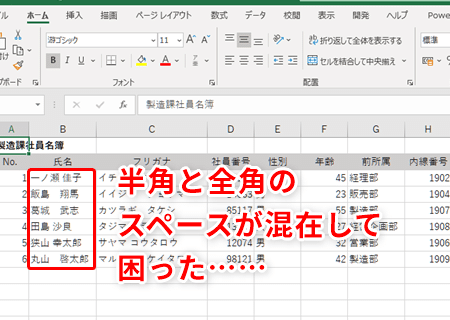
Excelでの作業において、スペースの入力方法を理解することは非常に重要です。この記事では、Excelでスペースを入力する方法を詳しく説明します。キーボードのスペースキーを使用する方法や、式を利用したスペースの挿入、さらには特定の文字列をスペースに置き換える方法など、さまざまなテクニックを紹介します。これらの方法をマスターすることで、Excelでのデータ入力や編集がより効率的になります。また、セルの結合やテキストの整形にも役立ちます。ぜひこの記事を参考にして、Excelでの作業をもっと簡単に、スピーディに進めてみてください。
Excelでスペースを入力する方法!
Excelでスペースを入力する方法には、いくつかの方法があります。それぞれの方法について詳しく説明しましょう。
1. スペースキーを使用する
最も簡単な方法は、スペースキーを使用してセルに入力する方法です。セルを選択し、スペースキーを押すことで、セルにスペースを入力できます。この方法は、1つのセルにスペースを入力する場合に適しています。
2. 文字列結合関数を使用する
複数の文字列を結合してスペースを含める場合、CONCATENATE関数または&演算子を使用することができます。例えば、A1セルに「名前」、B1セルに「苗字」と入力されている場合、「=A1 & & B1」と入力することで、名前と苗字の間にスペースを含む文字列を作成できます。
3. TRIM関数を使用する
文字列の先頭や末尾に不要なスペースがある場合、TRIM関数を使用して削除できます。例えば、A1セルにスペースが含まれている名前が入力されている場合、「=TRIM(A1)」と入力することで、先頭と末尾のスペースを削除した結果を取得できます。
4. 置換機能を使用する
セル内の特定の文字をスペースに置き換える場合、置換機能を使用することができます。置換するには、Ctrl+Hを押し、置換する文字と置換後の文字(スペース)を入力して実行します。
5. マを使用する
スペースの入力や削除を自動化したい場合、マを使用することができます。マを記録することで、特定の操作を自動化できます。例えば、セルの先頭や末尾のスペースを削除するマを作成し、必要なときに実行することができます。
| 方法 | 説明 |
|---|---|
| スペースキー | セルにスペースを入力 |
| 文字列結合関数 | 複数の文字列を結合してスペースを含める |
| TRIM関数 | 文字列の先頭や末尾のスペースを削除 |
| 置換機能 | セル内の特定の文字をスペースに置き換える |
| マ | スペースの入力や削除を自動化 |
Excelでスペースを入れたいのですが?
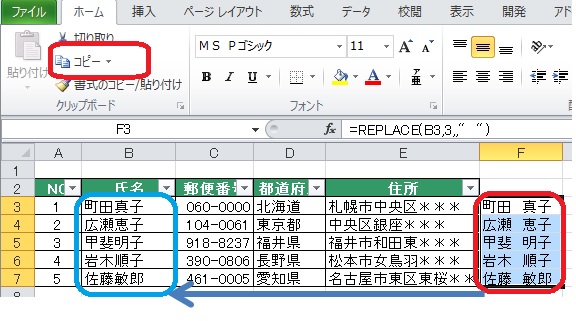
Excelでスペースを入れたい場合、以下の方法があります。
セル内でスペースを入れる
セル内でスペースを入れるには、以下の手順で操作します。
- スペースを入れたいセルを選択します。
- セル内をダブルクリックし、編集モードに入ります。
- スペースキーを押すことで、セル内にスペースを入れます。
文字列結合を使ってスペースを入れる
文字列結合を使ってスペースを入れる方法もあります。
- =CONCATENATE(文字列1, , 文字列2) という関数を使います。
- 文字列1と文字列2の間にスペースを入れることで、結合された文字列にスペースが入ります。
置換機能を使ってスペースを入れる
置換機能を使って、特定の文字をスペースに置き換えることもできます。
- Ctrl + Hを押して置換ウィンドウを開きます。
- 「検索する文字列」に置き換えたい文字を入力し、「置換後の文字列」にスペースを入力します。
- すべて置換をクリックすることで、一括で置換されます。
Excelでスペースを入れるには?
Excelでスペースを入れるには、以下の方法があります。
スペースを入れるためのキーボードショートカット
Excelでセル内のテキストにスペースを入れる最も簡単な方法は、キーボードショートカットを使うことです。以下の手順でスペースを入れます。
- セルをダブルクリックして編集モードに入る
- スペースを入れたい位置にカーソルを移動する
- スペースキーを押す
数式を使ってスペースを入れる
数式を使って、セルのテキストにスペースを挿入することもできます。以下の手順で数式を使ってスペースを入れます。
- スペースを入れたいセルを選択する
- 数式バーに
= CONCATENATE(テキスト1, , テキスト2)と入力する(テキスト1とテキスト2は実際のテキストに置き換える) - Enterキーを押す
テキスト関数を使ってスペースを入れる
Excelのテキスト関数を使って、セルのテキストにスペースを挿入することもできます。以下の手順でテキスト関数を使ってスペースを入れます。
- スペースを入れたいセルを選択する
- 数式バーに
=TEXTJOIN( , TRUE, テキスト1, テキスト2)と入力する(テキスト1とテキスト2は実際のテキストに置き換える) - Enterキーを押す
エクセルでスペースが入力できないのはなぜですか?

エクセルでスペースが入力できないのは、通常、セルの形式が「テキスト」または「数値」であることが原因です。エクセルは、デフォルトで数値や日付などのデータを自動的に認識して整形しようとするため、スペースを入力しても無視されることがあります。この問題を回避するためには、セルの形式を「文字列」に変更すれば、スペースを含む文字列を正確に入力できます。
セルの形式を変更する方法
セルの形式を変更してスペースを入力できるようにするには、以下の手順を実行します。
- エクセルで、形式を変更したいセルを選択します。
- 「ホーム」タブの「数値」グループで、「セルの形式」ボタンをクリックします。
- 「文字列」を選択して、OKをクリックします。
スペースが自動的に削除される場合
スペースを入力しても自動的に削除される場合、以下の原因が考えられます。
- セルの形式が「数値」または「日付」である。
- 「自動換算」機能が有効になっている。
入力したスペースが表示されない場合
スペースが正しく入力されているのに表示されない場合は、以下のような原因が考えられます。
- セルの幅が狭すぎて、スペースが表示されない。
- フォントの文字間隔が狭すぎて、スペースが認識しづらい。
Excelで半角スペースの入れ方は?
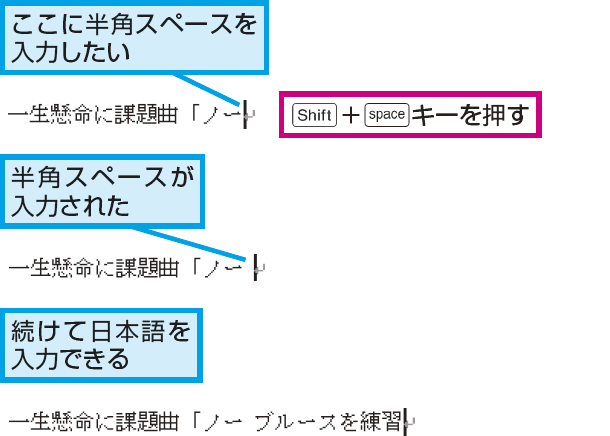
Excelで半角スペースの入れ方は、以下の方法があります。
方法1: スペースキーを使用する
半角スペースを入力する最も簡単な方法は、スペースキーを押すことです。 Excelでは、スペースキーを1回押すと半角スペースが入力されます。
方法2: 半角/全角キーを使用する
日本語キーボードでは、半角/全角キーを使用して半角スペースを入力することもできます。このキーを押すと、入力モードが半角に切り替わり、スペースキーを押すと半角スペースが入力されます。
方法3: 数字キーを使用する
数字キーの0を使用して半角スペースを入力することもできます。半角/全角キーを押して半角モードに切り替えた後、数字キーの0を押すと半角スペースが入力されます。
半角スペースの入力方法のポイント
半角スペースを入力する際のポイントは以下の通りです。
- スペースキーを1回押すだけです。
- 日本語キーボードでは、半角/全角キーを使用して半角モードに切り替えられます。
- 数字キーの0を使用して半角スペースを入力することもできます。
半角スペースの活用方法
半角スペースは、Excelで以下のような場面で活用できます。
- セルのデータを整理するために、半角スペースで区切る。
- 数式の中で、半角スペースを使用して引数を区切る。
- 文字列の結合を行う際に、半角スペースで文字列を繋いで表示する。
半角スペースの注意点
半角スペースを使用する際には、以下の点に注意が必要です。
- 半角スペースは見づらい場合があるため、適切な場所で使用することが重要です。
- 半角スペースを連続して入力すると、意図しない表示になることがあるため注意が必要です。
- データの入力や数式の作成時に、半角スペースを誤って入力しないよう注意しましょう。
詳細情報
Excelでスペースを入力する方法は何がありますか?
Excelでスペースを入力する方法は主に2つあります。一つはスペースバーを使用する方法です。これは、セル内で文字を入力している際に、スペースバーを押すことでスペースを入力できます。また、もう一つは式を使用する方法です。たとえば、=A1& &B1という式を使用すると、A1セルの文字列とB1セルの文字列の間にスペースを入れます。
スペースを入力する際に注意すべき点は何ですか?
スペースを入力する際には、スペースの数に注意することが重要です。スペースが多いと、データの見た目が乱れたり、処理に支障をきたすことがあります。また、全角スペースと半角スペースの違いに注意してください。日本語入力モードの場合は全角スペースになりがちですが、Excelの関数では半角スペースが一般的です。
スペースを入力する代わりに、別の方法でセル内の文字列を分ける方法はありますか?
スペースを入力する代わりに、別の文字を使用して文字列を分けることができます。たとえば、=A1& &B1という式を使うと、A1セルの文字列とB1セルの文字列の間にアンダースコア( )が入ります。また、テキストを複数行で表示する方法もあります。これは、セルを選択し、ホーム>.alignment>改行を選択することで実現できます。
スペースを含むデータをソートする際に注意すべき点は何ですか?
スペースを含むデータをソートする際には、スペースの前後にある空白を削除することが重要です。空白が残っていると、ソート結果が意図しないものになることがあります。この問題を解決するには、TRIM関数を使用して余分なスペースを削除できます。たとえば、=TRIM(A1)という式を使用すると、A1セルの文字列から先頭と末尾の空白が削除されます。
Excelでスペースを入力する方法! に類似した他の記事を知りたい場合は、Excel-kiso カテゴリにアクセスしてください。
関連記事