
Excelマクロが表示されない時の対処法!

Excelマが表示されない問題は、ユーザーにとって非常に困るものです。これは、セキュリティ設定が原因であったり、ファイルの破損が原因だったりすることがあります。この記事では、Excelマが表示されない時の対処法について詳しく解説します。セキュリティ設定の変更方法から、ファイルの修復方法まで、さまざまな解決策を紹介しています。マの表示ができないことで困っている方は、ぜひこの記事を参考にしてください。
Excelのマクロが表示されなくなったのですが?
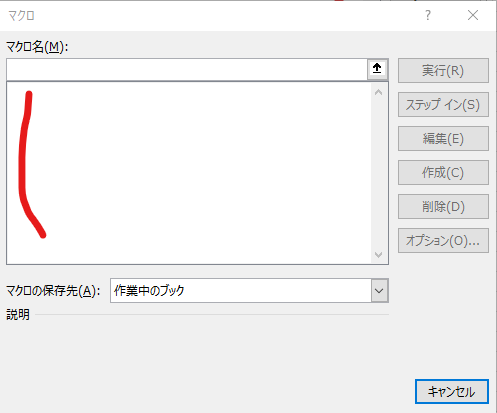
Excelのマが表示されなくなった理由はいくつか考えられます。まず、マのセキュリティ設定が原因である可能性があります。次に、Excelのバグや不具合が原因である可能性も考えられます。さらに、マが無効化されているか、または削除されている可能性もあります。これらの原因を確認し、適切な対処を行うことで、マの表示を復元できる可能性があります。
マのセキュリティ設定の確認
マが表示されない場合、最初に確認すべきはExcelのセキュリティ設定です。以下の手順で設定を確認し、変更が必要な場合は変更してください。
- Excelを起動し、ファイルメニューからオプションを選択します。
- 信頼性タブをクリックし、マの設定をクリックします。
- 「マの有効化」を選択し、OKボタンをクリックします。
Excelの再起動と修復
Excelのバグや不具合が原因でマが表示されない場合、以下の手順で問題を解決することができます。
- Excelを完全に終了します。
- コンピュータを再起動します。
- Excelを再起動し、マが表示されるか確認します。
マの無効化や削除の確認
マが無効化されているか、または削除されている場合、以下の手順で確認し、適切な対処を行います。
- Excelを起動し、開発タブをクリックします。
- マボタンをクリックし、マの一覧が表示されます。
- マが一覧に表示されているか確認し、必要に応じて削除されたマを復元します。
Excelのマクロが一覧に出てこないのはなぜですか?

Excelのマが一覧に出てこない場合、いくつかの可能性があります。まず、マが存在する workbook が有効になっていない可能性があります。マが格納されている workbook を開き、その workbook が有効になっていることを確認してください。次に、マが非表示に設定されている可能性もあります。Excel のオプションでマの表示設定を確認し、必要に応じて変更してください。最後に、セキュリティ設定がマの表示を阻止している可能性があります。Excel の信頼センターセッティングでマの実行設定を確認し、必要に応じて変更してください。
ワークブックの有効化
ワークブックの有効化は、マが一覧に表示されるための重要な手順です。
- マが格納されている workbook を開きます。
- ファイル メニューから「情報」を選択します。
- 「マの設定」を確認し、workbook が有効になっていることを確認します。
マの表示設定の確認
マの表示設定を確認することで、非表示になっているマを表示できます。
- ファイル メニューから「オプション」を選択します。
- 「表示」タブを選択し、マの表示設定を確認します。
- 必要に応じて、「マの表示」を有効にします。
セキュリティ設定の確認
セキュリティ設定がマの表示を阻止している場合、設定を変更することでマを表示できます。
- ファイル メニューから「オプション」を選択します。
- 「信頼センターセッティング」を選択し、マの実行設定を確認します。
- 必要に応じて、マの実行設定を変更し、マの実行を許可します。
エクセルのマクロを表示するには?
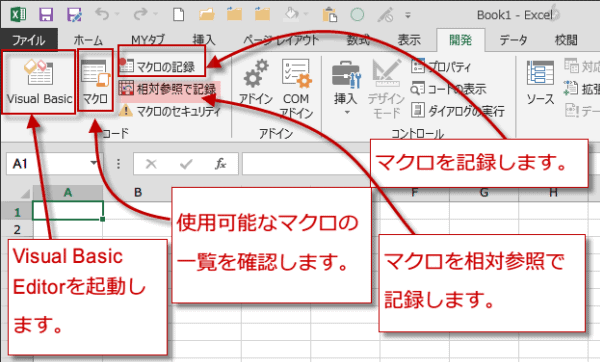
エクセルのマを表示する方法は以下の手順で行います。
マの表示設定
マを表示するには、まずエクセルのリボンに開発ツールタブを表示させる必要があります。
- エクセルのリボンを右クリックし、カスタマイズ リボンを選択します。
- カスタマイズ リボンのダイアログボックスでメイン タブのリストから開発ツールにチェックを入れます。
- OKをクリックし、設定を保存します。
マの表示手順
開発ツールタブが表示されたら、次の手順でマを表示できます。
- 開発ツールタブをクリックします。
- マボタンをクリックします。
- 表示されたマダイアログボックスで、表示したいマを選択します。
マの実行と編集
マを表示したら、次の手順でマを実行したり編集したりできます。
- マを選択したら、実行ボタンをクリックしてマを実行します。
- 編集ボタンをクリックすると、VBAエディタが開き、マのコードを編集できます。
- 必要に応じてコードを編集し、保存して閉じるボタンをクリックします。
Excelでマクロが無効になりました。どうしたらよいですか?
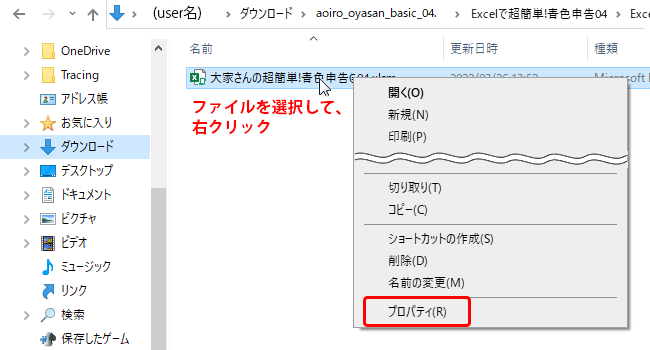
Excelでマが無効になりました。どのように対処すればよいでしょうか?
マ設定の確認
マが無効になっている場合、最初にマ設定を確認することが重要です。以下の手順で設定を確認します。
- Excelを開き、ファイルメニューからオプションを選択します。
- 信頼性を選択し、信頼性センター設定をクリックします。
- マ設定を選択し、現在の設定が有効になっているか確認します。
信頼性センターレベルの確認
マの実行には信頼性センターレベルの設定も関係しています。以下の手順でレベルを確認します。
- ファイルメニューからオプションを選択し、信頼性を選択します。
- 信頼性センターレベルの変更をクリックし、マの実行に関連する設定を確認します。
- 通知または有効化が選択されていることを確認します。
ファイルの信頼性情報の確認
個々のファイルにも信頼性情報が設定されており、これがマの実行に影響します。以下の手順でファイルの信頼性情報を確認します。
- マが含まれるExcelファイルを開きます。
- ファイルメニューから情報を選択し、信頼性情報をクリックします。
- 信頼性センターレベルが適切に設定されているか確認し、必要に応じて編集します。
Excelマが表示されない時の対処法
Excelでマが表示されない問題は、ユーザーがよく遭遇する問題の一つです。この問題は、セキュリティ設定やAdd-Inの問題、マの無効化など、様々な要因によって引き起こされる可能性があります。以下に、Excelマが表示されない時の対処法を詳しく説明します。
セキュリティ設定の確認と変更
Excelのセキュリティ設定が原因でマが表示されない場合があります。マを実行するには、以下の手順でセキュリティ設定を変更してください。
- Excelを開き、「ファイル」タブをクリックします。
- 「オプション」を選択し、「セキュリティセンター」をクリックします。
- 「セキュリティセンターの設定」をクリックし、「マの設定」を選択します。
- 「すべてのマを無効にする」以外のオプションに変更し、「OK」をクリックします。
Add-Inの確認と有効化
Add-Inが無効になっている場合、マが表示されないことがあります。以下の手順でAdd-Inを確認し、必要に応じて有効化してください。
- Excelを開き、「ファイル」タブをクリックします。
- 「オプション」を選択し、「Add-In」をクリックします。
- 「Excel Add-In」の横にある「設定」ボタンをクリックします。
- 無効になっているAdd-Inを選択し、「有効にする」をクリックします。
マの有効化
Excelでは、マが無効になっている場合、マが表示されません。以下の手順でマを有効化してください。
- Excelを開き、マが含まれるブックを開きます。
- 「セキュリティ警告」バーが表示される場合は、「マ有効にする」をクリックします。
マのコードを確認する
マのコードに問題がある場合、マが表示されないことがあります。以下の手順でマのコードを確認し、問題がなければ実行してください。
- Excelでマを含むブックを開き、「開発」タブをクリックします。
- 「Visual Basic」をクリックし、Visual Basicエディタを開きます。
- マのコードを確認し、問題がなければ実行してください。
Excelのバージョンを確認する
Excelのバージョンが古い場合、マが表示されないことがあります。以下の手順でExcelのバージョンを確認し、必要に応じて更新してください。
- Excelを開き、「ファイル」タブをクリックします。
- 「アカウント」を選択し、「Officeの更新プログラム」をクリックします。
- 利用可能な更新プログラムがあれば、インストールしてください。
| 対処法 | 説明 |
|---|---|
| セキュリティ設定の確認と変更 | Excelのセキュリティ設定が原因でマが表示されない場合があります。設定を変更してマを許可しましょう。 |
| Add-Inの確認と有効化 | Add-Inが無効になっていると、マが表示されないことがあります。Add-Inを確認し、必要に応じて有効化しましょう。 |
| マの有効化 | Excelでは、マが無効になっているとマが表示されません。マを有効化して問題を解決しましょう。 |
| マのコードを確認する | マのコードに問題があると、マが表示されないことがあります。コードを確認し、問題がなければ実行しましょう。 |
| Excelのバージョンを確認する | Excelのバージョンが古いと、マが表示されないことがあります。バージョンを確認し、必要に応じて更新しましょう。 |
エクセルのマクロが出てこないのですが?
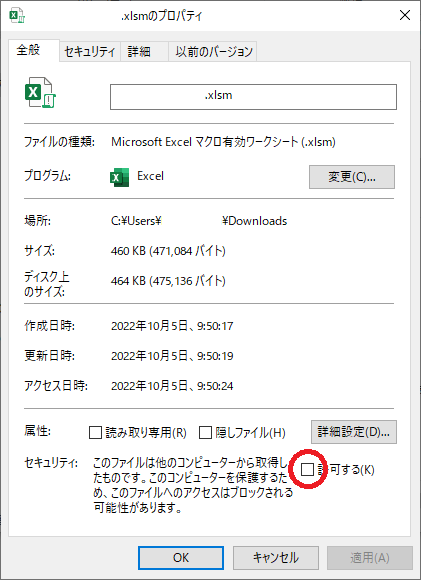
エクセルのマが出てこないのですが?
マが有効になっていない
マが出てこない場合、マが有効になっていないことが原因である可能性が高いです。マを有効にするには、以下の手順を実行してください。
- Excelを開き、ファイルタブをクリックします。
- オプションをクリックし、セキュリティセンターを選択します。
- セキュリティセンターの設定をクリックし、マの設定を選択します。
- すべてのマを有効にするを選択し、OKをクリックします。
マが格納されているフォルダが開かれていない
マが格納されているフォルダが開かれていない場合、マが出てこないことがあります。マが格納されているフォルダを開くには、以下の手順を実行してください。
- Excelを開き、ファイルタブをクリックします。
- 開くをクリックし、コンピューターを選択します。
- マが格納されているフォルダを選択し、開くをクリックします。
マが破損している
マが破損している場合、マが出てこないことがあります。マが破損していないか確認するには、以下の手順を実行してください。
- Excelを開き、開発タブをクリックします。
- Visual Basicをクリックし、マを選択します。
- 問題のあるマを選択し、編集をクリックします。
- マのコードにエラーがないか確認し、必要に応じて修正します。
Excelのマクロが反映されないのはなぜですか?
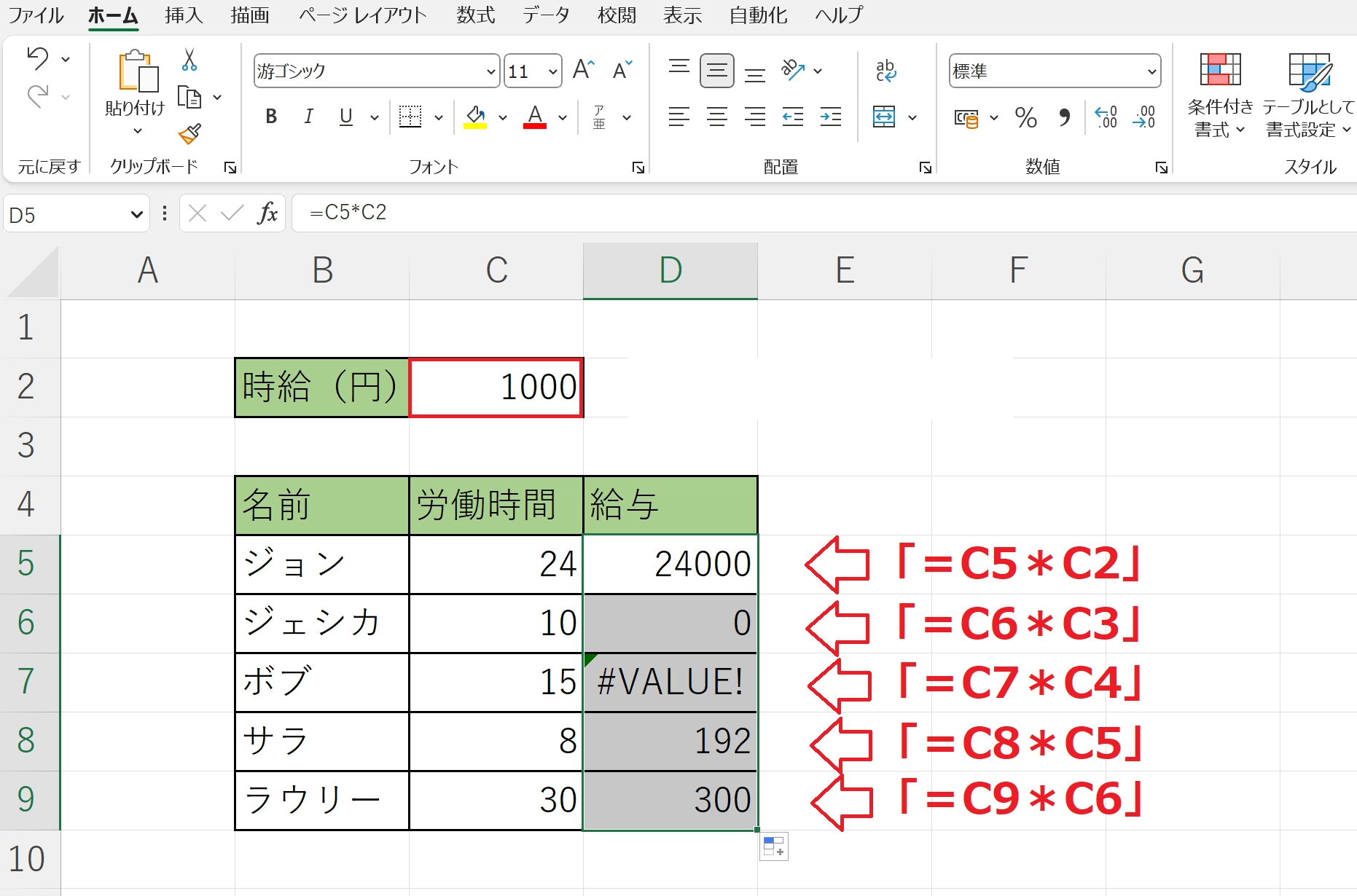
Excelのマが反映されないのはなぜですか?
マのセキュリティ設定が原因の場合
Excelのマが反映されない理由のひとつとして、マのセキュリティ設定が想到できます。Excelでは、マの実行を制御するセキュリティ設定が存在します。この設定が「高」や「中」に設定されている場合、マが自動的に実行されないことがあります。マを実行するためには、以下の手順でセキュリティ設定を変更する必要があります。
- Excelを開き、「ファイル」タブをクリックします。
- 「オプション」を選択し、「セキュリティセンター」をクリックします。
- 「セキュリティセンターの設定」ボタンをクリックし、「マの設定」を選択します。
- 「すべてのマを有効にする」を選択し、「OK」をクリックします。
マが格納されているファイルの形式が原因の場合
マが反映されないもう一つの理由は、ファイルの形式が間違っていることです。マを格納するために、Excelでは「Excelマ有効ブック(.xlsm)」という特別なファイル形式が用意されています。通常の「Excelブック(.xlsx)」形式では、マは保存されません。マを含むファイルを保存する際には、以下の手順でファイル形式を選択してください。
- 「ファイル」タブをクリックし、「名前を付けて保存」を選択します。
- 「ファイルの種類」ドロップダウンリストから、「Excelマ有効ブック(.xlsm)」を選択します。
- ファイル名を入力し、「保存」をクリックします。
マのコードに問題がある場合
マが反映されない最後の理由は、マのコード自体に問題があることです。VBA(Visual Basic for Applications)を使用して記述されるマコードは、エラーや不具合が存在すると正常に実行されません。マコードに問題がないか確認するためには、以下の手順でVBAエディターを開いてコードをチェックしてください。
- 「開発」タブをクリックし、「Visual Basic」を選択します。
- プロジェクトエクスプローラーから対象のマを含むモジュールを開きます。
- コードにエラーやtypoがあるか確認し、修正します。
Excelのマクロが消えた。どうすればいいですか?
Excelのマが消えた場合、以下の手順で対処することができます。
まず、バックアップが存在するか確認してください。バックアップがあれば、そこからマを復元することが可能です。
マを再度作成する
バックアップが存在しない場合、マを再度作成する必要があります。以下の手順でマを作成してください。
- Excelを開き、開発タブをクリックします。
- マの記録をクリックし、マ名とショートカットキーを設定します。
- マの記録を開始し、手順を再現します。
- 記録が終わったら、マの記録停止をクリックします。
マが格納されているフォルダを確認する
マが格納されているフォルダが正確な場所に存在するか確認してください。
- Excelのオプションを開きます。
- セキュリティセンターをクリックし、セキュリティセンターの設定を選択します。
- マの設定をクリックし、信頼された場所を確認します。
Excelのファイルを修復する
Excelファイル自体が破損している場合、マが消えることがあります。その場合は、Excelのファイルを修復してください。
- Excelを開き、ファイルをクリックします。
- 開くを選択し、問題のあるファイルを探します。
- ファイルを選択し、開くボタンの横の矢印をクリックします。
- 開くメニューから修復を選択します。
Excelのマクロを表示するには?
Excelのマを表示する方法は以下の通りです。
マの表示手順
Excelでマを表示するには、以下の手順を実行します。
- Excelを開き、対象のワークブックを選択します。
- リボンメニューの「開発」タブをクリックします。
- 「マ」ボタンをクリックして、マダイアログボックスを開きます。
- 表示されたマリストから、表示したいマを選択し、「実行」ボタンをクリックします。
開発タブの有効化
初期状態で「開発」タブが表示されていない場合は、以下の手順で有効化します。
- 「ファイル」メニューを開き、「オプション」をクリックします。
- 「リボンのユーザー設定」カテゴリーを選択します。
- 「開発」チェックボックスにチェックを入れ、「OK」をクリックします。
マの編集と実行
マを編集または実行するには、以下の手順を実行します。
- 「開発」タブの「マ」ボタンをクリックして、マダイアログボックスを開きます。
- マを選択し、「編集」ボタンをクリックすると、VBAエディターが開きます。
- VBAエディターでマを編集し、「実行」ボタンをクリックします。
詳細情報
Excelマが表示されない場合の一般的な原因は何ですか?
Excelマが表示されない一般的な原因は、以下の通りです。
- マが有効になっていない - Excelのセキュリティ設定でマが無効になっていると、マは実行されません。
- マが格納されているファイルが開かれていない - マが格納されているExcelファイルが開かれていないと、マを実行することができません。
- マの名前が間違っている - マを呼び出す際に、マの名前が間違っているとマが実行されません。
- マにエラーがある - マ自身にエラーがあると、マが実行されないことがあります。
これらの原因を一つずつ確認し、問題を解決することで、マが表示されるようになります。
Excelのセキュリティ設定でマを有効にする方法は?
Excelのセキュリティ設定でマを有効にする方法は以下の通りです。
- Excelを開き、ファイルメニューをクリックします。
- オプションをクリックして、Excelのオプションダイアログボックスを開きます。
- セキュリティ中心をクリックし、セキュリティ中心の設定ボタンをクリックします。
- マの設定をクリックし、すべてのマを有効にするを選択します。
- OKをクリックして設定を適用し、Excelを再起動します。
これにより、Excelのマが有効になり、マが表示されるようになります。
マが格納されているファイルを開いているかどうかを確認する方法は?
マが格納されているファイルを開いているかどうかを確認するには、以下の手順に従ってください。
- Excelを開き、開発タブをクリックします。
- マをクリックして、マダイアログボックスを開きます。
- マの場所で、開いているファイルがリストされていることを確認します。
もし、マが格納されているファイルが開かれていない場合は、マを実行する前にファイルを開いてください。
マにエラーがあるかどうかを確認する方法は?
マにエラーがあるかどうかを確認するには、以下の手順に従ってください。
- Excelを開き、開発タブをクリックします。
- マをクリックして、マダイアログボックスを開きます。
- 確認したいマを選択し、編集をクリックして、Visual Basic Editorを開きます。
- マのコードを確認し、エラーがなければファイルメニューから閉じるか、戻るをクリックしてExcelに戻ります。
もし、マにエラーが見つかった場合は、エラーを修正してマを再実行してください。
Excelマクロが表示されない時の対処法! に類似した他の記事を知りたい場合は、Excel-vba カテゴリにアクセスしてください。
関連記事