

偏差値は、データのばらつきを表す指標として広く用いられています。Microsoft Excelを使って偏差値を計算する方法を理解することで、データ分析の効率が大幅に向上します。本記事では、Excelで偏差値を算出する方法を解説します。まず、標準偏差と平均値の計算方法から始め、偏差値の計算までのステップを順を追って説明していきます。また、実際のデータを使用して、手順をわかりやすく解説しますので、初心者でも安心して取り組むことができます。それでは、Excelを使って偏差値の計算方法をマスターしましょう!
Excelで標本標準偏差を求める関数は?
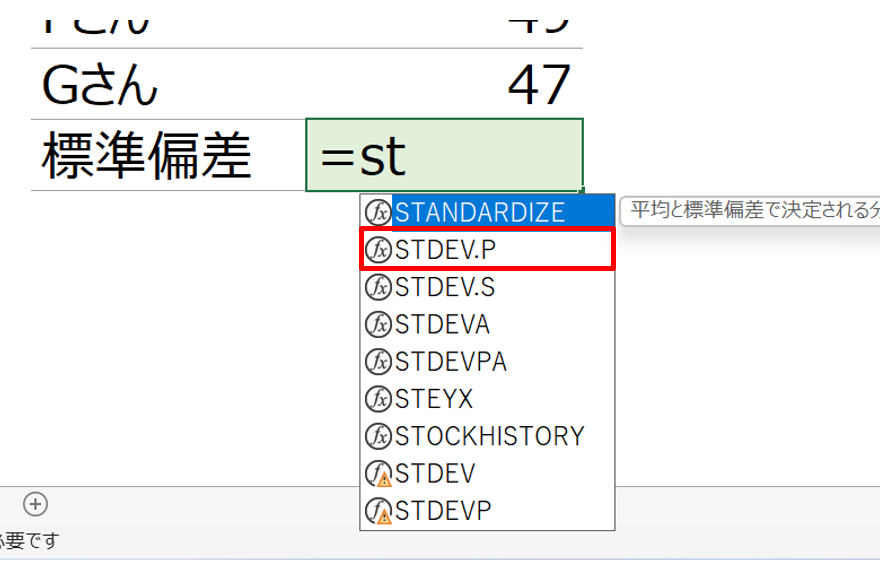
Excelで標本標準偏差を求める関数はSTDEV.Sです。
標本標準偏差の計算方法
標本標準偏差を計算するには、以下の手順を実行します。
- データの平均値を計算します。
- 各データから平均値を引いた値を二乗します。
- 二乗した値の平均値を計算し、標本分散を求めます。
STDEV.S関数の使い方
STDEV.S関数を使用するには、以下の手順を実行します。
- セルにデータを入力します。
- =STDEV.S(データ範囲) と入力します。
- Enter キーを押して結果を表示します。
標本標準偏差の使用例
標本標準偏差は、以下のような場合に使用されます。
- データのばらつきを表す指標として使用します。
- 統計分析でデータの特性を把握するために使用します。
- 品質管理で製品の品質を評価するために使用します。
標準偏差を求める関数のSTDEVとStdevpの違いは?
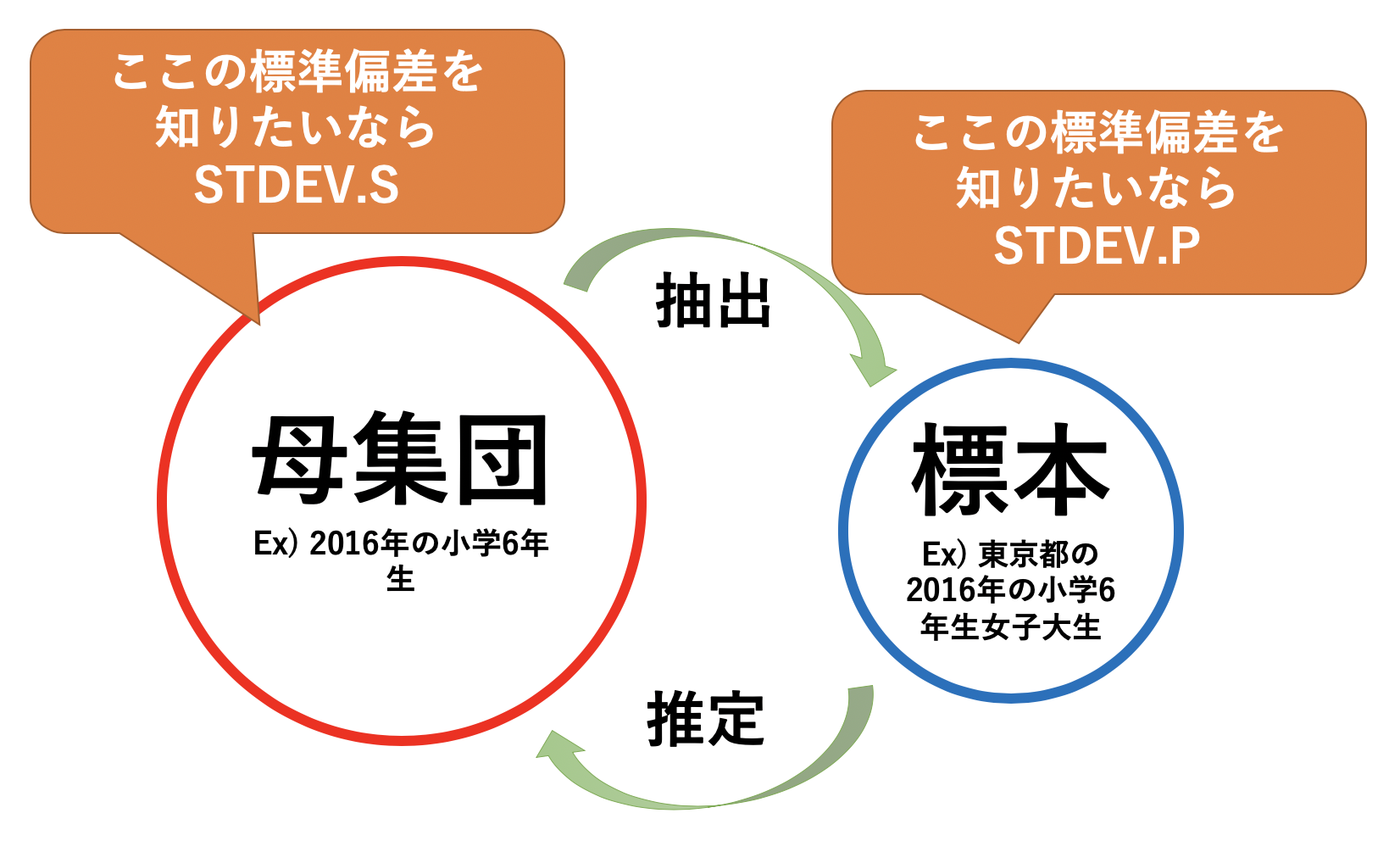
STDEVとStdevpの違いは何か?
STDEVとStdevpは両方とも標準偏差を求める関数ですが、データセットの種類に応じて使い分けられます。STDEVは、データセットが標本である場合に使用されます。一方、Stdevpは、データセットが母集団である場合に使用されます。
- STDEV:標本標準偏差を求める関数
- Stdevp:母集団標準偏差を求める関数
- 使用目的:データセットの種類に応じて使い分けられる
STDEVとStdevpの計算式の違い
STDEVとStdevpの計算式は異なります。STDEVは、標本標準偏差を求めるため、標本の平均値から各データを引いた値を二乗し、標本数から1を引いた値で割ります。一方、Stdevpは、母集団標準偏差を求めるため、母集団の平均値から各データを引いた値を二乗し、母集団数で割ります。
- STDEV:√[(Σ(xiμ)^2)/(n1)]
- Stdevp:√[(Σ(xiμ)^2)/n]
- xi:各データ、μ:平均値、n:データ数
STDEVとStdevpの使い分けの注意点
STDEVとStdevpの使い分けには注意が必要です。標本の場合、STDEVを使用して標本標準偏差を求めます。一方、母集団の場合、Stdevpを使用して母集団標準偏差を求めます。使い分けを間違えると、不正確な結果が得られる可能性があります。
- 標本の場合:STDEVを使用する
- 母集団の場合:Stdevpを使用する
- 使い分けを間違えないように注意する
エクセルで平均偏差値を求めるには?
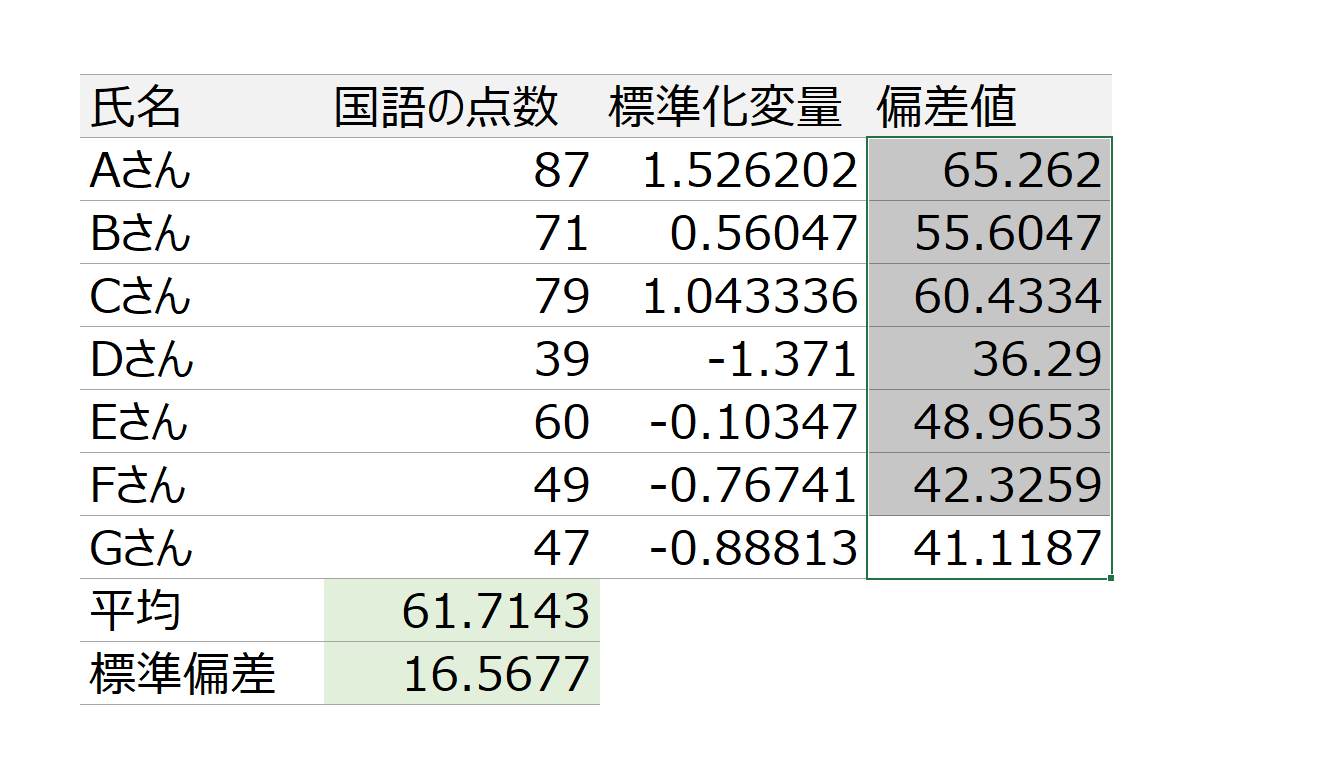
エクセルで平均偏差値を求めるには、次のようにする。
平均偏差値とは何か
平均偏差値とは、データの平均値からの偏差の大きさを表す指標です。データのばらつきが大きいほど、平均偏差値も大きくなります。平均偏差値を求めるには、次の式を使用します。
- データの平均値を求めます。
- 各データから平均値を引いて、偏差値を求めます。
- 偏差値の絶対値を取り、平均偏差値を求めます。
エクセルで平均偏差値を求める方法
エクセルでは、平均偏差値を求めるために、次の関数を使用できます。
- AVERAGE関数を使用してデータの平均値を求めます。
- ABS関数を使用して偏差値の絶対値を取ります。
- AVERAGE関数を使用して平均偏差値を求めます。
エクセルで平均偏差値を求める例
例えば、次のデータがあるとします。 | データ |
| |
| 10 |
| 20 |
| 30 |
| 40 |
| 50 | このデータの平均偏差値を求めるには、次のようにします。
- AVERAGE関数を使用してデータの平均値を求めます。=AVERAGE(A1:A5)
- ABS関数を使用して偏差値の絶対値を取ります。=ABS(A1:A5AVERAGE(A1:A5))
- AVERAGE関数を使用して平均偏差値を求めます。=AVERAGE(ABS(A1:A5AVERAGE(A1:A5)))
Excelで偏差値を算出する方法
Excelを使って偏差値を算出する方法を解説します。偏差値は、データのばらつきを標準偏差と平均値から計算する統計量です。以下の手順でExcelで偏差値を算出しましょう。
データの入力
まず、Excelシートにデータを入力します。例えば、学生の試験結果を入力する場合、各学生の得点をセルに入力します。
| 学生 | 得点 |
|---|---|
| 学生1 | 80 |
| 学生2 | 70 |
| 学生3 | 90 |
平均値の計算
次に、データの平均値を計算します。Excelの「AVERAGE」関数を使用します。 例: =AVERAGE(B2:B4)
標準偏差の計算
データの標準偏差を計算します。Excelの「STDEV」関数を使用します。 例: =STDEV(B2:B4)
偏差値の計算
最後に、偏差値を計算します。各データから平均値を引き、その値を標準偏差で割ります。Excelの式を使って計算します。 例: =(B2-AVERAGE(B$2:B$4))/STDEV(B$2:B$4)
偏差値の解釈
計算した偏差値を解釈します。偏差値が0の場合、データが平均的であることを示します。偏差値が正の場合、データが平均以上であることを示し、偏差値が負の場合、データが平均以下であることを示します。
| 偏差値 | 解釈 |
|---|---|
| 0 | 平均的 |
| > 0 | 平均以上 |
| < 0 | 平均以下 |
以上の手順で、Excelを使って偏差値を算出することができます。データのばらつきを標準偏差と平均値から計算することで、データの分布を把握することができます。
Excelで平均値と偏差を求めるには?
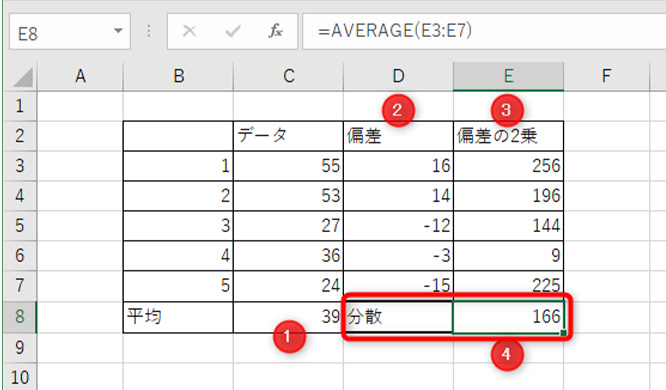
Excelで平均値と偏差を求めるには、以下の手順に従ってください。
平均値の計算方法
平均値は、データの合計をデータの個数で割った値です。Excelでは、AVERAGE関数を使用して平均値を計算します。
- データが入力されているセル範囲を選択します。
- 数式バーに「=AVERAGE(セル範囲)」と入力します。例えば、A1からA10までのデータの平均値を求める場合は、「=AVERAGE(A1:A10)」と入力します。
- Enterキーを押すと、平均値が計算されます。
偏差の計算方法
偏差は、各データポイントと平均値の差です。Excelでは、STDEV.S関数(母集団の偏差)またはSTDEV.P関数(全体の偏差)を使用して偏差を計算します。
- データが入力されているセル範囲を選択します。
- 数式バーに「=STDEV.S(セル範囲)」または「=STDEV.P(セル範囲)」と入力します。例えば、A1からA10までのデータの偏差を求める場合は、「=STDEV.S(A1:A10)」または「=STDEV.P(A1:A10)」と入力します。
- Enterキーを押すと、偏差が計算されます。
平均値と偏差を同時に計算する方法
Excelでは、AVEDEV関数を使用して、データの平均値と偏差を同時に計算することができます。
- データが入力されているセル範囲を選択します。
- 数式バーに「=AVEDEV(セル範囲)」と入力します。例えば、A1からA10までのデータの平均値と偏差を求める場合は、「=AVEDEV(A1:A10)」と入力します。
- Enterキーを押すと、平均値と偏差が計算されます。
Excelで標準偏差値を出すには?
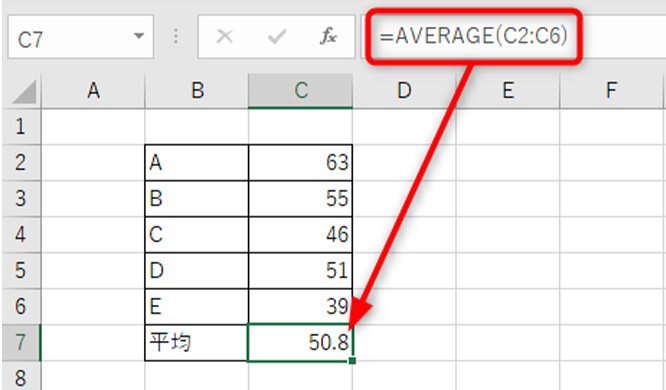
Excelで標準偏差値を出すには、以下の手順に従ってください。
標準偏差の計算手順
標準偏差を計算するには、以下の手順を実行します。
- データをExcelシートに入力します。
- 標準偏差を求めたいデータ範囲を選択します。
- 「数式」をクリックし、「関数を挿入」から「STDEV.S」または「STDEV.P」を選択します。STDEV.Sは標本標準偏差、STDEV.Pは母集団標準偏差を計算します。
- 関数の引数にデータ範囲を指定し、Enterキーを押します。
標準偏差の解釈
標準偏差の値が大きい場合は、データが平均値から大きく乖離していることを示します。逆に、標準偏差が小さい場合は、データが平均値の近くに密集していることを示します。
- 標準偏差が大きい場合:データのばらつきが大きい
- 標準偏差が小さい場合:データが平均値に密集している
- 標準偏差が0の場合:すべてのデータが同じ値
標準偏差をグラフで可視化する
データの分布をグラフで可視化することで、標準偏差の意味をより理解しやすくなります。
- データを選択し、「挿入」タブから適切なグラフタイプを選択します。
- グラフに標準偏差を表示するには、グラフ要素を追加し、「誤差範囲」を選択します。
- 誤差範囲の設定で、「標準偏差」を選択し、標準偏差の倍数を指定します。
平均値から標準偏差を求めるには?
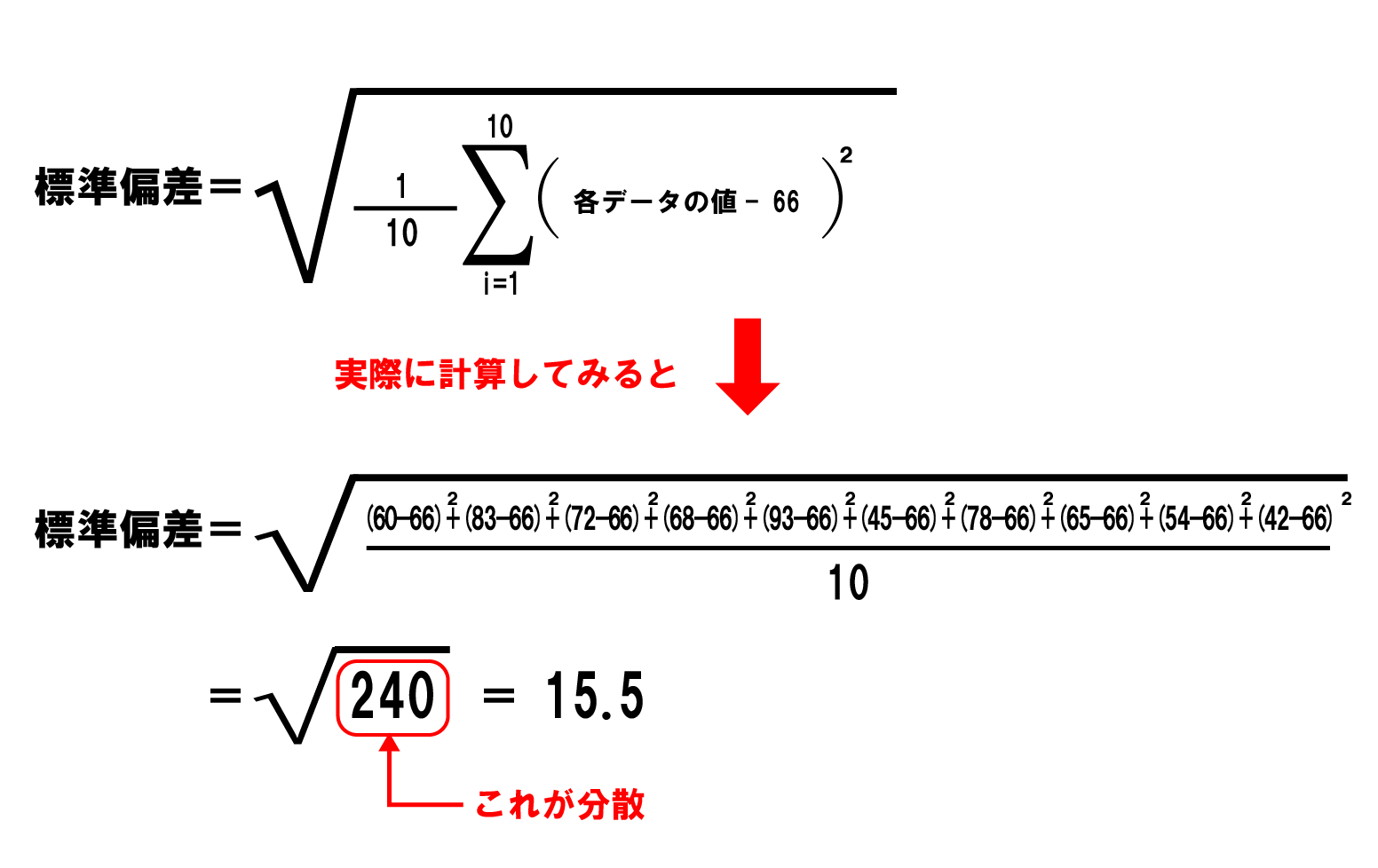
平均値から標準偏差を求めるには、以下の手順に従ってください。
データの収集と平均値の計算
まず、データを全て収集し、平均値を計算します。平均値は、全てのデータの合計をデータの数で割ったものです。
- データの合計を求めます。
- データの数で合計を割り、平均値を求めます。
偏差の計算
次に、各データの平均値からの偏差を計算します。偏差は、各データから平均値を引いたものです。
- 各データから平均値を引き、偏差を求めます。
- 偏差の二乗を計算します。
- 全ての偏差の二乗を合計します。
標準偏差の計算
最後に、標準偏差を計算します。標準偏差は、偏差の二乗の合計をデータの数で割り、平方根を取ったものです。
- 偏差の二乗の合計をデータの数で割ります。
- その結果の平方根を求めます。これが標準偏差です。
偏差値の計算式は?
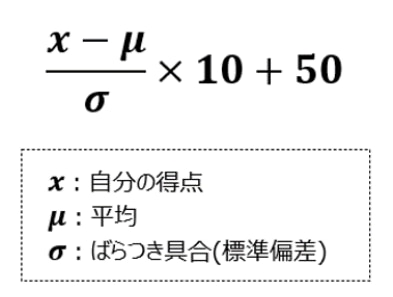
偏差値の計算式は以下の通りです。
偏差値の定義
偏差値とは、あるデータが母集団の平均からどれだけ離れているかを示す指標です。偏差値は、データの標準化の一つとして広く使われています。偏差値の計算式は以下の通りです。
- 平均値(μ)と標準偏差(σ)を求める
- 偏差値 = (データ – 平均値) ÷ 標準偏差
- 10を掛けて50を足す
偏差値の意義
偏差値は、異なる母集団のデータを比較する際に便利です。例えば、異なるテストの点数を偏差値に変換することで、単純に点数を比較するよりも正確な比較が可能になります。また、偏差値はグループ内の個人の位置を示すため、相対評価にも役立ちます。
- 異なる母集団のデータ比較
- 相対評価の指標
- 個人位置の把握
偏差値の限界
偏差値にも限界があります。偏差値は母集団の平均と標準偏差に依存するため、母集団が異なると偏差値も変わる可能性があります。また、偏差値は相対評価であり、絶対的な評価ではないため、実際の能力を正確に反映しているとは限りません。
- 母集団の影響を受ける
- 相対評価であり、絶対的な評価ではない
- 実際の能力を正確に反映しているとは限らない
詳細情報
Excelで偏差値を計算する方法は何ですか?
Excelで偏差値を計算するには、まずデータの標準偏差と平均値を求める必要があります。これらの値があれば、偏差値の計算は簡単です。標準偏差と平均値を求めるには、Excelの関数を使用します。標準偏差はSTDEV.S関数、平均値はAVERAGE関数を使用して求めます。そして、偏差値を計算する式は、((データ – 平均値) ÷ 標準偏差 × 10 + 50)です。
標準偏差と平均値から偏差値を算出する式は何ですか?
標準偏差と平均値から偏差値を算出する式は、((データ – 平均値) ÷ 標準偏差 × 10 + 50)です。この式を使用することで、データの偏差値を計算することができます。ここで重要なのは、平均値と標準偏差を正確に求めることです。これらの値が正確であれば、偏差値の計算も正確になります。
Excelでの偏差値の計算において、標準偏差と平均値を求める関数は何ですか?
Excelでの偏差値の計算では、標準偏差を求めるためにSTDEV.S関数を、平均値を求めるためにAVERAGE関数を使用します。これらの関数を使用することで、データの標準偏差と平均値を簡単に求めることができます。関数を使用する際は、データの範囲を正確に指定することが重要です。
偏差値の計算結果はどのような意味を持っていますか?
偏差値は、データが平均値からどれだけ離れているかを示す指標です。偏差値が50であれば、データは平均値と一致しています。偏差値が50より大きい場合、データは平均値よりも大きいことを示し、偏差値が50より小さい場合、データは平均値よりも小さいことを示しています。偏差値を使用することで、データのばらつきや分布を把握することができます。